Освен през интернет, може да осъществите достъп до вашия профил във Vivaldi социално чрез различни приложения, създадени за Mastodon. Разгледайте избраните налични мобилни и настолни приложения на https://joinmastodon.org/apps.
За да се впишете във Vivaldi социално чрез приложение:
Инсталирайте приложение по ваш избор.
Изберете Впиши ме или настройка, позволяваща да подберете вашия сървър на Mastodon.
Въведете името на домейна на Vivaldi социално — social.vivaldi.net.
Изберете вписване чрез vivaldi.net.
Въведете име на потребител и парола на вашия профил във Vivaldi.
Дайте на приложението разрешение за достъп до вашия профил и неговите данни.
Стъпките, които трябва да следвате, може леко да се различават от изброените тук, в зависимост от начина, по който е реализиран процесът на вписване в приложението. Освен това опитът от работа с приложението вероятно ще се различава малко от този в интернет. Разгледайте различните приложения, за да намерите това, което най-много ви харесва.
Откачащият се клип, познат още като „картина-в-картината“, е популярна възможност в настолния браузър, но знаете ли, че е наличен и под Android и iOS? Основната разлика е, че на мобилно устройство не може да разглеждате други раздели във Vivaldi, докато откачащият се клип е разрешен, но може да използвате повечето други приложения.
Разрешаване на откачащ се клип под iOS
Докато сърфирате във Vivaldi, намерете клип, който искате да гледате.
Натиснете бутона за пускане и разрешете показването на цял екран.
Преминете към началния екран на телефона.
Клипът ще продължи да се възпроизвежда в малък правоъгълник на началния екран. Може да го премествате, като го влачите, и да използвате жест за увеличаване с два пръста, за да променяте размера му.
Докоснете правоъгълника, за да видите контролите на клипа. Откачащият се клип включва контроли за:
задържане на клипа.
навиване или развиване на клипа с 10 секунди.
затваряне на откачащия се клип.
връщане към основния прозорец.
Поради ограничения, зададени от Google, тази възможност за съжаление може да не работи в сайта на YouTube.
Понякога сърфирането в мрежата не протича по план и вместо страницата, която искате да посетите, се появява съобщение за грешка. Ето някои от съобщенията, с които може да се сблъскате, и предложения как да ги поправите.
Няма интернет
Съобщението се разбира от само себе си. Страницата не може да бъде заредена, тъй като браузърът не е в състояние да се свърже с интернет.
За да поправите неизправността:
Проверете сигнала на Wi-Fi. При необходимост пуснете повторно маршрутизатора.
Проверете съединението с мобилни данни. Може да се намирате в място без покритие или вашият доставчик на мобилни услуги да изпитва затруднения.
Изключете самолетния режим.
Абе какво ти стана!
Това емоционално съобщение се показва, когато вместо да зареди, страницата забива.
Vivaldi предлага редица настройки, за да нагласите начина на сърфиране в начина на сърфиране в приложението за iOS. Четете по-нататък, за да научите повече за някои от тях.
Настолен изглед
За да покажете настолна версия на сайта вместо мобилната версия, която обикновено се показва на по-малки екрани, отворете меню на Vivaldi и поставете отметка пред Заяви настолна версия.
За да покажете окончателно настолни версии на всички сайтове:
Преминете към меню на Vivaldi > Настройки > Настройки на съдържанието > Настройки > Фабричен изглед на сайта.
Изберете настолна версия.
Начална страница
В долната лента с инструменти (когато лентата с раздели и лентата с адреси са отгоре на екрана) имате избор между два бутона за средния бутон. Фабрично това е бутон за търсене, който фокусира върху адресното поле, за да може да напишете следващата препратка или ключова дума за търсене. Другата възможност е да имате бутон Начало, който ще води до началната страница или до избран от вас сайт.
За да разрешите бутон Начало:
Преминете към меню на Vivaldi > Настройки > Общи.
Разрешете Показвай бутон Начало.
За да зададете избрана от вас страница като начална страница:
Преминете към меню на Vivaldi > Настройки > Общи.
Изберете като посочена страница.
Въведете препратката към страницата.
Прогресивни приложения и преки пътища на началния екран
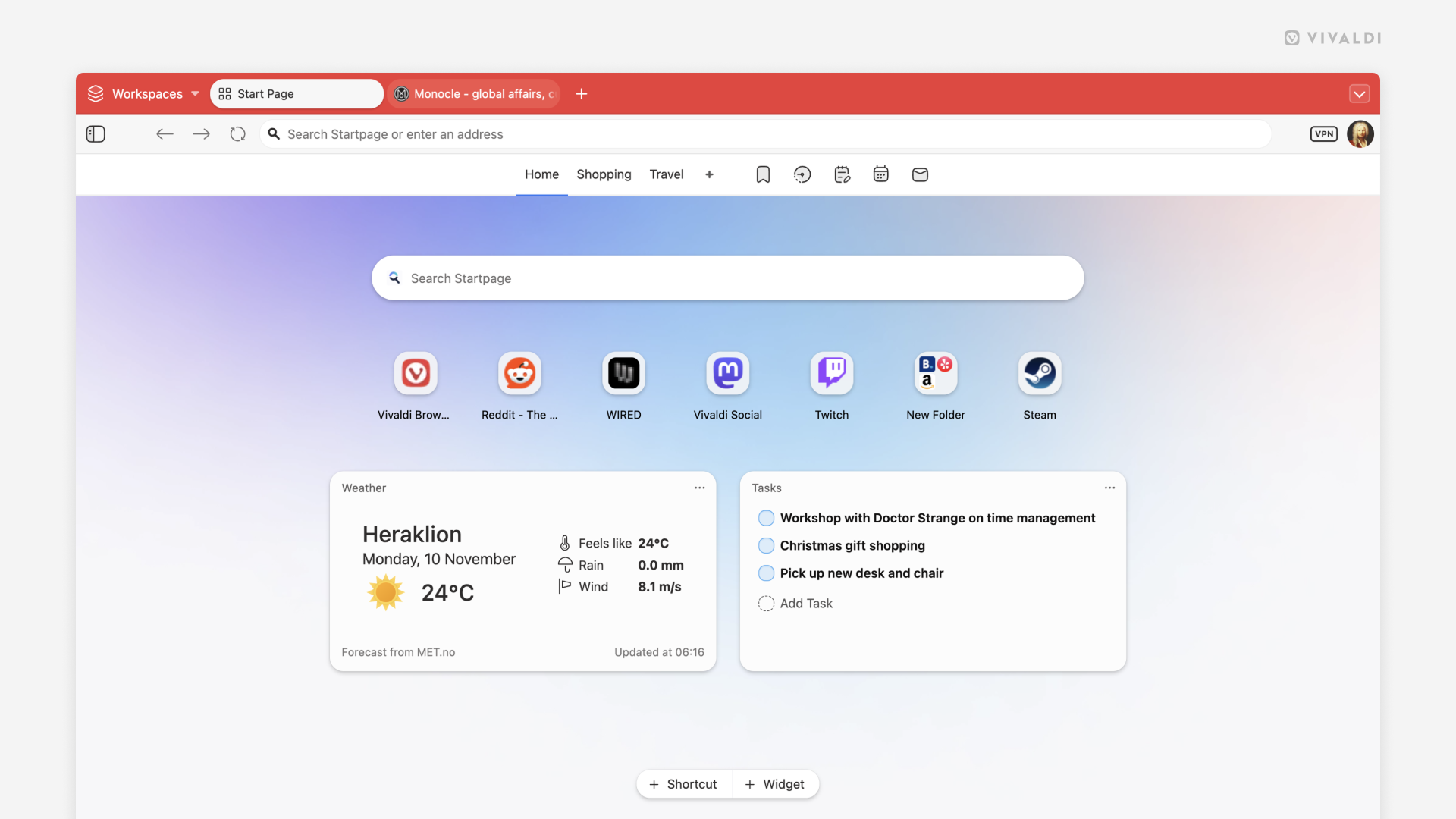
Пусковата решетка е проектирана така, че да ви даде пълен контрол върху цифровия живот от едно централизирано място. Гъвкавостта ѝ позволява да създадете уникално табло, нагласено само за вас. Четете по-нататък, за да научите как да нагласите пусковата решетка с изпълними модули.
Изпълними модули
За да добавите нов изпълним модул:
Щракнете върху Модули отдолу на решетката.
Щракнете върху изпълним модул, който искате да добавите.
Ако е приложимо, преминете към специфичните настройки на модула, като избор на показваните профил или папка.
Някои изпълними модули, като Дата и Съвет на деня, могат да бъдат добавени веднъж, но повечето могат да бъдат добавени многократно. Това позволява да показвате различно съдържание във всеки модул, като различни пощенски профили, календари, папки с отметки и др.
Календарен график
Преглеждате, добавяте и организирате предстоящите събития от пусковата решетка.
Може да показвате събития и задачи от всички календари в един модул или да добавите няколко модула за различните календари.
За да промените от кой календар (календари) да се показват събитията:
Щракнете върху бутона Отваряне на меню в горния десен ъгъл на модула.
Изберете Избери календар.
Посочете календар или календари от падащото меню.
Щракнете върху Готово.
Последни писма
Надниквате в най-новите входящи писма и ги отваряте директно от изпълнимия модул. Може да покажете писмата от всички пощенски профили в един модул или да добавите модул за всеки профил, който искате да държите под око.
За да изберете пощенски профил:
Щракнете върху бутона Отваряне на меню в горния десен ъгъл на модула.
Изберете Промени папката.
Изберете Всички или някой от вашите пощенски профили.
Щракнете върху Готово.
Лепкава записка
Лепкавите записки служат за бързо нахвърляне на напомняния, идеи и др. Може да добавите колкото искате. Моля, имайте предвид, че лепкавите записки не се записват фабрично в Записки.
За да запишете лепкавата записка като постоянна:
Щракнете върху бутона Отваряне на меню в горния десен ъгъл на модула.
Изберете Запиши в записка.
Отметки
Държите предпочитаните отметки на леснодостъпно място в изпълнимия модул Отметки. Може да покажете отметки от избрана папка и да добавите няколко модула, за да покажете различни папки с отметки.
За да изберете папка:
Щракнете върху бутона Отваряне на меню в горния десен ъгъл на модула.
Изберете Избери папка.
Щракнете върху името на папката в подменюто.
Може също така да нагласите начина на показване на отметките от менюто на модула. Определяте дали да се показват заглавията им или не, както и дали да се показват фавиконите или изгледите на отметките.
Задачи
Също като в модула Календар може лесно да преглеждате, добавяте и организирате задачите от таблото.
Съвет на деня
За да научавате всеки ден нещо ново за Vivaldi, добавете модула Съвет на деня, включващ съвети и препоръки за настолната версия от vivaldi.com/blog/tips/. Щракнете върху модула, за да прегледате съвета с инструкции стъпка по стъпка.
Канали
Изпълнимият модул Канали показва най-новите публикации от всички канали, за които сте абонирани, или показва най-новите публикации от избран канал.
За да изберете канал:
Щракнете върху бутона Отваряне на меню в горния десен ъгъл на модула.
Изберете Избери канал.
Изберете Всички последни каналиили един от каналите, които следвате.
Водещи сайтове
Модулът Водещи сайтове показва сайтовете, които посещавате най-често.
Статистика на поверителността
Държите под око колко реклами и тракери са блокирани от вградения във Vivaldi блокер на реклами и тракери, докато сърфирате в интернет. Щракнете върху модула, за да видите подробна статистика и списък с блокираните тракери.
Страници
Изпълнимият модул Страница показва избрана от вас страница в таблото.
За да промените препратката:
Щракнете върху бутона Отваряне на меню в горния десен ъгъл на модула.
Изберете Промени адреса на страницата.
Въведете препратката.
Щракнете върху Готово.
Дата
В изпълнимия модул Дата може бързо да видите деня от седмицата, пълната дата, номера на седмицата и текущия час.
Времето
Чрез изпълнимия модул Времето държите под око прогнозата за времето в населено място за следващите 24 часа, както и научавате прогнозата за следващите 7 дни.
За да нагласите модула:
Щракнете върху бутона Отваряне на меню в горния десен ъгъл на модула.
Изберете Промени местоположението и посочете друго населено място.
Освен това избирате мерните единици:
Температура (по Целзий или Фаренхайт).
Скорост на вятъра (метри в секунда, километри в час или мили в час).
Валежи (в милиметри или инчове).
Валутен курс
Изпълнимият модул Валутен курс улеснява обръщането на една валута в друга, както и следенето на измененията на обменните курсове в течение на времето.
Нагласяване на таблото
Колони
Броят на колоните, които виждате една до друга, зависи от размера на прозореца на вашия браузър. Може да определите пределния брой колони, които да се показват, когато има достатъчно място.
Нагласяването е една от силните страни на Vivaldi. Има много начини, по които може да промените облика на браузъра, затова нека разгледаме какво може да промените, за да изглежда Vivaldi така, както искате.
Набори с оформление
Огромният брой настройки може да се окаже прекалено объркващ, особено за начинаещите потребители, затова Vivaldi предлага 6 набора с оформление, от които да посочите едно начално в процеса на нагласяване.
Може да подберете оформление или:
В процеса на първи стъпки, когато отворите Vivaldi за първи път (прегледайте ги отново от меню на Vivaldi > Помощ > Първи стъпки във Vivaldi).
Потребителите, които са използвали Vivaldi преди въвеждане на оформленията във Vivaldi 8.0, ще виждат като самозаписано оформлението, което са имали преди обновяването. Записаното оформление е вашата собствена конфигурация, която се обновява след всеки повторен пуск.
Облик на сайта
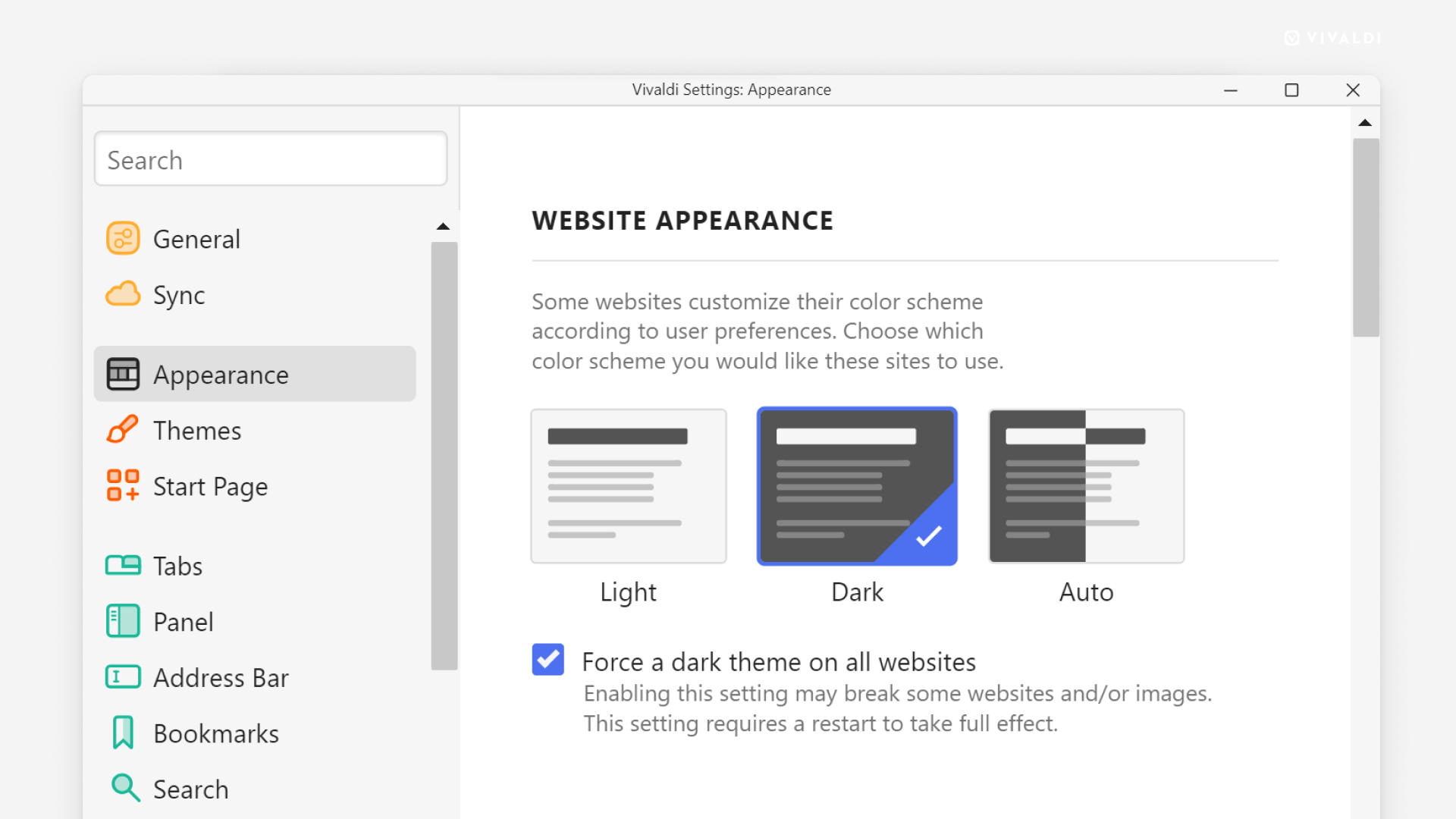
Ако предпочитате тъмни теми и искате съдържанието на страницата да им съответства:
Преминете към Настройки > Облик > Облик на прозореца.
Изберете между:
светла;
тъмна; или
автоматично.
Някои сайтове не предлагат тъмен режим. В такъв случай може да го наложите, като изберете настройката „Тъмна“ и разрешите Налагай тъмна тема за всички сайтове.
Облик на прозореца
За да направите малки промени с големи последици, разгледайте следните настройки.
Отваряне на Настройки в раздел
Фабрично Настройки се отварят в по-малък собствен прозорец, но ако предпочитате да ги преглеждате и променяте в раздел:
Преминете към Настройки > Облик > Облик на прозореца.
Разрешете Отваряй Настройки в раздел.
Отваряне на изскачащите диалози в нов раздел
Vivaldi фабрично блокира изскачащите диалози. Ако сте ги позволили всеобщо или за избрани сайтове, може да определите дали те да се отварят в нов прозорец или в нов раздел.
За да отваряте изскачащите диалози в раздели вместо в прозорци:
Преминете към Настройки > Облик > Облик на прозореца.
Разрешете Отваряй изскачащите диалози в нов раздел.
Ползване на анимации
За по-плавен преход при отваряне на чекмеджето, пренареждане на номераторите и др. се прилагат анимационни ефекти. За да забраните анимациите:
Преминете към Настройки > Облик > Облик на прозореца.
Забранете Ползвай анимация.
Ползване на бутони в контролите за обхват
Когато използвате възможността за увеличаване или променяте някои настройки, може да променяте стойността чрез плъзгач. Ако искате да променяте стойността стъпка по стъпка с по-голяма точност, може да замените контролите на плъзгачите с бутони.
За да превключите контролите от плъзгачи към бутони:
Преминете към Настройки > Облик > Облик на прозореца.
Разрешете Заменяй плъзгачите с бутони.
Ползване на нативен прозорец
За да разрешите нативен прозорец:
Преминете към Настройки > Облик > Облик на прозореца.
Разрешете Ползвай нативен прозорец.
Пуснете повторно браузъра.
Използването на нативния прозорец позволява да:
интегрирате Vivaldi с останалата част от потребителския интерфейс на вашата операционна система;
използвате базирани на операционната система контроли на прозорците;
покажете пълното заглавие на показания раздел;
използвате възможността поделен изглед на macOS.
Показване на лентата със заглавия
Когато преместите лентата с раздели отляво или отдясно в прозореца на браузъра, има възможност да покажете заглавието на показания раздел в лентата със заглавия, която ще включва и бутон меню на Vivaldi, както и контроли на прозореца за намаляване, увеличаване и затваряне на прозореца на браузъра.
За да разрешите лентата със заглавия:
Преминете към Настройки > Облик > Облик на прозореца.
Разрешете Показвай лента със заглавия.
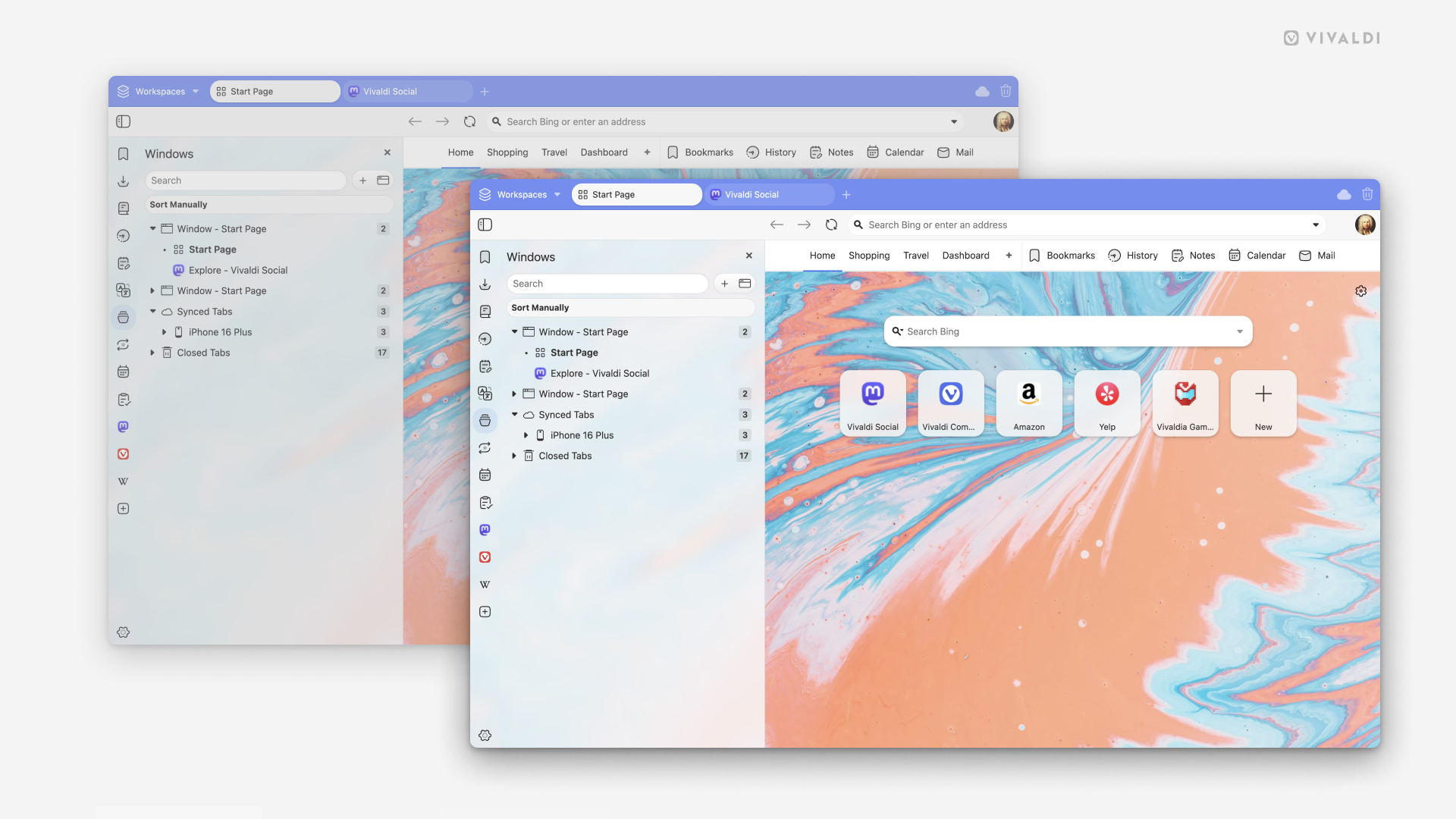
Изсветляване на фоновите прозорци
Когато преглеждате прозорци на браузъра един до друг, може да е трудно да определите в кой от тях сте. Изсветляването на фоновите прозорци помага това да стане по-очевидно.
За да разрешите изсветляване на фоновия прозорец:
Преминете към Настройки > Облик > Облик на прозореца.
Разрешете Изсветлявай фоновите прозорци.
Ползване на тънки плъзгачи
Според размера на прозореца и обема на съдържанието на места може да забележите ленти за превъртане в потребителския интерфейс на Vivaldi, например в чекмеджето, списъците и писмата на пощата, изгледите на календара и др. Фабричните ленти за превъртане са по-дебели със стрелки за щракване в двата края. За да получите по-тънки и по-минималистични ленти за превъртане:
Преминете към Настройки > Облик > Облик на прозореца.
Разрешете Ползвай тънки плъзгачи.
Ползване на едноцветни икони в Настройки
Категориите с настройки в колоната отляво са оцветени и обединени по групи. Ако предпочитате едноцветен изглед на иконите на категориите:
Преминете към Настройки > Облик > Облик на прозореца.
Разрешете Ползвай едноцветни икони в Настройки.
Плътност на интерфейса
За да промените плътността на интерфейса:
Преминете към Настройки > Облик > Облик на прозореца > Плътност на интерфейса.
Посочете между:
обичайно, т.е. по-пространно; и
стегнато оформление.
Стегнато оформление на менюто
Определяйки плътността на потребителския интерфейс, може да промените и плътността на менютата.
За да превключите от пространни менюта към стегнати такива:
Преминете към Настройки > Облик > Облик на прозореца > Плътност на интерфейса.
Разрешете Разреши стегнато оформление на менюто.
Пуснете повторно браузъра.
Увеличаване на интерфейса
Ако разполагате с достатъчно място на екрана или ако зрението ви изисква по-едри бутони и текст за удобно гледане, може да увеличите (или намалите) размера на потребителския интерфейс.
За да промените степента на увеличаване на ПИ:
Преминете към Настройки > Облик > Облик на прозореца > Увеличаване на интерфейса.
Използвайте плъзгача или бутоните за контроли на обхвата, за да откриете подходящия за вас размер на потребителския интерфейс.
Ако щракнете върху текущата стойност на увеличение, също така може да въведете желаната стойност на увеличение, като напишете числото.
Преминете към Настройки > Облик > Облик на прозореца > Лента на състоянието.
Посочете едно от следните:
показана винаги;
с насложени сведения;
скрита винаги.
Нагласяване на лентите
За да научите за преместването, добавянето и премахването на бутони в потребителския интерфейс, преминете към помощната страница за редактиране на лентите с инструменти.
Меню
За да научите за наличните настройки на менютата, разгледайте помощната страница за менюто на Vivaldi , а ако искате да нагласите менютата, прегледайте помощната страница за редактиране на менютата.
Теми
За да промените цветовата схема и фоновата картина на браузъра, темите по разписание и др., погледнете помощната страница за темите.
Изпълнимият модул Страница в таблото зарежда нормална, но леко ограничена страница. Може да създадете собствени оптимизирани модули, като отворите страницата в нормален раздел.
Страниците в модул Страница се зареждат чрез мобилен потребителски агент.
Изгледът на модула е 394 × 380 пкс (с почти квадратно съотношение на страните 39∶38).
Всички взаимодействия в диалогови прозорци са забранени, в т.ч. alert() и подканите за разрешения. Модулът Страница споделя контекста на защита и разрешенията на обикновените раздели. Потребителите, които ползвате могат да предоставят разрешения, като геолокация, в обикновен раздел, за да го ползвате в модул Страница.
Осигуряване на работоспособността на модула
За да направите модула работоспособен, е важно да внедрите кеширане в устройството чрез кеширане HTTP. stale-while-revalidate Директивата за кеширане може да помогне да постигнете компромис между мигновено зареждане и обновяване на информацията в модула.
Списъкът за четене позволява да добавяте страници към списък, който да запазите за по-късно. Това предотвратява натрупването на безкрайни раздели в лентата с раздели и отметки на записи, които са необходими само веднъж.
 Настройки > Никога за сайта, ако не искате да записвате пароли за отворения сайт.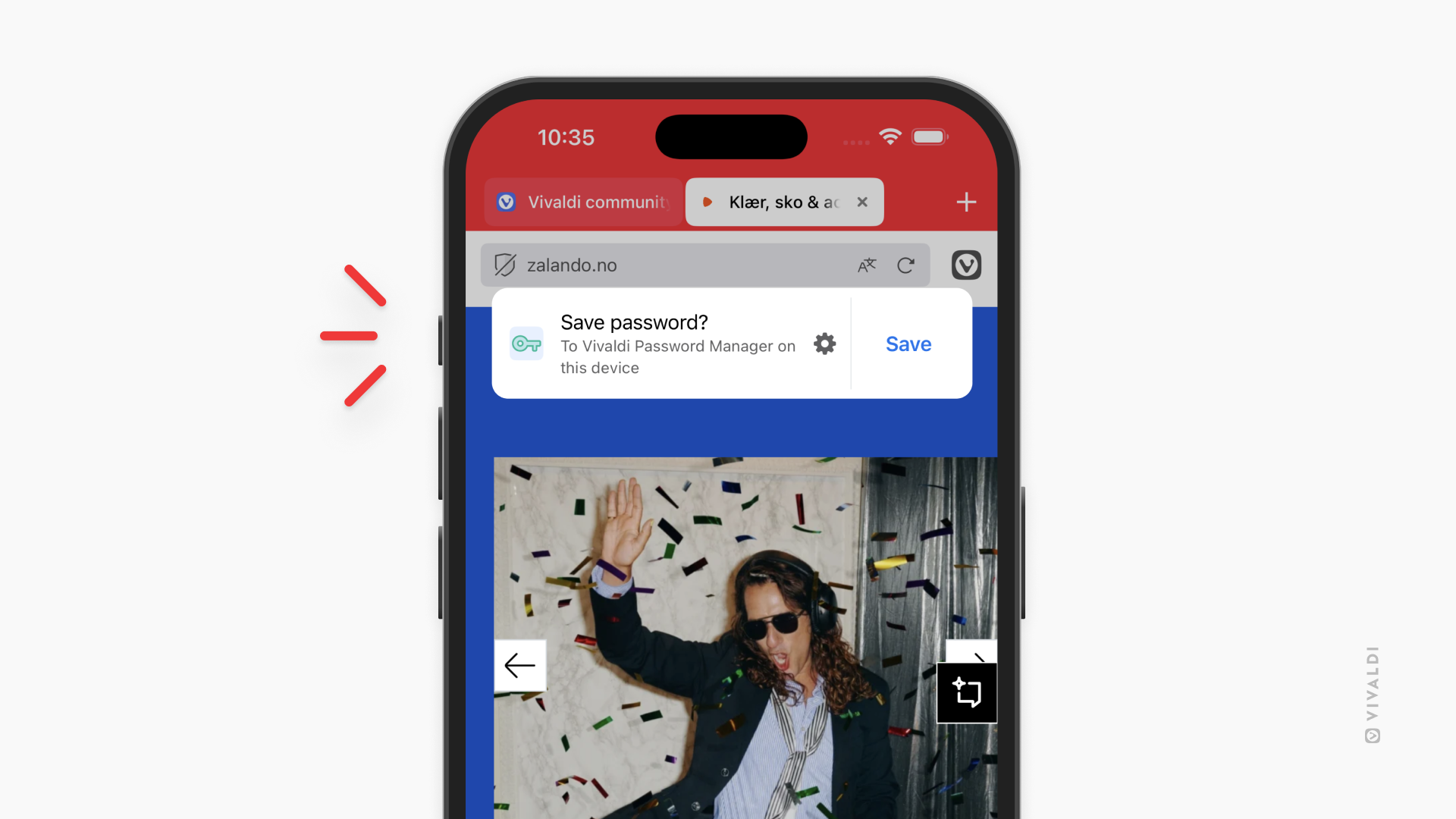
 меню на Vivaldi > Пароли.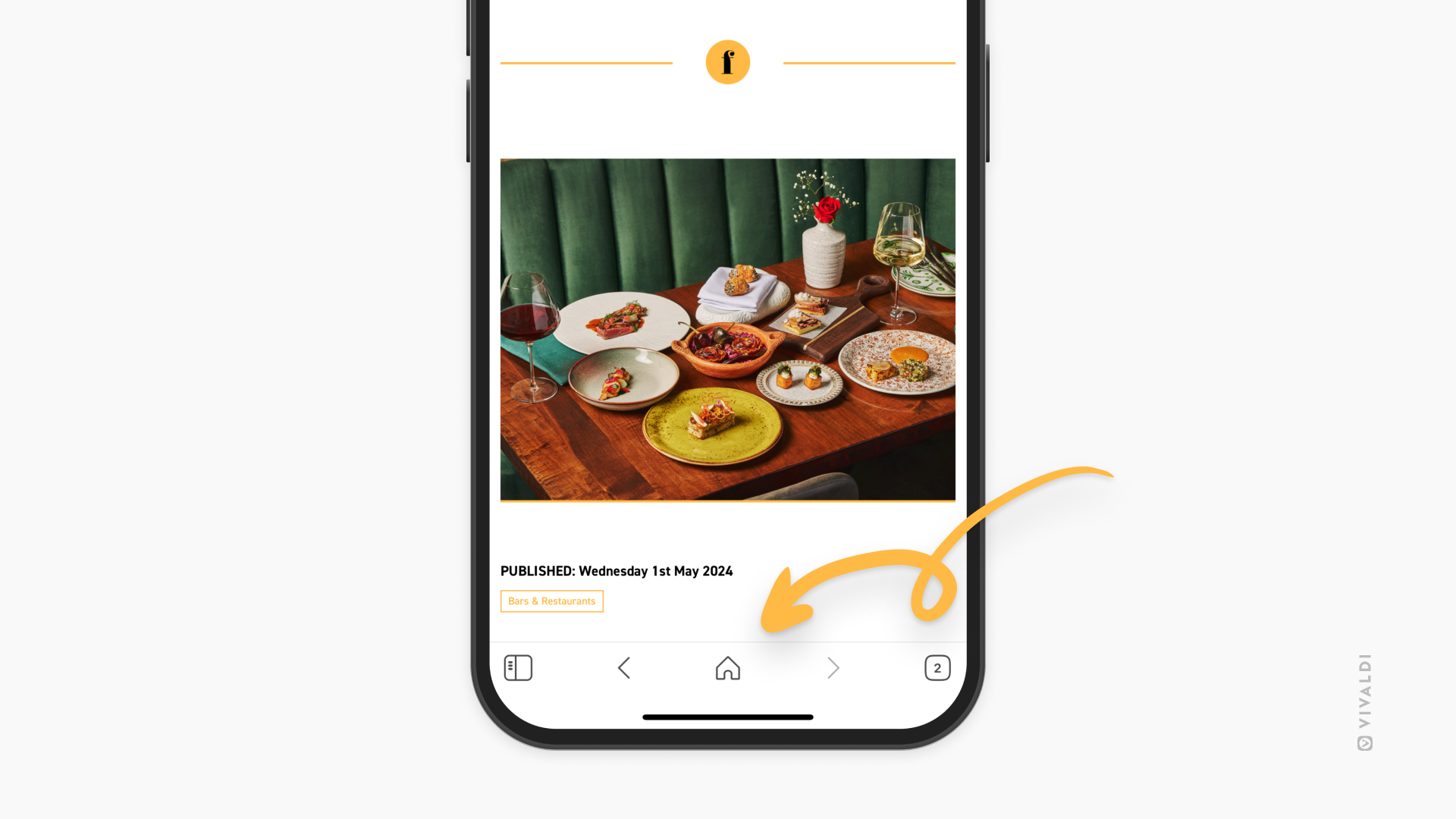
 Отваряне на меню в горния десен ъгъл на модула.