Canvia l’aspecte de Vivaldi amb temes
This post is also available in:


Afegeix el teu toc a Vivaldi amb colors personalitzats, fons de pantalla, arrodoniment de vores de pestanyes i altres configuracions. Hi ha milers, si no milions, maneres de posar el teu toc personal a Vivaldi.
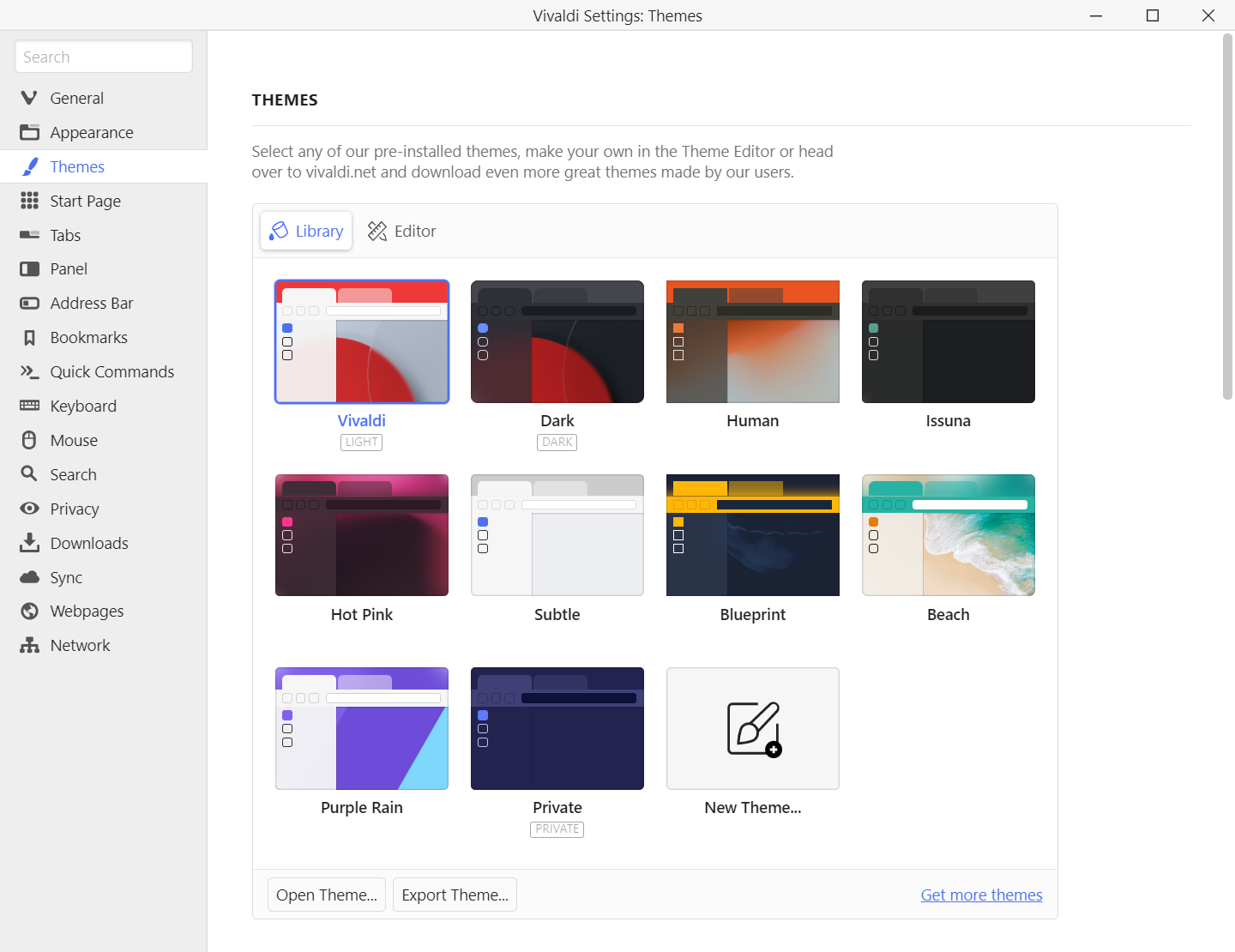
Ves a Settings > Temes per:
- Selecciona un dels temes predefinits.
- Crea el teu propi tema.
- Edita un tema preinstal·lat.
- Instal·la un tema de Vivaldi Themes.
Crea un nou tema
Per crear el teu propi tema:
- Ves a Temes de Configuració>.
- Fes clic a Nou Tema després dels temes existents a la biblioteca de temes.
- Dóna un nom al nou tema.
- Utilitza el selector de colors o introdueix un codi de colors hexadecimal per canviar els colors de fons, primer pla, ressaltat i accent. També, canvia altres configuracions relacionades amb el color, si vols.
- Canvia a la pestanya Fons a l’editor de temes i configura un fons per al nou tema. Pots triar entre:
- Una imatge de la selecció de Vivaldi.
- Imatge diaria, on el fons s’actualitza automàticament cada dia amb fotografies d’alta qualitat d’Unsplash.
- Un color predefinit o un color que triïs.
- Utilitzant la imatge de l’escriptori (versions més recents del sistema operatiu).
- Un fitxer d’imatge del teu ordinador.
- Després, ves a la pestanya de Configuració per ajustar més el tema.
- I per últim, però no menys important, pots substituir les icones per defecte dels botons de la barra d’eines per les teves pròpies.
Explicació de la configuració del tema
Accent des de la pàgina – En lloc del color d’accent escollit, el color del lloc web enfocat s’utilitzarà a les barres d’eines. Quan també activis la Barra de Pestanyes Transparent, que mostra la imatge de fons de la teva pàgina d’inici a la Barra de pestanyes, el color d’accent superposarà la imatge de fons.

Accent a la finestra – Quan està activat, el color d’accent es mostra com el fons de la barra de pestanyes (com a la il·lustració anterior) en lloc de ser a la barra d’adreces i a la pestanya activa (com a la il·lustració següent).

Limita la saturació del color d’accent – Aquesta configuració et permet limitar la quantitat de color (saturació) aplicada al color d’accent del tema.

Contrast – Augmenta el contrast dels elements de la interfície d’usuari del navegador per millorar la visibilitat.
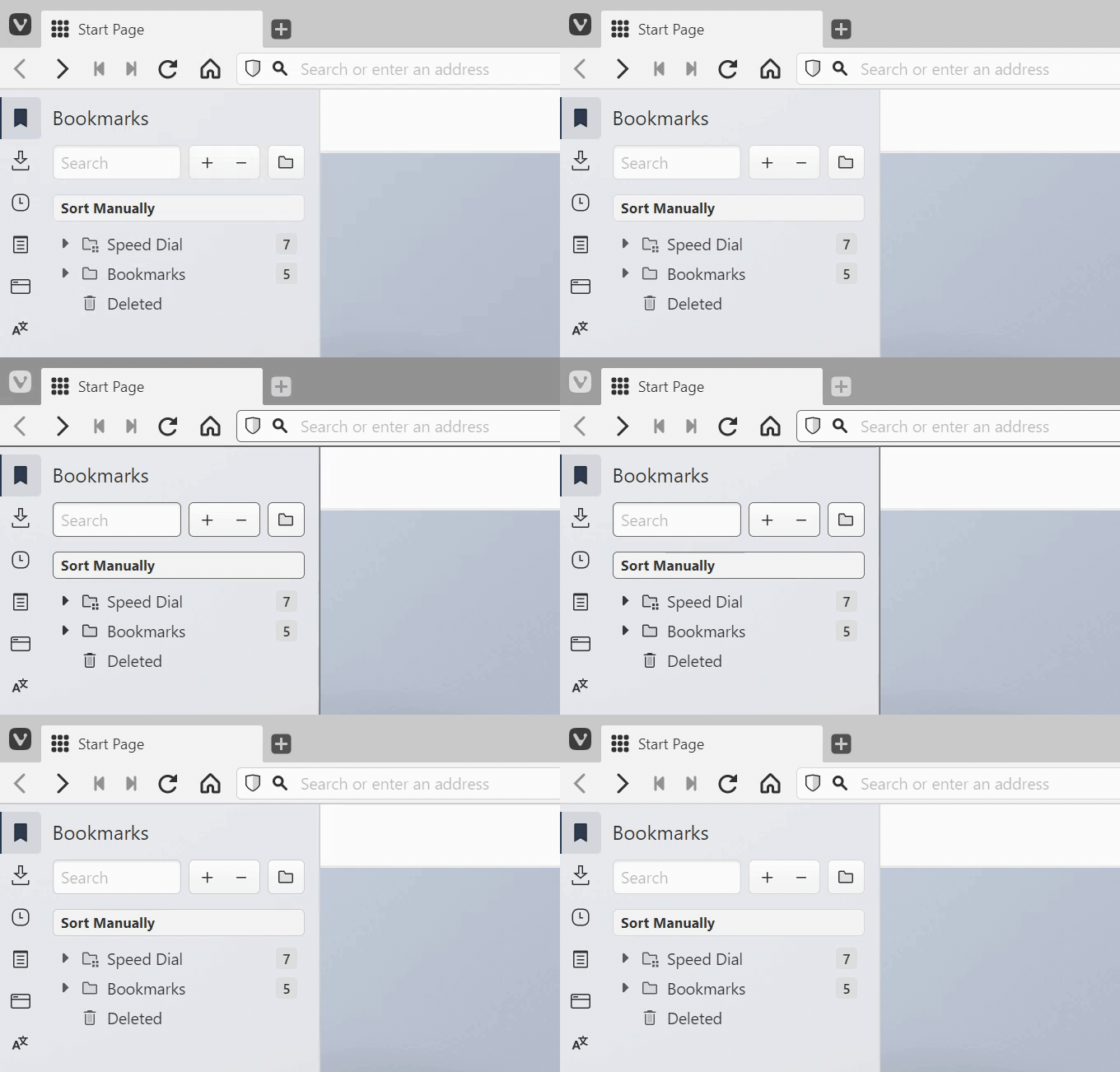
Transparència – Fes que alguns elements de la interfície d’usuari, com els panells, siguin una mica transparents, per deixar que el fons de la pàgina d’inici brilli.
Barra de pestanyes transparent – Activa la configuració, si vols veure el fons de la pàgina d’inici també a la barra de pestanyes.
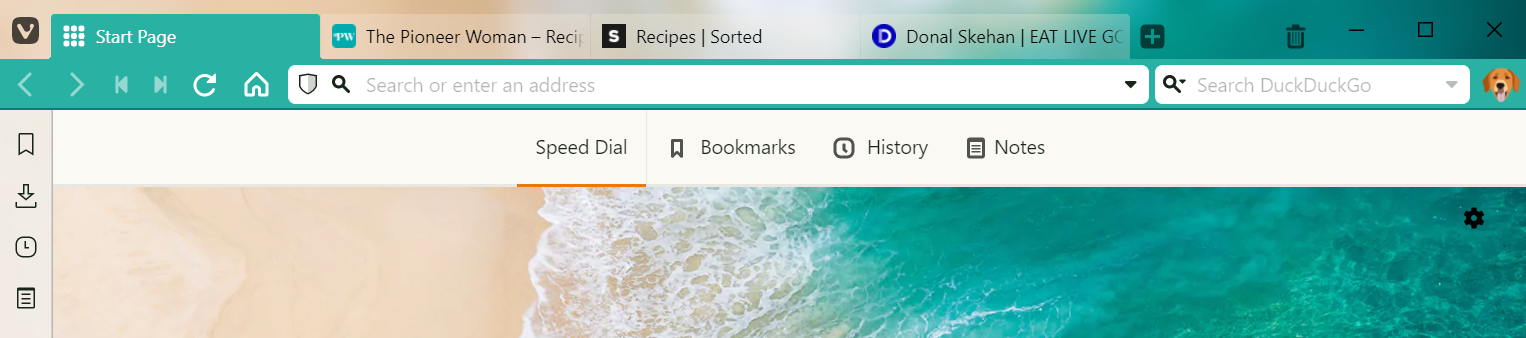
Desenfocament – Quan la transparència està activada per a la barra de pestanyes i els panells, pots afegir un efecte de desenfocament als elements de la interfície d’usuari (vegeu la imatge anterior).
Pestanyes de fons transparents – Quan estan activades, les pestanyes de fons no es limiten visualment a la seva pròpia caixa.


Arrodoniment de cantonada – Ajusta l’arrodoniment de les cantonades perquè les cantonades siguin tan nítides o suaus com vulguis.
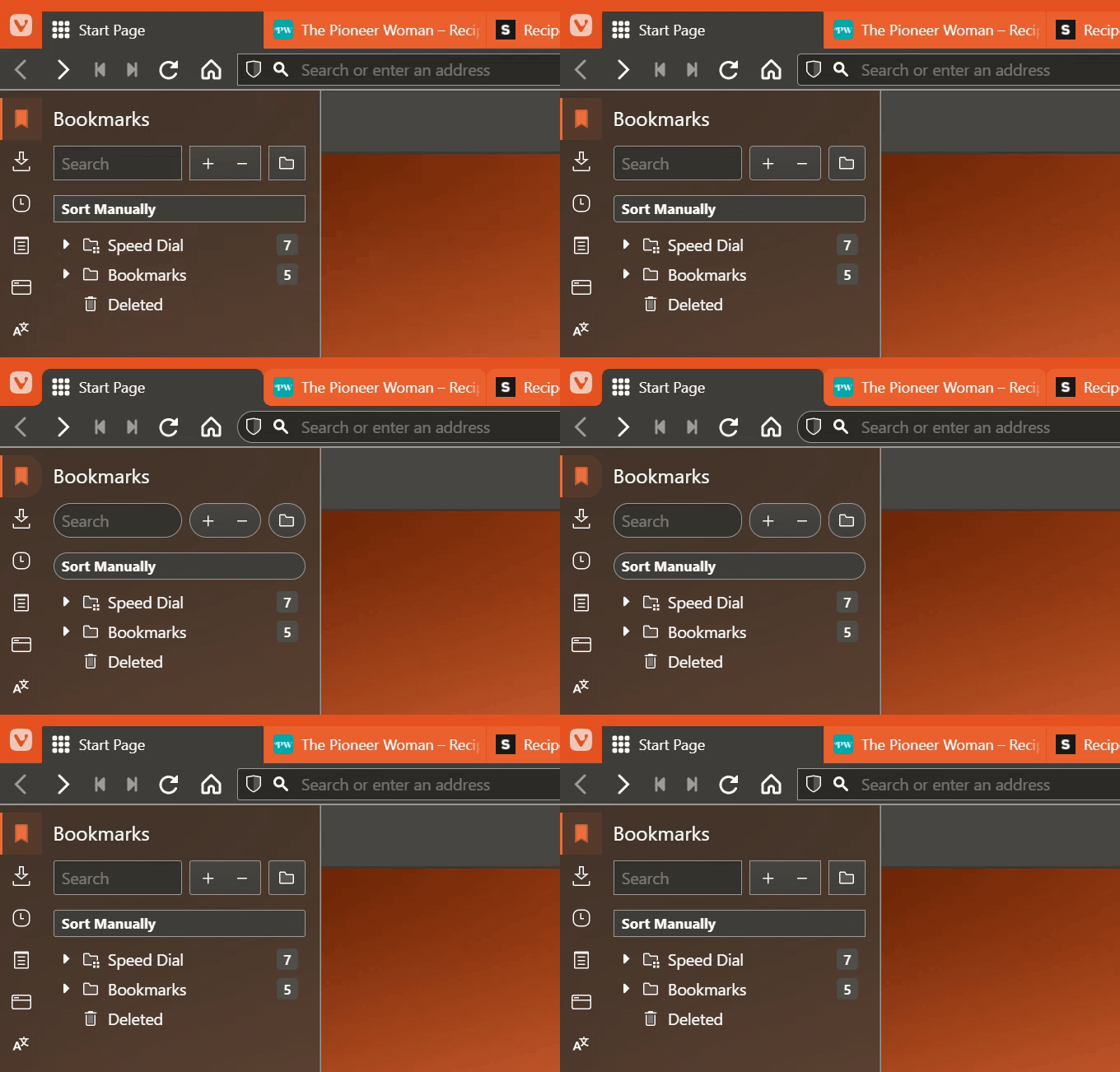
Pots veure els canvis que fas al tema immediatament i els canvis es desen automàticament.
Quan acabis d’ajustar la configuració del tema a l’Editor, torna a la Biblioteca per veure el nou tema llistat amb els altres temes.
Icones personalitzades
Per fer que la interfície d’usuari del navegador sigui realment única, pots substituir els botons per defecte de la barra d’eines per les teves pròpies icones.
Per canviar icones:
- Ves a Configuració>, Temes>, Icones de l’editor>.
- Selecciona un botó que vulguis actualitzar.
- Fes clic a la icona actual i localitza la nova imatge d’icona al teu Gestor de Fitxers/Finder.
Alternativament, arrossega la nova icona sobre la actual.
Fes un cop d’ull a la pàgina d’Ajuda sobre com crear icones personalitzades per a suggeriments sobre la millor mida, format i més.
Edita un tema
Per canviar un dels temes per defecte o un que hagis creat:
- Ves a Temes de Configuració>.
- Selecciona el tema a la Biblioteca i canvia a la pestanya Editor .
Alternativament, ves primer a la pestanya Editor i selecciona el tema que vols editar des del menú desplegable. - Fes els teus canvis al tema.
Pots veure els canvis que fas al tema immediatament i els canvis es desen automàticament.
Temes compartibles de Vivaldi
L’editor de temes permet variacions infinites de temes. Per veure i instal·lar Temes creats per altres usuaris de Vivaldi i compartir els teus, visita themes.vivaldi.net. Per saber-ne més, consulta la pàgina d’Ajuda sobre temes Vivaldi compartibles.
Tema de la finestra privada
Vivaldi té un tema separat per a les finestres privades per facilitar la diferenciació de les finestres normals. Per canviar el tema de la finestra privada:
- Ves a Configuració > Temes > Finestra Privada Tema.
- Selecciona un tema des del menú desplegable.
Temes de programació
Amb la programació de temes pots configurar els teus temes preferits perquè estiguin activats en moments específics al llarg del dia. Per exemple, permetre un tema lleuger durant les hores de llum i canviar a un tema més fosc al vespre.
- Ves a Configuració > de temes > Programació de Temes.
- Tria entre:
- Sense programació,
- Seguint la programació del sistema operatiu,
- Programació manual.
Horari del sistema operatiu
Seguint l’horari del sistema operatiu, pots assignar quin dels teus temes s’utilitza durant la llum i quin durant les hores fosques.
Programació manual
Amb la programació manual pots afegir tants canvis de tema com vulguis.
- Fes clic en una franja horària per obrir un menú desplegable i tria quin tema vols utilitzar.
- Fes clic i arrossega la barra vertical entre les franges horàries per ajustar l’hora del canvi de tema.
- Fes clic als
 botons i
  per afegir o eliminar els temps de canvi de temes.
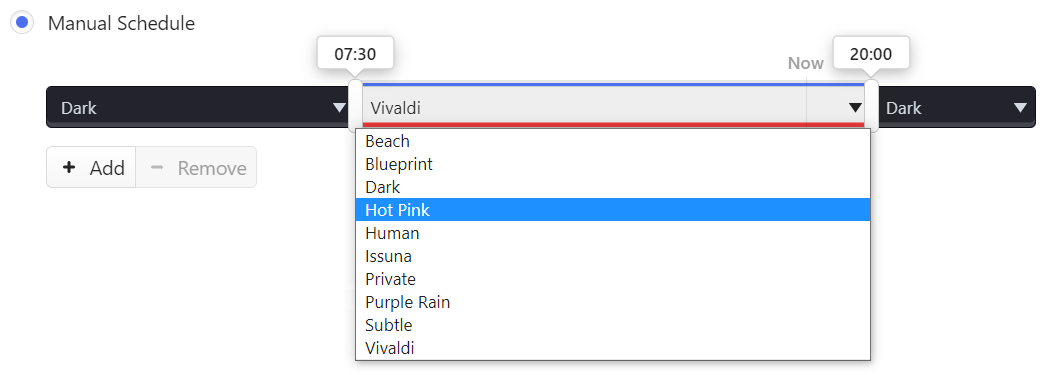
Mode fosc per a pàgines web
Si prefereixes temes foscos i vols que el contingut de la pàgina web coincideixi:
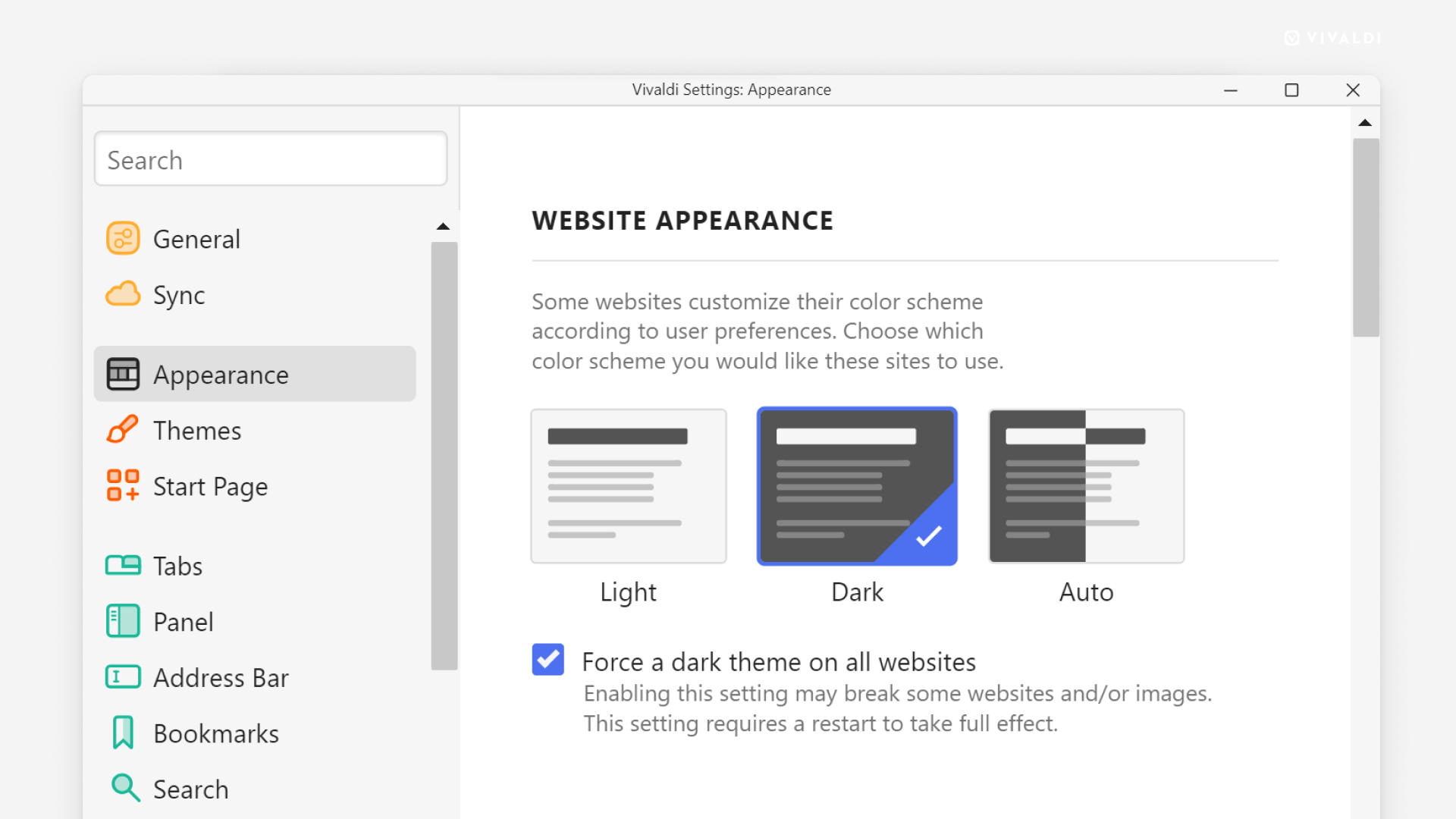
- Ves a Configuració > Aparença > web Aparença.
- Selecciona entre:
- Llum,
- Fosc, o
- Auto.
Alguns llocs web no ofereixen el seu lloc en mode fosc. En aquest cas, pots forçar el mode fosc seleccionant l’opció “Fosc” i activant forçar un tema fosc a tots els llocs web.