Tab-Stapel in Vivaldi auf iOS
Dieser Beitrag ist außerdem verfügbar in:


Erstellen von Tabstapeln
So erstellen Sie einen Tab-Stapel aus geöffneten Tabs:
- Öffnen Sie den Tab-Wechsler.
- Tippe unten links auf „Bearbeiten > Tabs auswählen „.
- Tippe auf alle Tabs, die du dem Stapel hinzufügen möchtest.
- Tippen Sie auf Zu… > hinzufügen Tabs zu neuem Stapel hinzufügen.
- Gib dem Stapel einen Namen und wähle eine Farbe aus.
- Tippen Sie auf Stapel erstellen.
Wenn du bereits einige Stapel hast, kannst du auch wählen, die ausgewählten Tabs zu einem der bestehenden Stapel hinzuzufügen, anstatt einen neuen zu erstellen.
So erstellen Sie einen neuen Tab-Stapel über die Tab-Leiste:
- Der Tab, die Sie in den Stapel aufnehmen möchten, muss als aktiver Tab geöffnet sein.
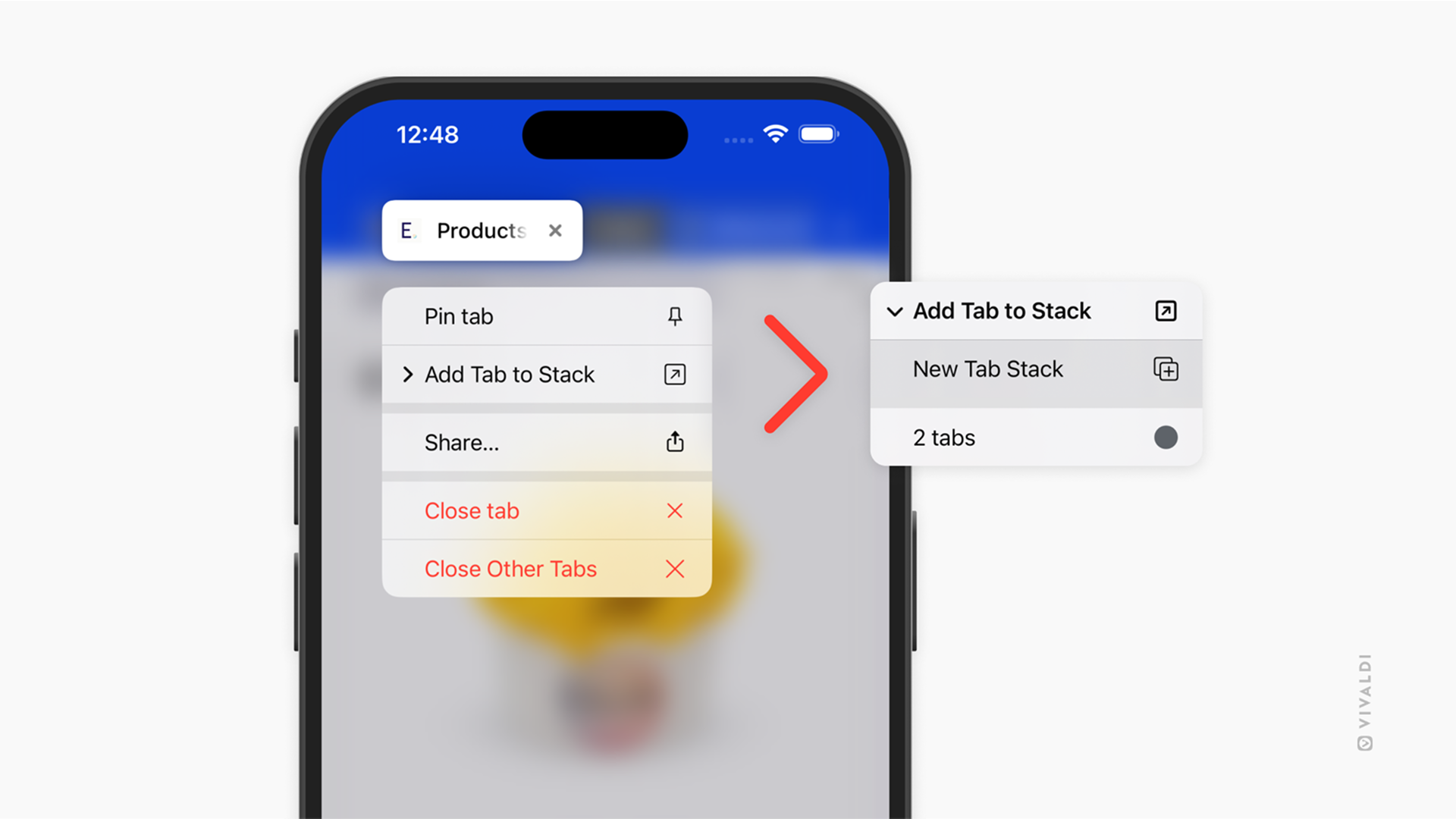
- Lange drücken Sie auf der Tab-Leiste.
- Wähle Tab zum (neuen) Stapel hinzufügen.
- Gib dem Stapel einen Namen und wähle eine Farbe aus.
- Tipp auf Stapel erstellen.
- Füge dem Stapel weitere Tabs hinzu, indem du den Anweisungen im nächsten Abschnitt folgst.
Um einen neuen Tab-Stapel aus einem Link auf einer Seite zu erstellen:
- Langen Druck auf einen Link auf einer Webseite.
- Wähle im Kontextmenü Öffnen im Neuen Tab-Stapel .
- Füge dem Stapel weitere Tabs hinzu, indem du den Anweisungen im nächsten Abschnitt folgst.
Hinzufügen von Tabs zu einem Stapel
So fügen Sie einem Tabstapel weitere Tabs hinzu:
Option 1
- Öffnen Sie den Tab-Wechsler.
- Lange drücken Sie auf einem Tab.
- Wählen Sie Tab hinzufügen zum Stapeln.
- Tippe auf den Stapel, dem du den Tab hinzufügen möchtest.
Option 2
- Öffnen Sie den Tab-Wechsler.
- Tippen Sie auf den Stapel, um die darin enthaltenen Tabs anzuzeigen.
- Tippen Sie auf das + am unteren Rand des Bildschirms, um einen neuen Tab zu öffnen.
- Rufen Sie die Webseite auf, die Sie anzeigen möchten.
Option 3
- Lange drücken Sie auf einem Tab in der Tab-Leiste.
- Wähle im Kontextmenü Tab zum Stapel hinzufügen .
- Tippe auf den Stapel, dem du den Tab hinzufügen möchtest.
Option 4
- Lange drücken Sie auf einem Tab in der Tab-Leiste.
- Ziehe den Tab über einen Stapel.
- Lass deinen Finger los, um den Tab zum Stapel hinzuzufügen.
Option 5
- Langen Druck auf einen Link auf einer Webseite.
- Wähle im Kontextmenü Tab zum Stapel hinzufügen .
- Tippe auf den Stapel, dem du den Tab hinzufügen möchtest.
Tab-Stapel-Stil auf der Tab-Leiste
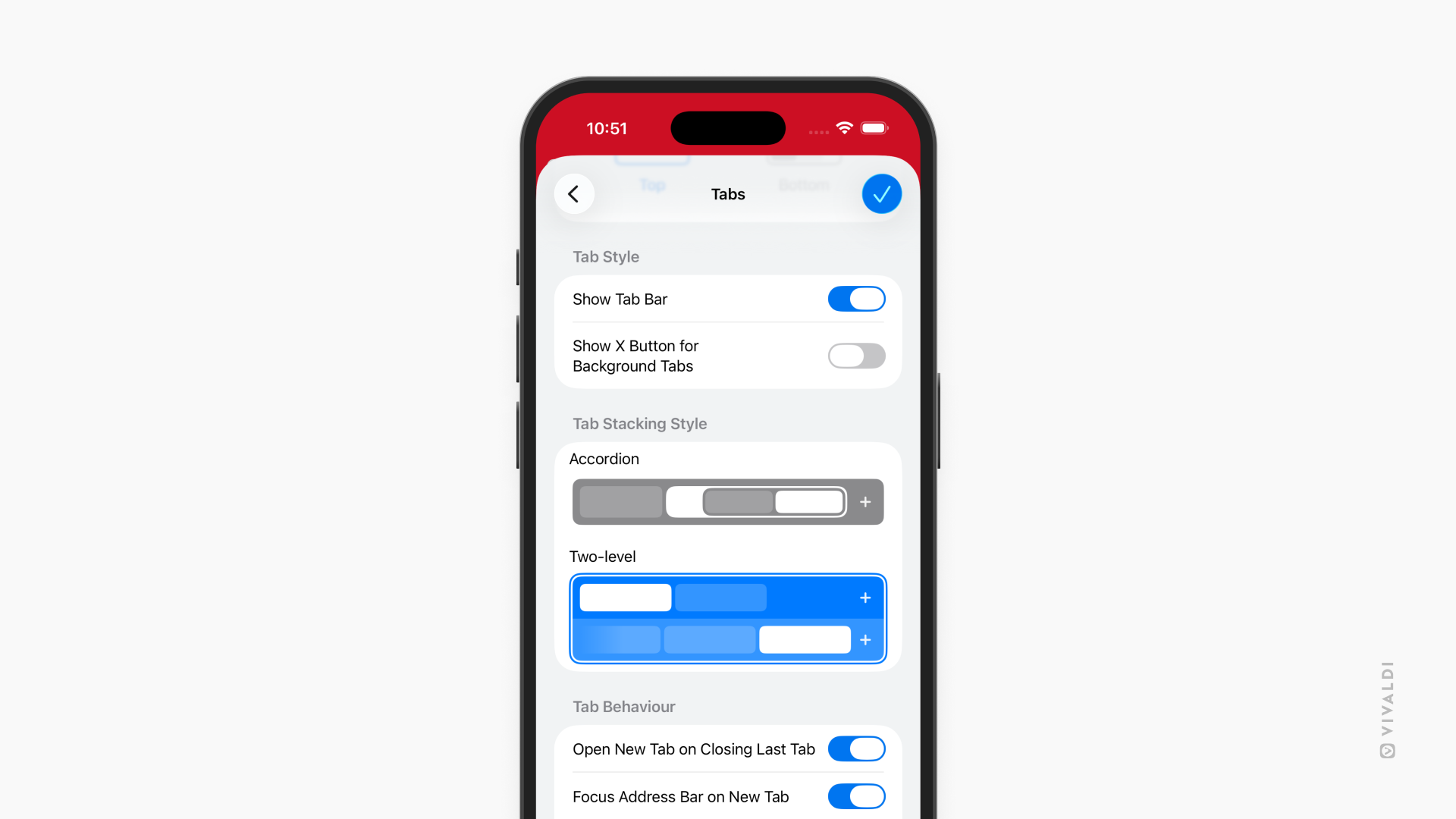
Tab-Stapel in Vivaldi auf iOS können entweder im Akkordeon-Stil auf derselben Ebene wie normale ungestapelte Tabs angezeigt werden oder auf zwei Ebenen – Stapel in der obersten Reihe und die Tabs innerhalb des Stapels in der zweiten Reihe.
Um Ihren Tab-Stapel Stil auszuwählen:
- Gehe zu Einstellungen > Tabs > Tab-Stapel-Stil.
- Wähle zwischen Akkordeon- und Zweistufigen Tab-Stapeln.
Anzeigen und Wechseln von Tabs
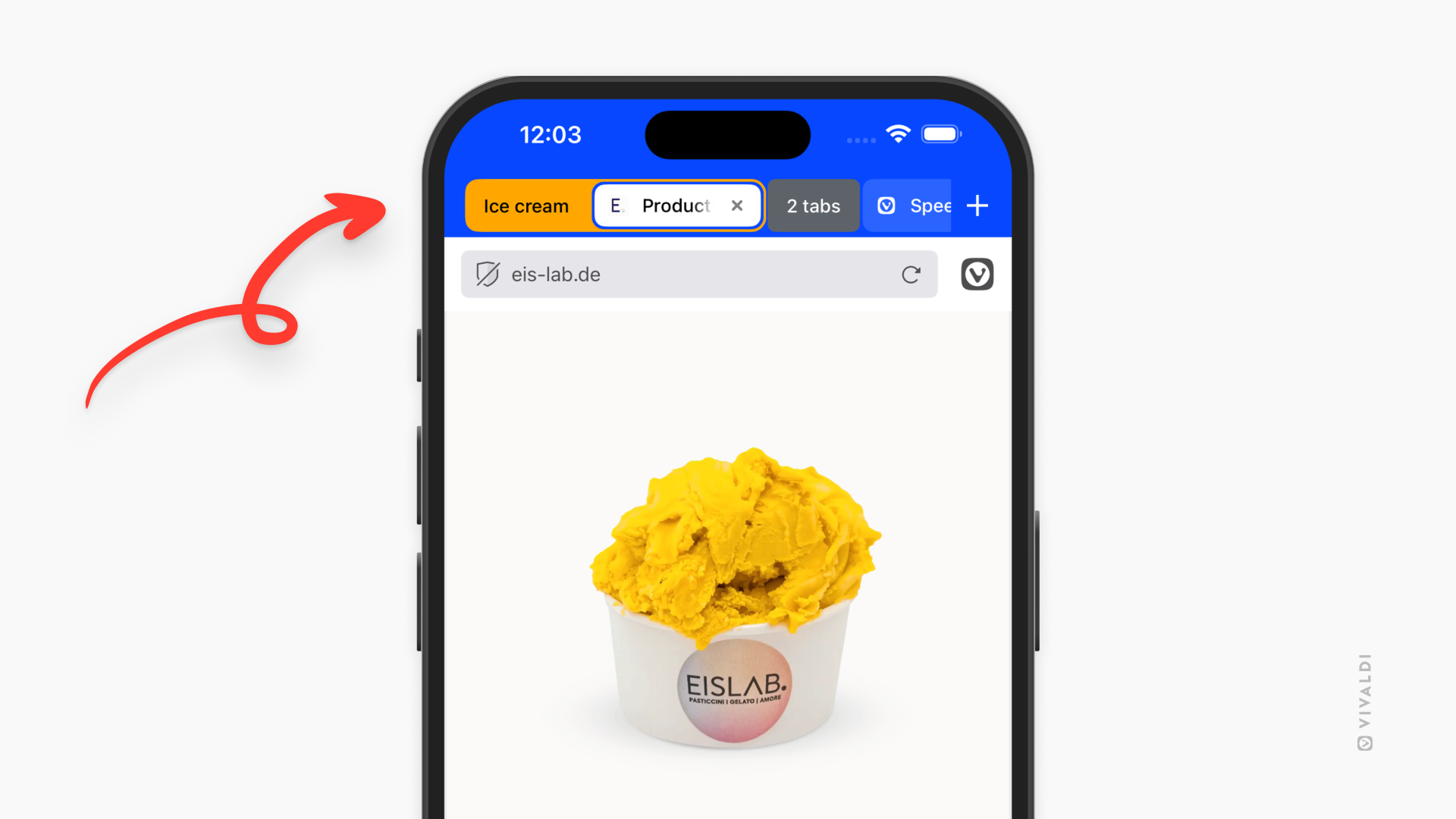
Du kannst deine gestapelten Tabs in der Tab-Leiste und im Tab-Umschalter sehen. Tab-Stapel sind durch den Rand in der Farbe des Stapels zu unterscheiden, der die Tabs in der Gruppe umgibt. Ein Tippen auf den Stapel dehnt sich aus oder lässt ihn zusammenklappen.
Um über die Tab-Leiste zu einem Tab in einem Stapel zu wechseln:
- Tippe auf den Stapel, um den Stapel zu erweitern und alle gestapelten Tabs anzuzeigen.
- Tippen Sie auf den Tab, den Sie ansehen möchten.
Um über den Tab-Umschalter zu einem Tab in einem Stapel zu wechseln:
- Öffnen Sie den Tab-Wechsler.
- Tippen Sie auf den Stapel, der sich durch den farbenfrohen Kreis und einen Stapelnamen sowie an Vorschauen von maximal 4 Tabs im Stapel unterscheiden kann.
- Tippen Sie auf den Tab, den Sie ansehen möchten.
Bereich „Tab-Stapel“ im Tab-Umschalter
Um einen Überblick zu erhalten und Ihre gruppierten Tabs in einer übersichtlichen Ansicht zu verwalten, die von den normalen, nicht gestapelten Tabs getrennt ist, wechseln Sie zum Bereich „Gestapelte Tabs“.
So zeigen Sie alle Ihre Tab-Stapel an:
- Öffnen Sie den Tab-Wechsler.
- Wischen Sie zum Stapel-Tabs-Fenster oder tippen Sie auf dessen Symbol in der Menüleiste am unteren Bildschirmrand.
Im Bereich „Tab-Stapel“ können Sie einen der gestapelten Tabs suchen und öffnen, Ihre gruppierten Tabs bearbeiten und diese löschen.
Umbenennen von Tabstapeln
Um dem Stapel einen anderen Namen als der Tab-Leiste zu geben:
- Langer Druck auf den aktuellen Stapel-Namen.
Wenn der Stapel keinen Namen hat, drücke lange auf den Text, um anzuzeigen, wie viele Tabs im Stapel sind. - Wählen Sie „Stapel umbenennen“ aus.
- Aktualisieren Sie den Namen.
- Tippen Sie auf Fertig.
Um dem Stapel einen anderen Namen als im Tab-Umschalter zu geben:
- Öffnen Sie den Tab-Wechsler.
- Öffne den Stapel, den du umbenennen möchtest.
- Tippe auf das 3-Punkte-Menü oben rechts und wähle Stapel umbenennen.
- Aktualisieren Sie den Namen.
- Tippen Sie auf Fertig.
Farben des Tab-Stapel ändern
Um eine neue Farbe für den Stapel aus der Tab-Leiste auszuwählen:
- Langer Druck auf den aktuellen Stapel-Namen.
Wenn der Stapel keinen Namen hat, drücke lange auf den Text, um anzuzeigen, wie viele Tabs im Stapel sind. - Wählen Sie „Stapel umbenennen“ aus.
- Wähle eine neue Farbe aus.
- Tippen Sie auf Fertig.
So wählen Sie über den Tab-Umschalter eine neue Farbe für den Stapel aus:
- Öffnen Sie den Tab-Wechsler.
- Öffne den Stapel, den du umbenennen möchtest.
- Tippe auf das 3-Punkte-Menü oben rechts und wähle Stapel umbenennen.
- Wähle eine neue Farbe aus.
- Tippen Sie auf Fertig.
Tabs in einem Stapel neu anordnen
Um die Reihenfolge der gestapelten Tabs aus der Tab-Leiste zu ändern.
- Drücken Sie den Tab lang, den Sie verschieben möchten.
- Ziehe den Tab an einen neuen Ort in der Tab-Leiste.
- Lass deinen Finger los, um die Bewegung zu beenden.
So ändern Sie die Reihenfolge der gestapelten Tabs im Tab-Umschalter.
- Öffnen Sie den Tab-Wechsler.
- Öffnen Sie den Stapel, den Sie neu anordnen möchten.
- Drücken Sie den Tab lang, den Sie verschieben möchten.
- Ziehen Sie den Tab an eine neue Position im Stapel.
- Lass deinen Finger los, um die Bewegung zu beenden.
Entfernen von Tabs aus einem Stapel
Um einen Tab aus einem Stapel aus der Tab-Leiste zu entfernen.
- Drücken Sie den Tab lang, den Sie verschieben möchten.
- Ziehe den Tab an eine neue Position außerhalb des Stapels in der Tab-Leiste.
- Lass deinen Finger los, um die Bewegung zu beenden.
Um einen Tab aus einem Stapel im Tab-Wechsler zu entfernen.
- Öffnen Sie den Tab-Wechsler.
- Öffne den Stapel, von dem du einen Tab entfernen möchtest.
- Drücken Sie den Tab lang, den Sie verschieben möchten.
- Wählen Sie „Verschieben zum Tab-Stapel“ > Aus der Gruppe entfernen.
Tabstapel schließen
Um alle Tabs im Stapel zu schließen und den Stapel zu löschen:
Option 1
- Öffnen Sie den Tab-Wechsler.
- Tippen Sie auf die Schaltfläche Schließen in der oberen rechten Ecke des Tabs.
Option 2
- Öffnen Sie den Tab-Wechsler.
- Lange drücken Sie auf den Stapel, den Sie löschen möchten.
- Wähle im Kontextmenü Stack löschen .
Option 3
- Auf der Tab-Leiste drücken Sie den Stapel, den Sie löschen möchten.
- Wähle im Kontextmenü Stack löschen .