Tabgroepen in Vivaldi voor iOS
Dit bericht is ook beschikbaar in:


Tabgroepen maken
Om vanuit open tabs een tabgroep te maken:
- Open de tabwisselaar.
- Tik Bewerken > Tabs selecteren in de hoek linksonder.
- Tik alle tabs aan die je aan de groep wilt toevoegen.
- Tik Toevoegen aan… > Tab toevoegen aan nieuwe groep.
- Geef de groep een naam en kleur.
- Tik Tabgroep aanmaken.
Als je al tabgroepen hebt, kun je er ook voor kiezen de geselecteerde tabs aan een bestaande groep toe te voegen in plaats van een nieuwe aan te maken.
Om een nieuwe tabgroep aan te maken vanuit de tabbalk:
- Zorg dat de tab die je wilt toevoegen aan de groep de actieve tab is.
- Hou hem ingedrukt op de tabbalk.
- Kies Tab toevoegen aan (nieuwe) groep.
- Geef de groep een naam en kleur.
- Tik op Tabgroep aanmaken.
- Voeg meer tabs toe aan de groep met de instructies hieronder.
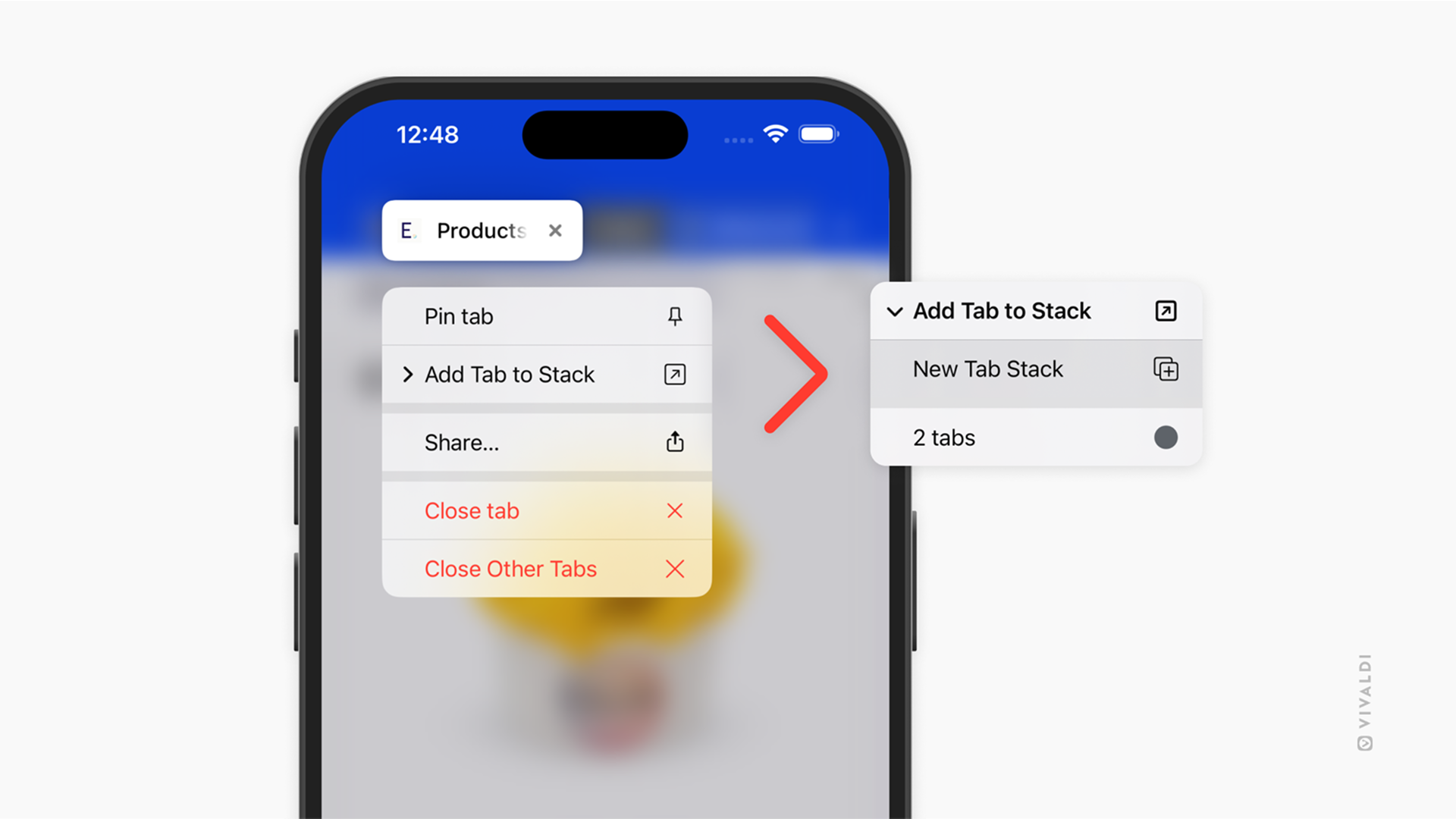
Om een nieuwe tabgroep aan te maken vanuit een link op een pagina:
- Hou een link op een webpagina ingedrukt.
- Kies Openen in nieuwe tabgroep uit het contextmenu.
- Voeg meer tabs toe aan de groep met de instructies hieronder.
Tabs toevoegen aan een groep
Om meer tabs toe te voegen aan een tabgroep:
Optie 1
- Open de tabwisselaar.
- Hou een tab ingedrukt.
- Kies Tab toevoegen aan tabgroep.
- Tik op de groep waaraan je de tab wilt toevoegen.
Optie 2
- Open de tabwisselaar.
- Tik op een groep om de tabs daarin te bekijken.
- Tik op de + onderaan het scherm om een nieuwe tab te openen.
- Ga naar de webpagina die je wilt bekijken.
Optie 3
- Hou een tab op de tabbalk ingedrukt.
- Kies Tab toevoegen aan groep uit het contextmenu.
- Tik op de groep waaraan je de tab wilt toevoegen.
Optie 4
- Hou een tab op de tabbalk ingedrukt.
- Sleep de tab over een groep.
- Laat los om de tab aan de groep toe te voegen.
Optie 5
- Hou een link op een webpagina ingedrukt.
- Kies Tab toevoegen aan groep uit het contextmenu.
- Tik op de groep waaraan je de tab wilt toevoegen.
Stijl van de tabgroep op de tabbalk
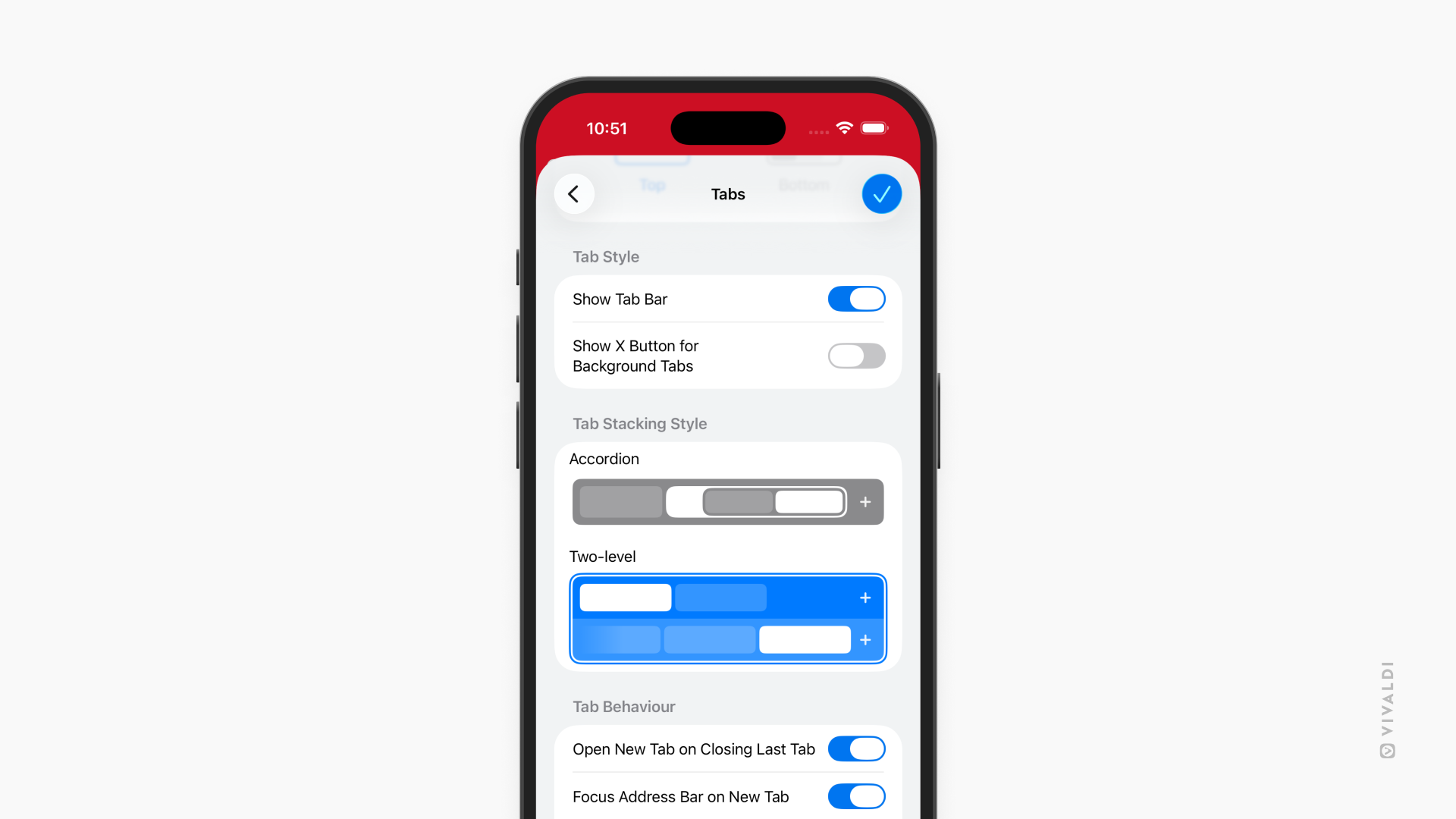
Je kunt tabgroepen in Vivaldi voor iOS laten weergeven als een accordeon op hetzelfde niveau als reguliere ongegroepeerde tabs, of op twee niveaus: groepen op de bovenste rij en de tabs erin op de onderste.
Zo kies je de stijl van je tabgroepen:
- Ga naar Instellingen > Tabs > Tabgroeperingsstijl.
- Kies tussen accordeon en twee niveaus
Tabs bekijken en wisselen
Je kunt je gegroepeerde tabs zien op de tabbalk en in de tabwisselaar. Tabgroepen zijn te herkennen aan de rand in de tabgroepkleur om de tabs in de groep heen. Als je tikt op de tabgroep wordt de groep in- of uitgeklapt.
Om via de tabbalk naar een tab in een groep te gaan:
- Tik op de groep om hem uit te klappen en alle gegroepeerde tabs weer te geven.
- Tik op de tab die je wilt bekijken.
Om via de tabwisselaar naar een tab in een groep te gaan:
- Open de tabwisselaar.
- Tik op de groep, die je kunt herkennen door de gekleurde ring en een tabgroepnaam, en aan de voorbeeldweergave van ten hoogste vier tabs in de groep.
- Tik op de tab die je wilt bekijken.
Tabgroepenpaneel in de tabwisselaar
Om je gegroepeerde tabs te overzien en beheren in een nette weergave zonder je reguliere ongegroepeerde tabs, gebruik je het tabgroepenpaneel.
Om al je tabgroepen te zien:
- Open de tabwisselaar.
- Veeg naar het tabgroepenpaneel of tik op het bijbehorende pictogram op de menubalk onderaan het scherm.
In het tabgroepenpaneel kun je gegroepeerde tabs zoeken en openen, bewerken of verwijderen.
Tabgroepen hernoemen
Om een tabgroep een andere naam te geven vanuit de tabbalk:
- Hou de huidige tabgroepnaam ingedrukt.
Als de groep nog geen naam heeft, hou je de tekst ingedrukt die vermeldt hoeveel tabs er in de groep zitten. - Kies Tabgroep hernoemen.
- Werk de naam bij.
- Tik op Gereed.

Om een tabgroep een andere naam te geven vanuit de tabwisselaar:
- Open de tabwisselaar.
- Open de te hernoemen tabgroep.
- Tik op het driepuntsmenu in de hoek rechtsboven en kies Tabgroep hernoemen.
- Werk de naam bij.
- Tik op Gereed.
Kleuren van tabgroepen wijzigen
Om een tabgroep een andere kleur te geven vanuit de tabbalk:
- Hou de huidige tabgroepnaam ingedrukt.
Als de groep nog geen naam heeft, hou je de tekst ingedrukt die vermeldt hoeveel tabs er in de groep zitten. - Kies Tabgroep hernoemen.
- Kies een nieuwe kleur.
- Tik op Gereed.
Om een tabgroep een andere kleur te geven vanuit de tabwisselaar:
- Open de tabwisselaar.
- Open de te hernoemen tabgroep.
- Tik op het driepuntsmenu in de hoek rechtsboven en kies Tabgroep hernoemen.
- Kies een nieuwe kleur.
- Tik op Gereed.
Tabs in een groep herschikken
Om de tabs in een groep een andere volgorde te geven vanuit de tabbalk.
- Hou de te verwijderen tab ingedrukt.
- Sleep de tab naar een nieuwe plek op de tabbalk.
- Laat los om de verplaatsing te voltooien.
Om de tabs in een groep een andere volgorde te geven vanuit de tabwisselaar.
- Open de tabwisselaar.
- Open de te herschikken tabgroep.
- Hou de te verwijderen tab ingedrukt.
- Sleep de tab naar een nieuwe plek in de groep.
- Laat los om de verplaatsing te voltooien.
Tabs uit een tabgroep verwijderen
Om een tab uit een tabgroep te verwijderen vanuit de tabbalk.
- Hou de te verwijderen tab ingedrukt.
- Sleep de tab naar een nieuwe plek buiten de groep op de tabbalk.
- Laat los om de verplaatsing te voltooien.
Om een tab uit een tabgroep te verwijderen vanuit de tabwisselaar.
- Open de tabwisselaar.
- Open de tabgroep waaruit je een tab wilt weghalen.
- Hou de te verwijderen tab ingedrukt.
- Kies Verplaatsen naar tabgroep > Verwijderen uit groep.
Een tabgroep sluiten
Om alle tabs in een groep te sluiten en de groep te verwijderen:
Optie 1
- Open de tabwisselaar.
- Tik op de knop Sluiten in de hoek rechtsboven van de tabgroepminiatuur.
Optie 2
- Open de tabwisselaar.
- Hou de te verwijderen groep ingedrukt.
- Kies Tabgroep verwijderen uit het contextmenu.
Optie 3
- Hou op de tabbalk de te verwijderen groep ingedrukt.
- Kies Tabgroep verwijderen uit het contextmenu.