Tabs op iOS
Dit bericht is ook beschikbaar in:


Het beheren van je tabs gaat in de mobiele versie van Vivaldi net zo gemakkelijk en doelmatig als op de computer.
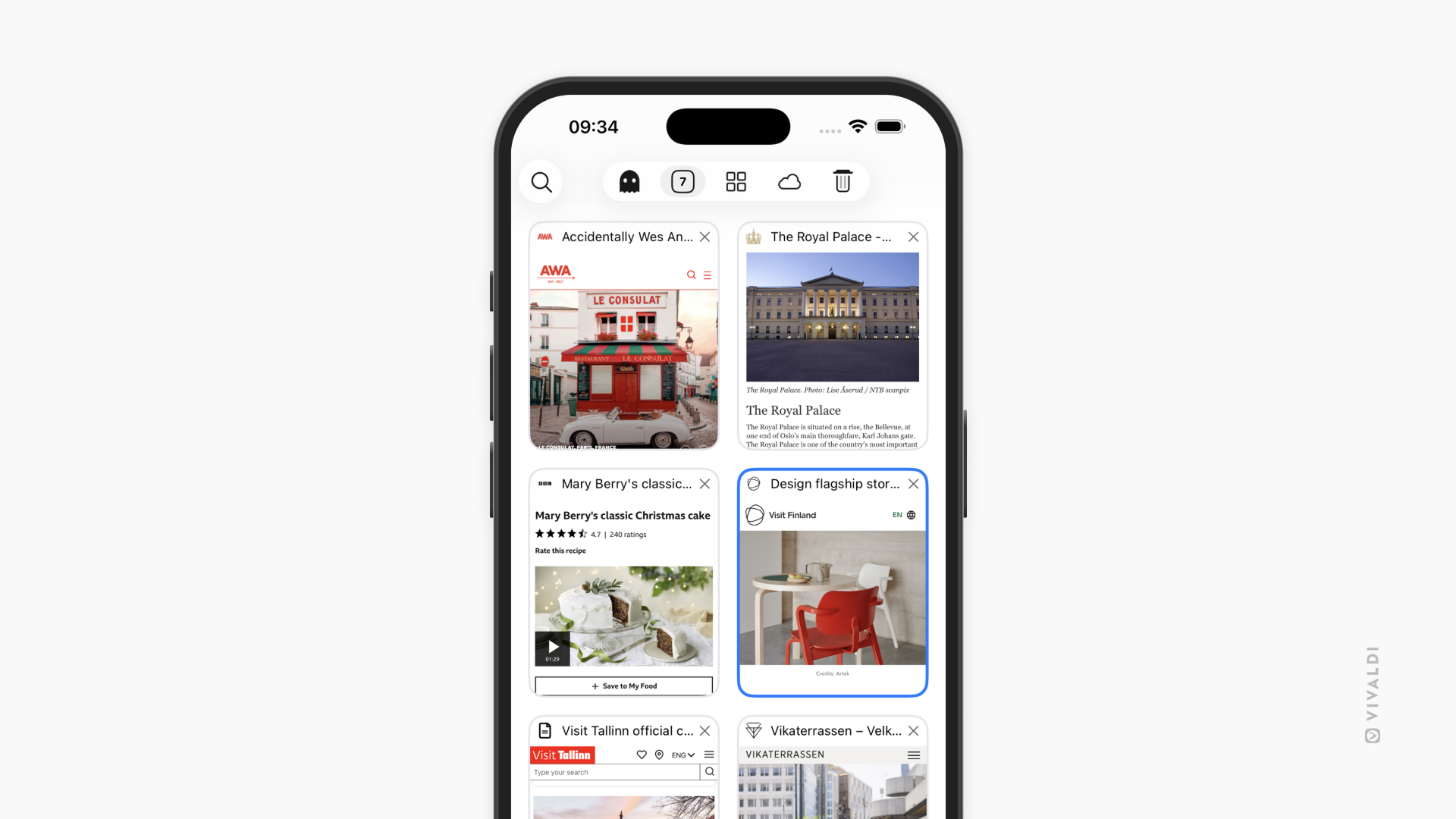
Tabschakelaar
Om je tabs in de tabschakelaar te bekijken gebruik je één van de volgende opties:
- Tik op de knop
 Tabschakelaar in de hoek rechtsonder.
Het getal in de knop Tabschakelaar geeft aan hoeveel tabs je open hebt. - Veeg van de adresbalk richting de pagina.
Zet het gebaar aan via Instellingen > Adresbalk > Opties voor het adresveld > Gebaren over de adresbalk inschakelen.
Schuif rechts/links om privétabs, standaardtabs, tabgroepen, gesynchroniseerde tabs en onlangs gesloten tabs te zien.
De actieve tab wordt weergegeven met een rand om de tabminiatuur. Tik op een miniatuur om naar de geselecteerde tab te gaan.
Tabbalk
Vivaldi voor iOS komt met dezelfde tabbalk die je kent uit de browser voor computers. Om de tabbalk aan of uit te zetten:
- Ga naar het
 Vivaldi-menu > Instellingen > Tabs < Tabstijl.
 - Tik op Tabbalk weergeven.
Tabs openen
Optie 1
- Open het Vivaldi-menu rechts op de adresbalk.
- Kies Nieuwe tab.
Optie 2
- Open de tabwisselaar.
- Tik op de knop
 onderaan het scherm.
Optie 3
- Als je een webpagina of de snelkiezer bekijkt, hou je de tabwisselknop ingedrukt tot er een contextmenu opent.
- Kies Nieuwe tab of Privé openen.
Optie 4
Tik op de tabbalk op de knop Nieuwe tab aan de rechterkant.
Optie 5
Als Vivaldi niet geopend is:
- Houd de appknop op je beginscherm of app launcher ingedrukt tot er een contextmenu komt.
- Kies Nieuwe zoekopdracht of Privé zoekopdracht.
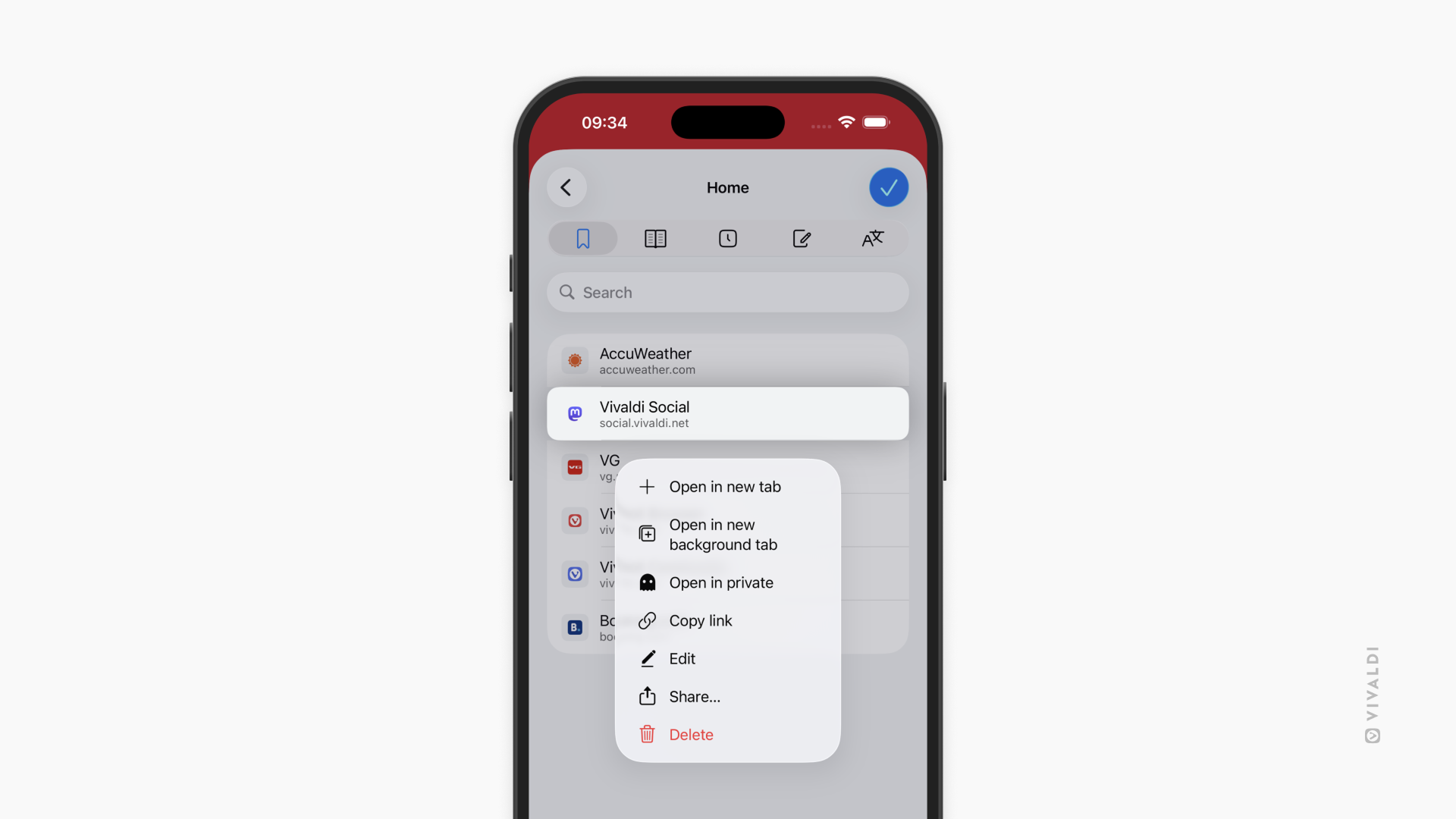
Openen in een nieuwe tab
Om een koppeling op een website, een bladwijzer / snelkiezer, een item van de leeslijst of een item uit de geschiedenis te openen in een nieuwe tab:
- Houd hem ingedrukt.
- From the context menu select:
- Openen in nieuwe tab,
- Openen in achtergrondtab, of
- Privé openen.
Tabs herladen
Om de webpagina in de actieve tab te herladen heb je één van de volgende opties:
- Tik op de knop
 Herladen op de adresbalk.
 - Scrol naar boven en sleep de pagina omlaag. Als je het icoon voor herladen ziet, laat je je vinger los om de pagina te herladen.
- Open het Vivaldi-menu en kies Herladen.
- Tik op de adresbalk en tik op ga op het toetsenbord.
Tabs wisselen
Optie 1
Veeg naar links of rechts, met je vinger op de adresbalk of de onderste werkbalk, om naar de vorige of volgende tab te gaan.
Optie 2
- Open de tabwisselaar.
- Tik op de tabminiatuur die je wilt openen.
Optie 3
Als je de tabbalk hebt ingeschakeld via het Vivaldi-menu > Instellingen > Tabs > Tabstijl kun je tabs wisselen door te tikken op de tab op de tabbalk.
Tabs vastzetten
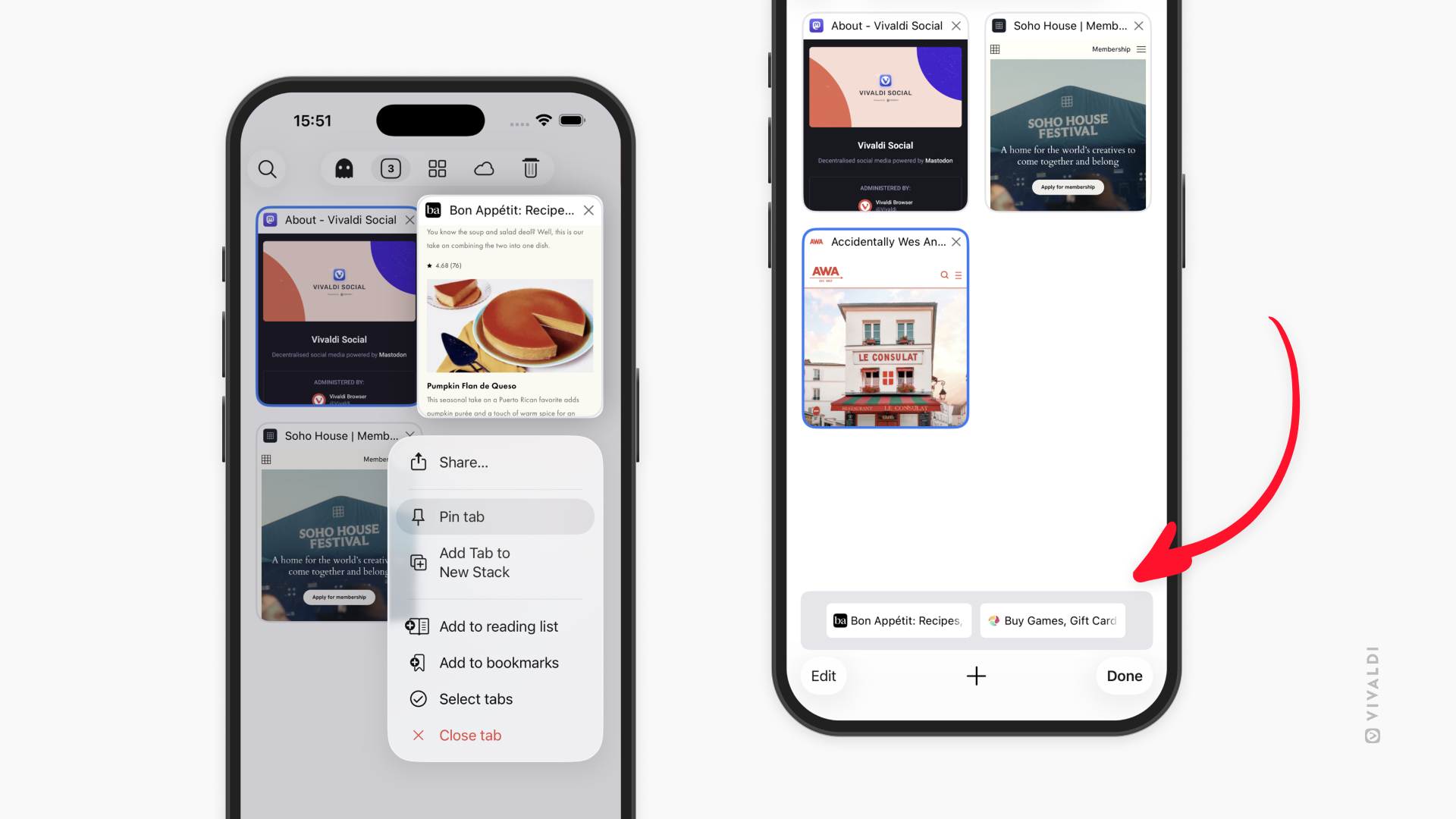
Je kunt je belangrijkste tabs binnen handbereik houden in de tabschakelaar door ze vast te zetten.
Om een tab vast te zetten:
- Open de tabwisselaar.
- Houd de tabminiatuur ingedrukt.
- Kies Tab vastzetten.
Vastgezette tabs verschijnen onderin het scherm op de tabschakelaar en ze vormen de eerste tabs links op de tabbalk.
Voorbeeldweergave van tabs
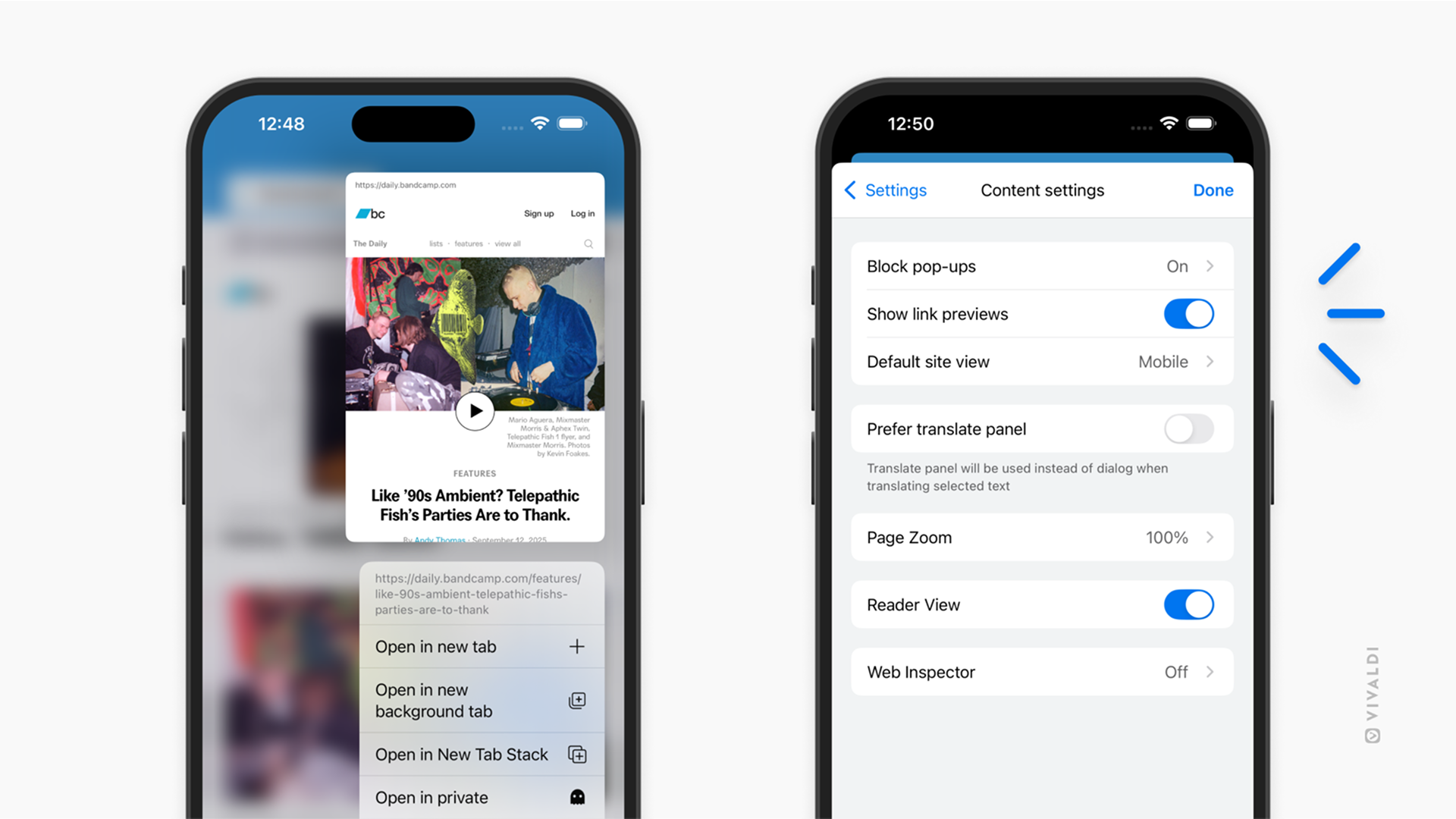
Om een eerste blik te krijgen van een koppeling die je wilt gaan openen, hou je gewoon de koppeling op de webpagina ingedrukt. De voorbeeldweergave opent boven het contextmenu waarin je kunt bepalen hoe je de tab wilt openen.
Om voorbeeldweergaven uit te schakelen:
- Ga naar Instellingen > Website-instellingen.
- Zet Voorbeeldweergaven uit.
Tabs sluiten
Optie 1
Tik op de tabbalk op de knop  Sluiten op de tab die je wilt sluiten.
Om de knop Sluiten ook te laten zien op achtergrondtabs:
- Ga naar Instellingen > Tabs > Tabstijl.
- Vink X-knop weergeven voor achtergrondtabs aan.
Optie 2
- Open de tabwisselaar.
- Tik op de knop Sluiten rechtsboven in de tabminiatuur die je wilt sluiten.
Optie 3
- Als je een webpagina of de snelkiezer bekijkt, hou je de tabwisselknop ingedrukt tot er een contextmenu opent.
- Kies Tab sluiten.
Alle tabs sluiten
- Open de tabwisselaar.
- Tik op Bewerken in de hoek linksonder.
- Kies Alle tabs sluiten.
Nadat de laatste tab gesloten is, kun je een nieuwe stargpaginatab openen of op een lege tabschakelaar blijven. Om dit in te stellen:
- Ga naar Instellingen > Tabs > Gedrag van tabs.
- Zet Open een nieuwe tab bij het sluiten van de laatste tab aan of uit.
Inactieve tabs
Als je de gewoonte hebt om steeds meer tabs open te hebben en ze zelden te sluiten, krijg je uiteindelijk zoveel open tabs dat het erg lang duurt om ze één voor één te sluiten. Bovendien kan een groot aantal tabs negatief uitwerken op de prestaties en batterijduur.
In Vivaldi voor iOS komen inactieve tabs in hun eigen sectie in de tabschakelaar. Daar kun je de tabs afhandelen. Je kunt ze behouden, één voor één sluiten of allemaal in één keer sluiten.
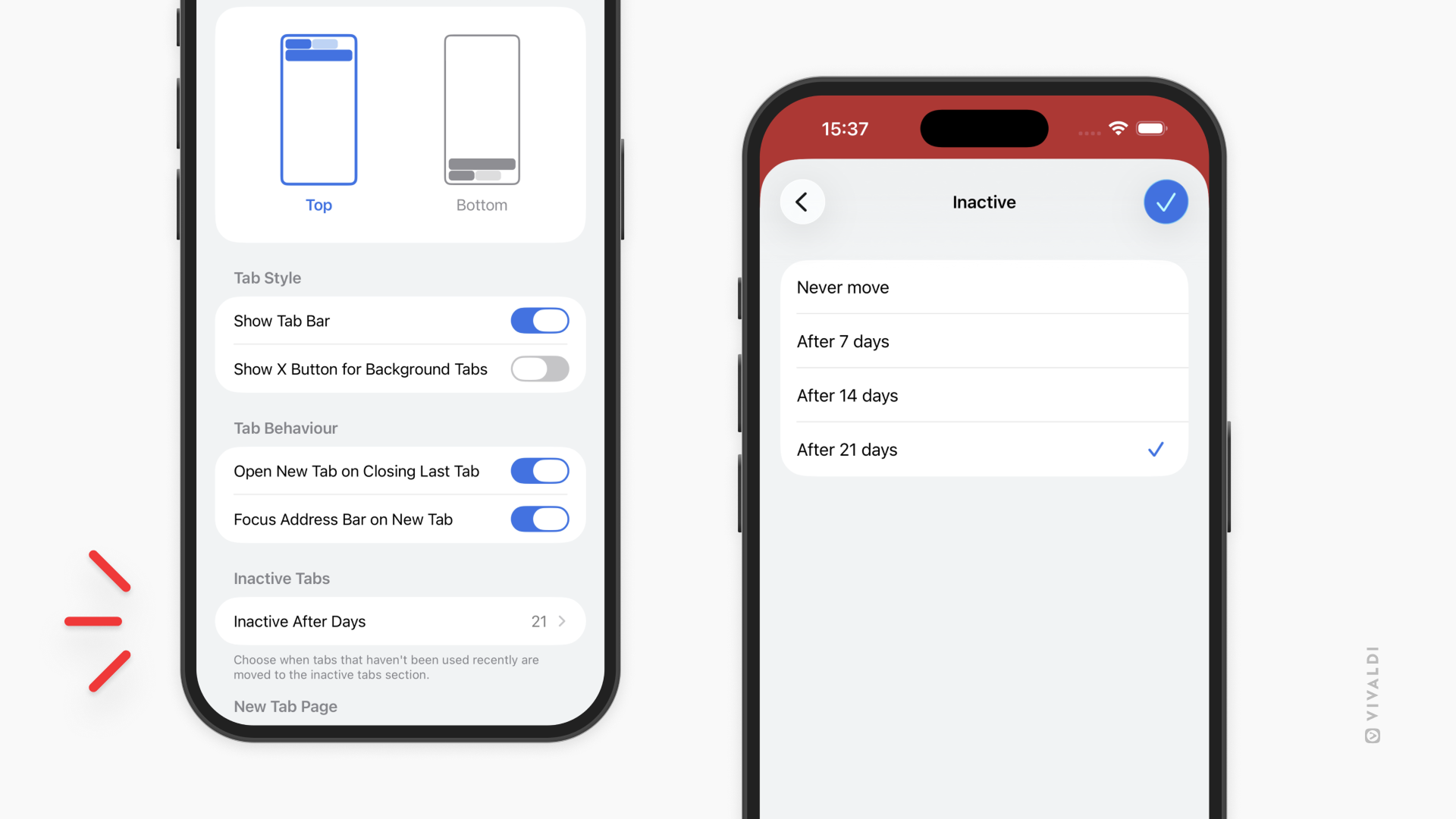
Standaard wordt een tab als inactief aangemerkt als je hem de afgelopen 21 dagen niet hebt gebruikt. De tijd waarna een tab wordt verplaatst naar de map Inactieve tabs kan worden gewijzigd.
Om in te stellen na hoelang een tab als inactief wordt aangemerkt:
- Ga naar Instellingen > Tabs > Inactieve tabs.
- Kies na hoeveel dagen tabs naar de map Inactieve tabs moeten worden verplaatst:
- Nooit,
- Na 7 dagen,
- Na 14 dagen,
- Na 21 dagen.
Onlangs gesloten tabs
Om een onlangs gesloten tab te openen in de huidige tab:
- Open het
 Vivaldi-menu en kies “Onlangs gesloten tabs”.
 - Tik op de te heropenen koppeling.
Om een onlangs gesloten tab te openen in een nieuwe tab:
- Open de tabschakelaar.
- Ga naar de tab
 Onlangs gesloten tabs.
 - Tik op de te heropenen koppeling.
Tabs herschikken
Om de volgorde van je open tabs te wijzigen in de tabschakelaar:
- Houd de te verplaatsen tab ingedrukt.
- Versleep de tab naar zijn nieuwe plek.
Houd op de tabbalk de tab ingedrukt en versleep hem naar links of naar rechts.
Tabs synchroniseren
De vierde tab in de tabschakelaar, Externe sessies, geeft een overzicht van alle tabs die je in andere apparaten hebt openstaan en die gesynchroniseerd zijn met hetzelfde Vivaldi-account.
Als je een tab opent vanuit gesynchroniseerde tabs, wordt deze lokaal geopend en vermeld bij je overige tabs.
Om meer te lezen over het synchroniseren van sessies-op-afstand, kun je onze helppagina’s over Synchroniseren op mobiel en Synchroniseren op desktop raadplegen.
Privétabs
Tijdens het internetten in een privétab slaat Vivaldi zo min mogelijk lokaal op de telefoon op, zodat er zo min mogelijk sporen achterblijven van je internetgedrag zodra alle privétabs zijn gesloten.
Een privétab openen
Optie 1
- Open het Vivaldi-menu rechts op de adresbalk.
- Kies Nieuwe privétab.
Optie 2
- Open de tabwisselaar.
- Schuif naar Privétabs.
- Tik op de knop + in het midden van de onderste werkbalk.
Optie 3
- Als je een webpagina of de snelkiezer bekijkt, hou je de tabwisselknop ingedrukt tot er een contextmenu opent.
- Kies Privé openen.
Privétabs sluiten
- Open de tabwisselaar.
- Tik op de knop Sluiten in de rechter bovenhoek van de miniatuur.
Tik op de tabbalk op de knop Sluiten op de tab die je wilt sluiten.
Alle privétabs sluiten
Optie 1
- Open de tabwisselaar.
- Schuif naar Privétabs.
- Tik op Bewerken in de hoek linksonder.
- Kies Alle tabs sluiten.