Faner på iOS
This post is also available in:


At administrere alle dine faner i mobilversionen af Vivaldi er lige så nemt og effektivt som på desktop.
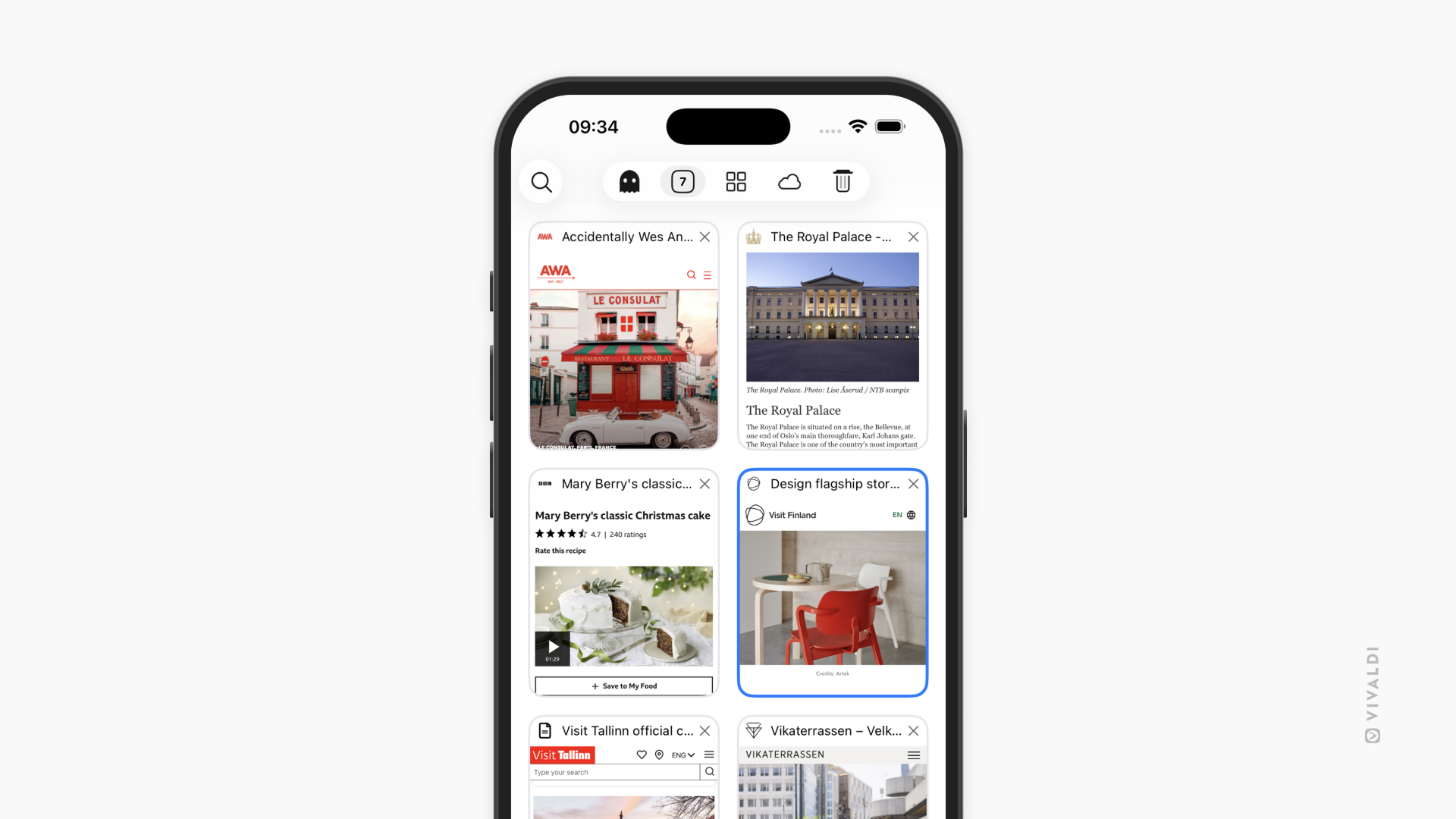
Faneskifter
For at se dine faner i Faneskifter, enten:
- Tryk på Faneskifter
 i nederste højre hjørne.
Tallet i Faneskifter-knappen angiver, hvor mange faner du har åbne. - Swipe fra adresselinjen mod siden.
Aktivér gestussen i Indstillinger > Adressefelt-adressefelt > > Aktivér swipe-gestus med adresselinjen.
Skub til højre/venstre for at se Private faner, Standardfaner, fanestakke, synkroniserede faner og nyligt lukkede faner.
Den aktive fane vises med en ramme omkring faneminiaturen. Tryk på en miniature for at skifte til den valgte fane.
Faneblad
Vivaldi på iOS leveres med en fane-linje, som kendes fra desktopbrowseren. For at aktivere/deaktivere fane-linjen:
- Gå til
 Vivaldi-menuen > Indstillinger > Faner < Fanestil.
 - Tryk på Vis fane-linje.
Åbn faner
Mulighed 1
- Åbn Vivaldi-menuen i højre side af adressebjælken.
- Vælg Ny fane.
Mulighed 2
- Åbn Faneskifter.
- Tryk på
 knappen nederst på skærmen.
Mulighed 3
- Når du ser på en webside eller hurtigopkald, skal du holde Faneskifter-knappen nede, indtil en kontekstmenu åbnes.
- Vælg Ny fane eller Åbn i Privat.
Mulighed 4
På fanelinjen skal du trykke på knappen Ny fane i højre side.
Mulighed 5
Når Vivaldi ikke har åbent:
- Tryk længe på app-knappen på din startskærm eller app-starter, indtil en kontekstmenu åbnes.
- Vælg Ny søgning eller Privat søgning.
Åbn i en ny fane
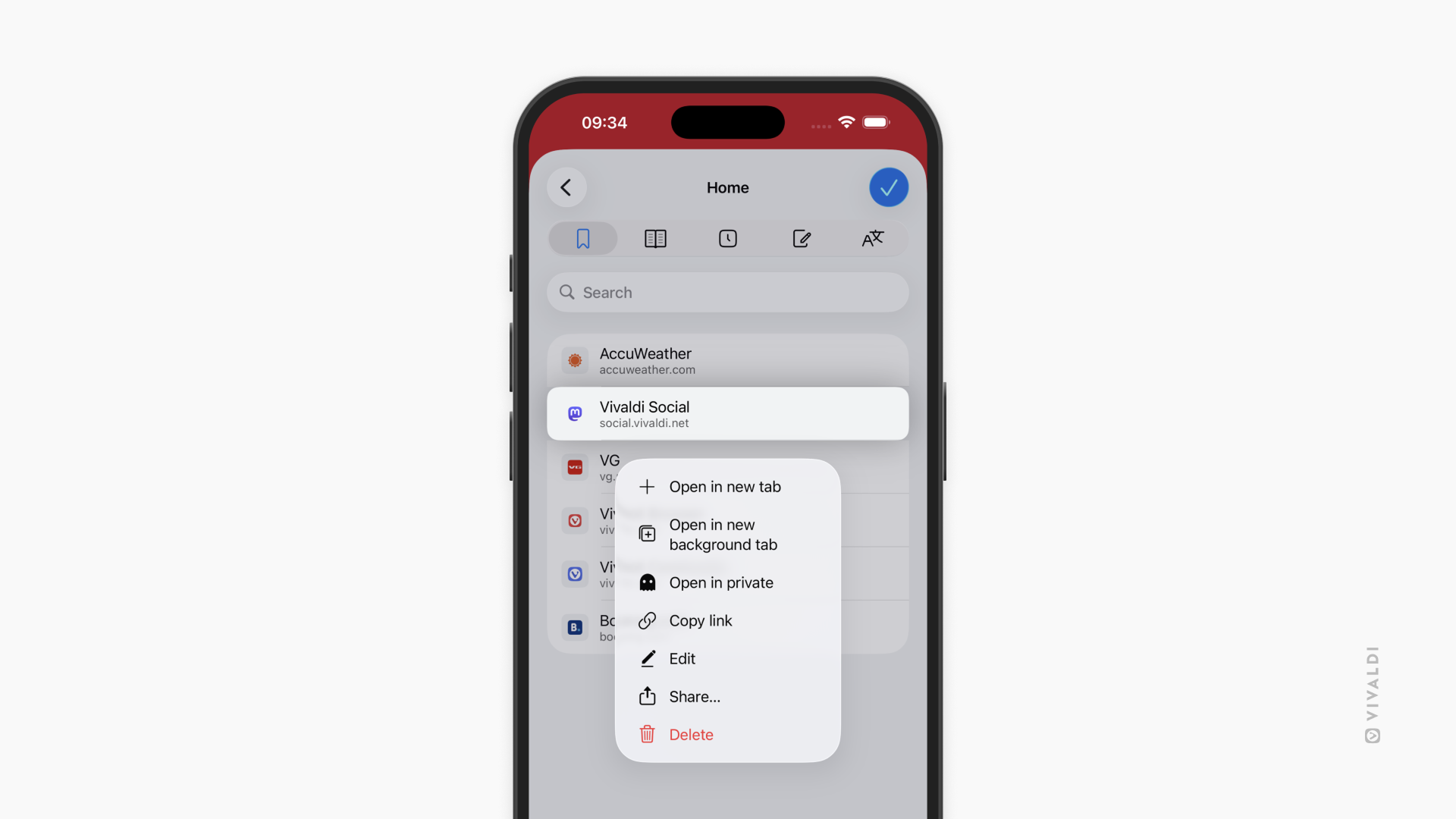
For at åbne et link på en hjemmeside, et bogmærke / hurtigopkald, et Læseliste-element eller en Historik-post i en ny fane:
- Tryk længe på den.
- From the context menu select:
- Åbn i Ny fane,
- Åbn i Ny Baggrund-fane, eller
- Åbn i privat.
Genindlæsningsfaner
For at genindlæse den webside, du har åbnet i fanen aktiv, brug en af følgende muligheder:
- Tryk på
 genindlæsningsknappen i adresselinjen.
 - Rul til toppen og træk siden ned. Når du ser genindlæsningsikonet , slipper du fingeren for at genindlæse siden.
- Åbn Vivaldi-menuen og vælg Genindlæsning.
- Tryk på adresselinjen og tryk Go på tastaturet.
Kontakttabs
Mulighed 1
Swipe til venstre eller højre, mens din finger er placeret enten på adresselinjen eller i bundlinjen, for at gå til næste eller forrige fane.
Mulighed 2
- Åbn Faneskifter.
- Tryk på fane-miniaturen, du vil åbne.
Mulighed 3
Hvis du har aktiveret fanebaren fra Vivaldi-menuen > Indstillinger > Faner Fanestil > , skift fane ved at trykke på fanen på fanen i fanelinjen.
Stiftfaner
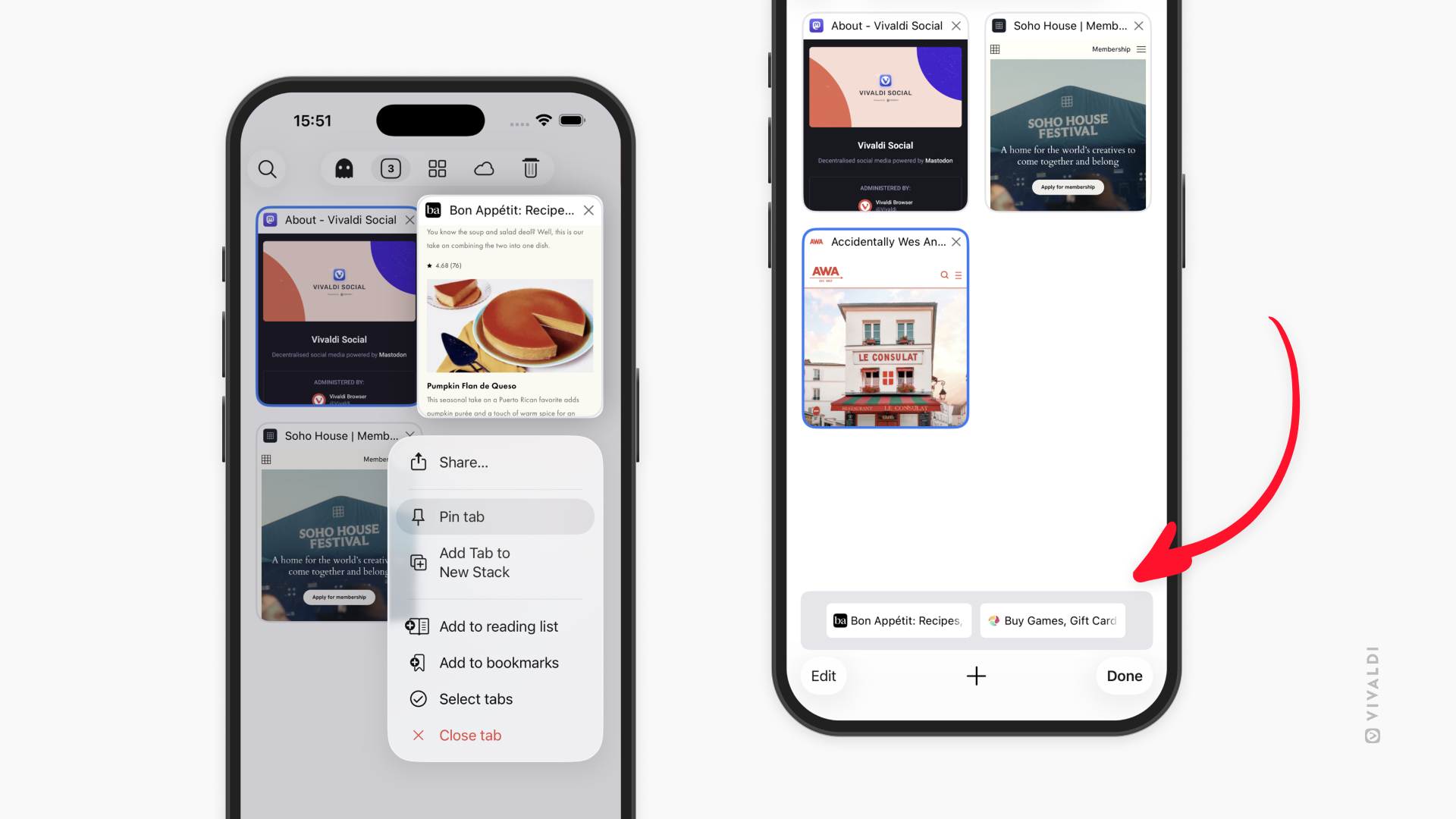
Du kan holde de vigtigste faner inden for nem rækkevidde i Faneskifter ved at fastgøre dem.
For at fastgøre en fane:
- Åbn Faneskifter.
- Tryk længe på fanens thumbnail.
- Vælg Pin-fanen.
Fastgjorte faner vil dukke op nær bunden af skærmen i Faneskifter, og de vil være de første faner fra venstre på fanelinjen.
Forhåndsvisningsfaner
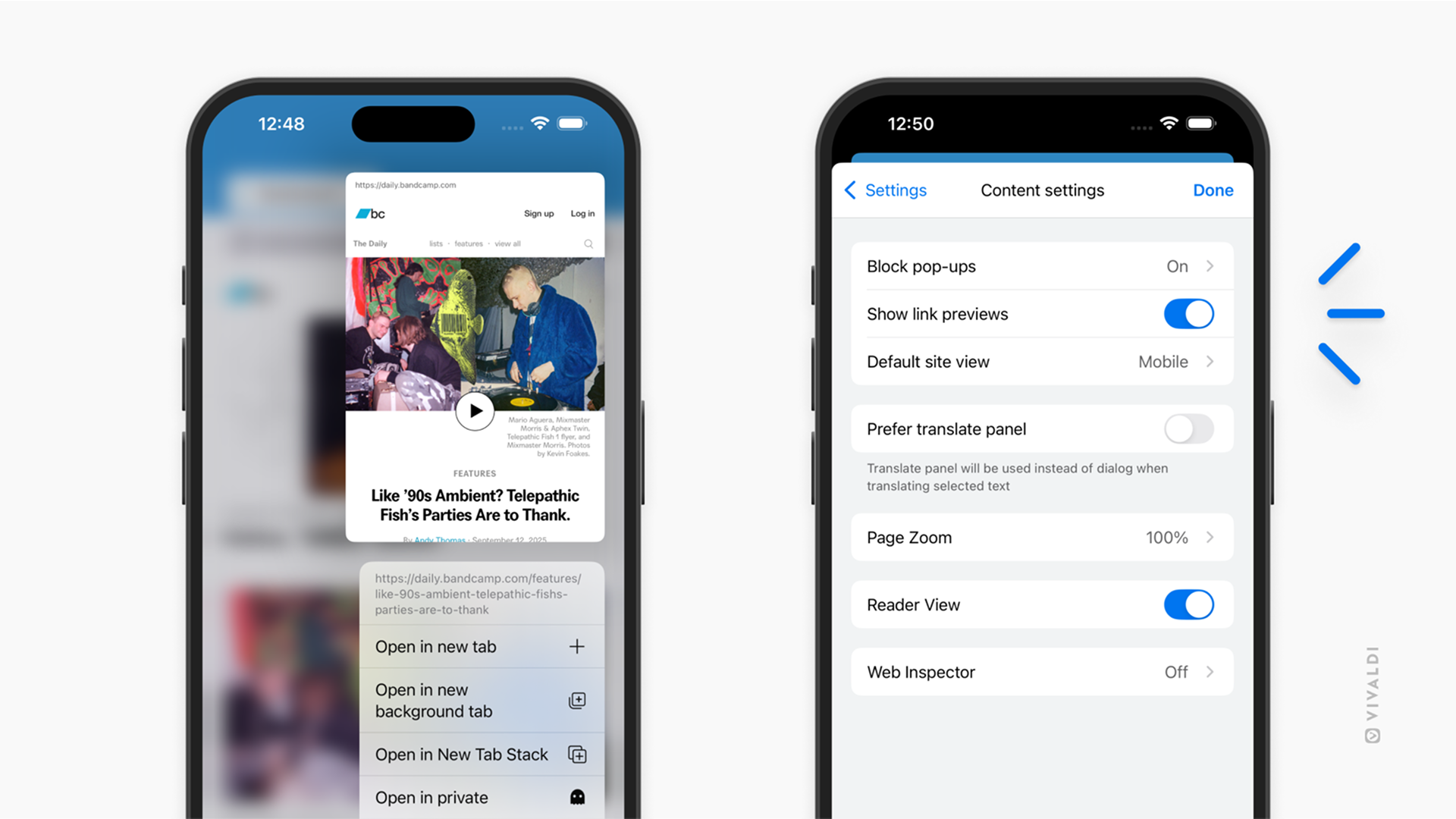
For at få et smugkig på det link, du er ved at åbne, skal du blot trykke længe på linket på siden. Forhåndsvisningen åbner over kontekstmenuen, hvorfra du kan beslutte, hvordan du vil åbne den.
For at deaktivere linkforhåndsvisninger:
- Gå til Indstillinger > Indholdsindstillinger.
- Slå Vis linkforhåndsvisninger fra.
Luk faner
Mulighed 1
På fanelinjen skal du trykke på  Luk-knappen på den fane, du gerne vil lukke.
For at vise Luk-knappen også for baggrundsfaner:
- Gå til Indstillinger > faner > Fanestil.
- Aktivér Vis X-knappen til baggrundsfaner.
Mulighed 2
- Åbn Faneskifter.
- Tryk på Luk-knappen i øverste højre hjørne af den Tab-miniature, du gerne vil lukke.
Mulighed 3
- Når du ser på en webside eller hurtigopkald, skal du holde Faneskifter-knappen nede, indtil en kontekstmenu åbnes.
- Vælg fanen Luk.
Luk alle faner
- Åbn Faneskifter.
- Tryk på Rediger i nederste venstre hjørne.
- Vælg Luk alle faner.
Efter den sidste fane er lukket, har du valget mellem at åbne en ny Startside-fane eller lade fane-switcheren stå tom. For at skifte indstillingen:
- Gå til Indstillinger > Faner > Faneadfærd.
- Slå Åbn ny fane til eller fra Lukning af sidste fane .
Inaktive faner
Hvis du har tendens til at åbne flere og flere nye faner, men næsten aldrig lukker nogen af dem, vil du til sidst ende med så mange faner, at det vil tage tid at lukke dem én efter én. Derudover kan det at have et stort antal faner åbne begynde at påvirke ydeevne og batterilevetid.
I Vivaldi på iOS vil inaktive faner blive flyttet til deres sektion i Faneskifter. Der kan du gennemgå fanerne – enten beholde dem, lukke dem én efter én, eller lukke dem alle på én gang.
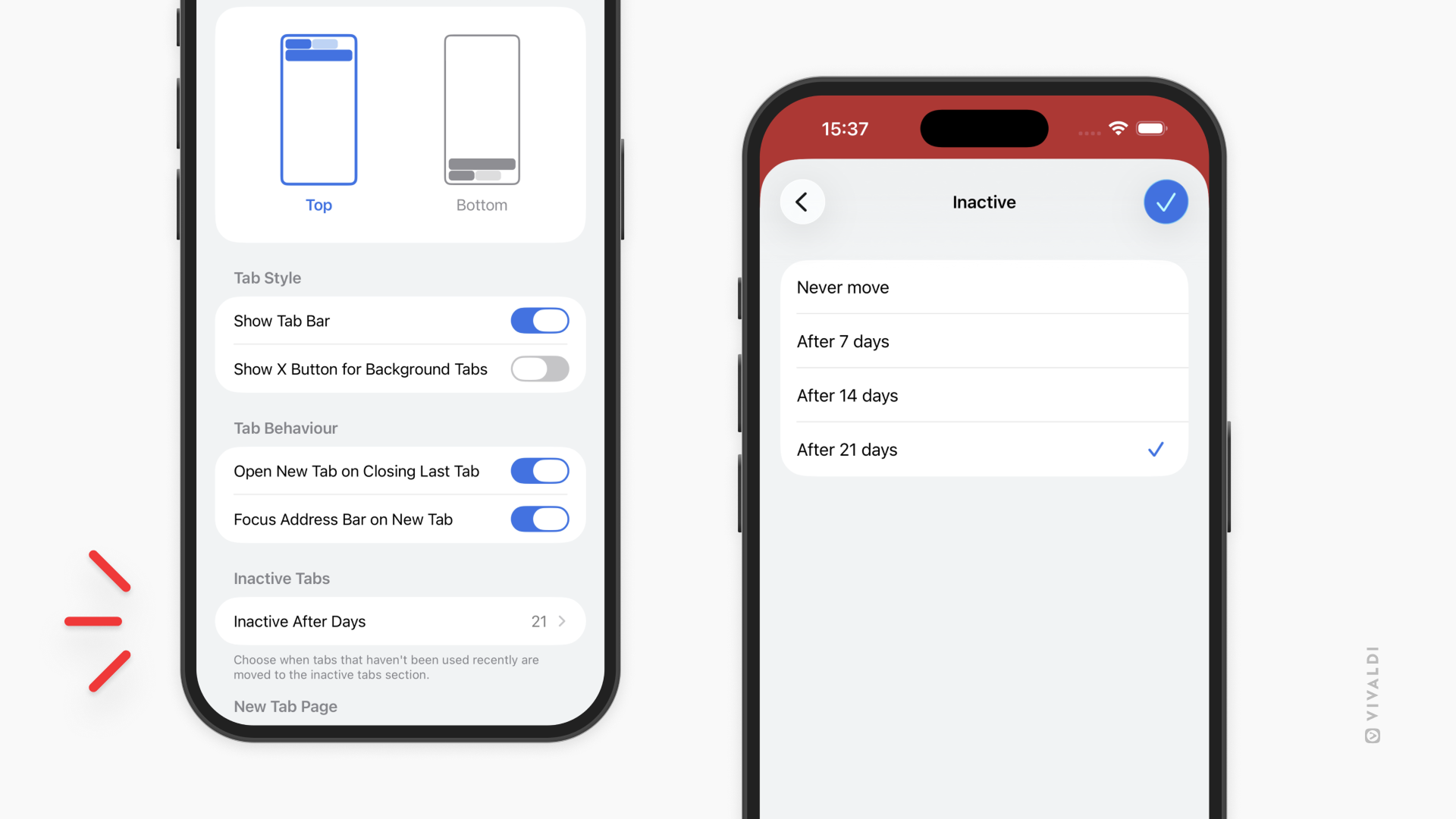
Som standard vil en fane blive sat til inaktiv, hvis du ikke har brugt den de sidste 21 dage, men du kan vælge intervallet for, hvornår en fane skal flyttes til mappen Inaktive faner.
For at ændre, hvor hurtigt en fane betragtes som inaktiv:
- Gå til Indstillinger > Faner > Inaktive faner.
- Vælg efter hvor mange dage fanerne skal flyttes til mappen Inaktive faner:
- Aldrig,
- Efter 7 dage,
- Efter 14 dage,
- Efter 21 dage.
Nyligt lukkede faner
For at åbne en nyligt lukket fane i den aktive fane:
- Åbn
 Vivaldi-menuen og vælg “Seneste faner”.
 - Tryk på det link, du vil åbne igen.
For at åbne en nyligt lukket fane i en ny fane:
- Åbn Faneskifter.
- Gå til fanen
 Lukkede faner .
 - Tryk på det link, du vil åbne igen.
Omorganiser faner
For at ændre rækkefølgen af dine åbne faner i faneskifteren:
- Tryk længe på en fane, du vil flytte.
- Træk og slip fanen til dens nye placering.
På fanelinjen skal du trykke længe på fanen og trække fanen til venstre eller højre.
Synkroniseringsfaner
Den fjerde fane i Faneskifter – Remote Sessions – vil vise alle faner, du har åbne på dine andre enheder, som du har synkroniseret med den samme Vivaldi-konto.
Når du åbner en fane fra Synkroniserede faner, vil den blive åbnet lokalt og listet sammen med dine andre faner.
For at lære mere om synkronisering af fjernsessioner, se vores hjælpesider om Sync on Mobile og Sync on Desktop.
Private faner
Når du browser via en privat fane, minimerer Vivaldi det, der er gemt lokalt på din telefon, så der kun er meget få spor tilbage af det, du kiggede på, når du lukker alle private faner.
Åbn private faner
Mulighed 1
- Åbn Vivaldi-menuen i højre side af adressebjælken.
- Vælg Ny Privat fane.
Mulighed 2
- Åbn Faneskifter.
- Skub til Private faner.
- Tryk på +-knappen midt på den nederste værktøjslinje.
Mulighed 3
- Når du ser på en webside eller hurtigopkald, skal du holde Faneskifter-knappen nede, indtil en kontekstmenu åbnes.
- Vælg Åbn i Privat.
Luk Private faner
- Åbn Faneskifter.
- Tryk på Luk-knappen i øverste højre hjørne af Fane-miniaturen.
På fanelinjen skal du trykke på Luk-knappen på den fane, du gerne vil lukke.
Luk alle private faner
Mulighed 1
- Åbn Faneskifter.
- Skub til Private faner.
- Tryk på Rediger i nederste venstre hjørne.
- Vælg Luk alle faner.