Web-Apps und Startbildschirm-Verknüpfungen auf iOS
Dieser Beitrag ist außerdem verfügbar in:


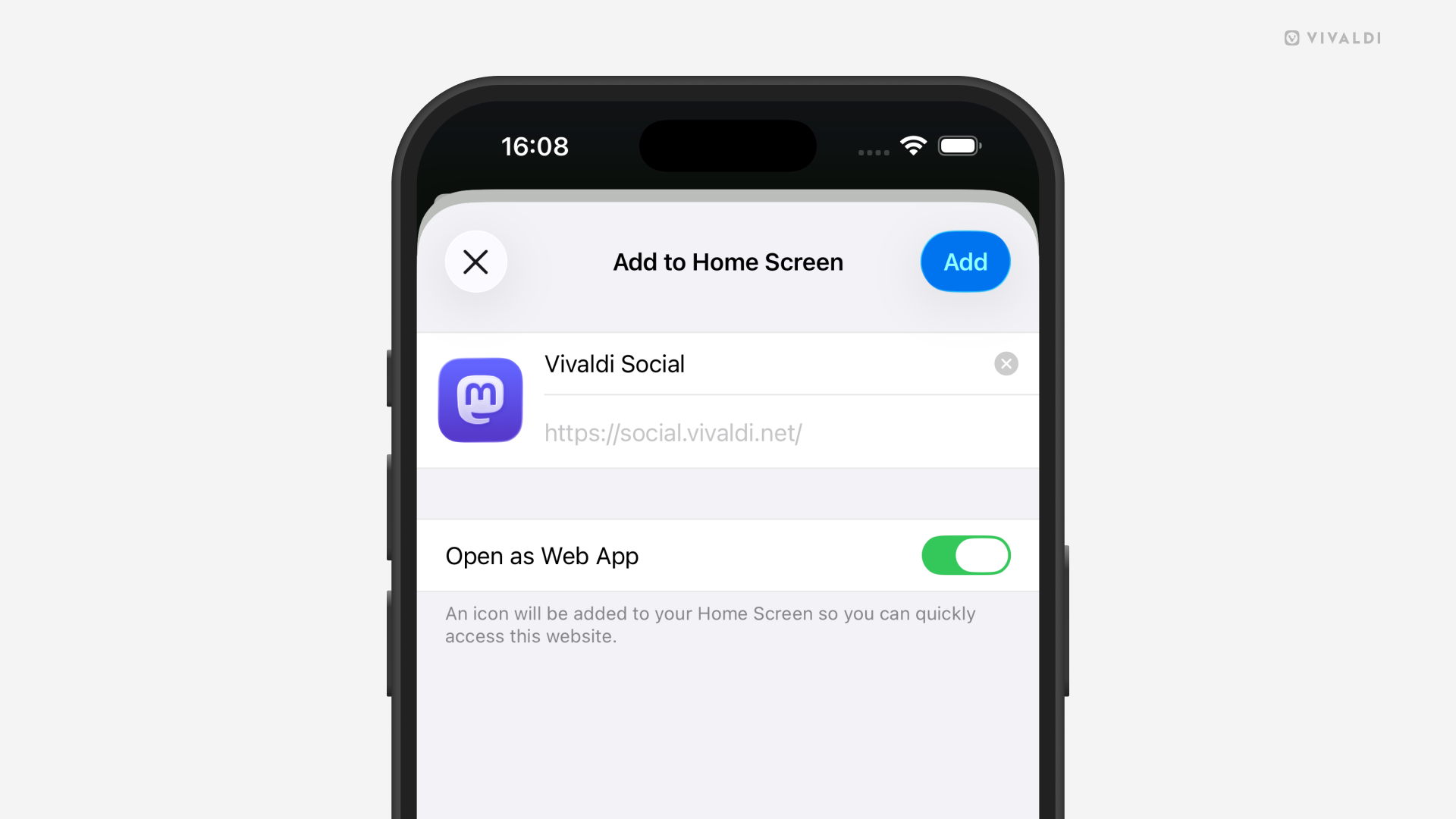
Web-Apps auf iOS sind Abkürzungen, die Websites in ihrem eigenen Fenster öffnen, als wären sie unabhängige Apps. Eine Alternative ist eine Homescreen-Verknüpfung, die auf dem Homescreen wie eine Web-App aussieht, aber anstatt die Seite in einem eigenen Fenster zu öffnen, öffnet sie sich in einem neuen Tab im Hauptfenster von Vivaldi.
Um eine Web-App zu erstellen:
- Öffnen Sie die Webseite, die Sie dem Startbildschirm hinzufügen möchten.
- Zur „
 “ gehen Vivaldi-Menü > Seite teilen.
 - Wählen Sie Zum Startbildschirm hinzufügen aus.
- Falls nötig, aktualisiere den Namen der Web-App.
- Lass „Öffnen als Web App“ aktiviert.
- Tippen Sie auf Hinzufügen.
So erstellen Sie eine Verknüpfung für den Startbildschirm:
- Öffnen Sie die Webseite, die Sie dem Startbildschirm hinzufügen möchten.
- Zur „ “ gehen Vivaldi-Menü > Seite teilen.
- Wählen Sie Zum Startbildschirm hinzufügen aus.
- Falls nötig, aktualisiere den Namen der Verknüpfung.
- Deaktivieren Sie „Als Web-App öffnen“.
- Tippen Sie auf Hinzufügen.
Öffnen Sie Links aus Web-Apps im Hauptbrowser
Um einen Link aus einer Web-App als neuen Tab im Hauptfenster des Vivaldi-Browsers zu öffnen, muss Vivaldi als Ihr Standardbrowser gesetzt werden.
Um einen Link zu öffnen:
Option 1
- Lange drücken Sie auf einen Link, um das Kontextmenü zu öffnen.
- Wählen Sie Öffnen.
Option 2
- Öffnen Sie den Link in der In-App-Browseransicht.
- Tippen Sie auf das Browser-Symbol unten rechts.
Web-Apps und Startbildschirm-Verknüpfungen löschen
Um eine Web-App zu deinstallieren oder eine Verknüpfung zu löschen:
- Lange Drücken auf das Web-App-/Verknüpfungssymbol auf Ihrem Startbildschirm.
- Wählen Sie Lesezeichen löschen.
Was this helpful?
Thanks for your feedback!