Applications Web et raccourcis sur l’écran d’accueil sous iOS
Cet article est également disponible sur :


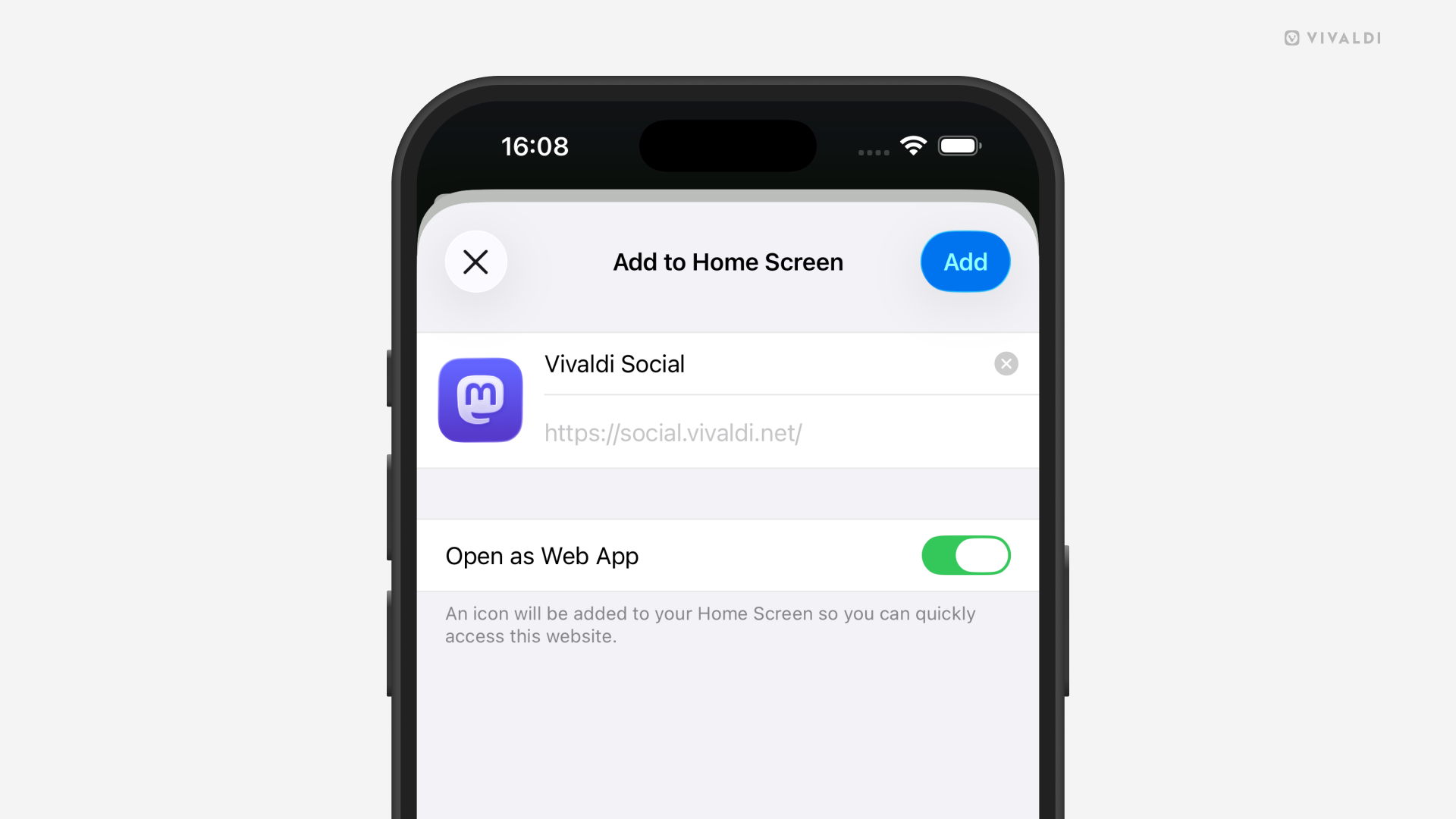
Les applications Web sur iOS sont des raccourcis qui ouvrent des sites Web dans leur propre fenêtre, comme s’ils étaient des applications indépendantes. Une alternative est un raccourci sur l’écran d’accueil, qui ressemble à une application web sur l’écran d’accueil, mais au lieu d’ouvrir le site dans sa propre fenêtre, il s’ouvre dans un nouvel onglet dans la fenêtre principale de Vivaldi.
Pour créer une application Web :
- Ouvrez la page Web que vous souhaitez ajouter à l’écran d’accueil.
- Allez dans le
 menu Vivaldi > Partager la page.
 - Sélectionnez Ajouter à l’écran d’accueil.
- Si vous souhaitez mettre à jour le nom de l’application Web.
- Gardez « Ouvrir en tant qu’application Web » activé.
- Appuyez sur Ajouter.
Pour créer un raccourci vers l’écran d’accueil :
- Ouvrez la page Web que vous souhaitez ajouter à l’écran d’accueil.
- Allez dans le menu Vivaldi > Partager la page.
- Sélectionnez Ajouter à l’écran d’accueil.
- Si vous souhaitez mettre à jour le nom du raccourci.
- Désactivez « Ouvrir en tant qu’application Web ».
- Appuyez sur Ajouter.
Pour ouvrir un lien depuis une application Web comme nouvel onglet dans la fenêtre principale du navigateur Vivaldi, Vivaldi doit être défini comme navigateur par défaut.
Pour ouvrir un lien :
Option 1
- Appuyez longuement sur un lien pour ouvrir le menu contextuel.
- Sélectionnez Ouvrir.
Option 2
- Ouvrez le lien dans la vue navigateur intégrée à l’application.
- Tapez sur l’icône du navigateur en bas à droite.
Supprimer des applications Web et des raccourcis sur l’écran d’accueil
Pour désinstaller une application Web ou supprimer un raccourci :
- Appuyez longuement sur l’application Web/l’icône de raccourci sur votre écran d’accueil.
- Sélectionnez Supprimer le signet.