iOS上的网页应用和主屏幕快捷方式
这篇文章也提供以下格式:


iOS上的网页应用是快捷方式,可以像独立的应用程序一样在独立窗口中打开网站。另一种选择是使用主屏幕快捷方式,在主屏幕上看起来和网页应用一样,但它不是在独立窗口打开网站,而是在 Vivaldi 主窗口的新标签页中打开。
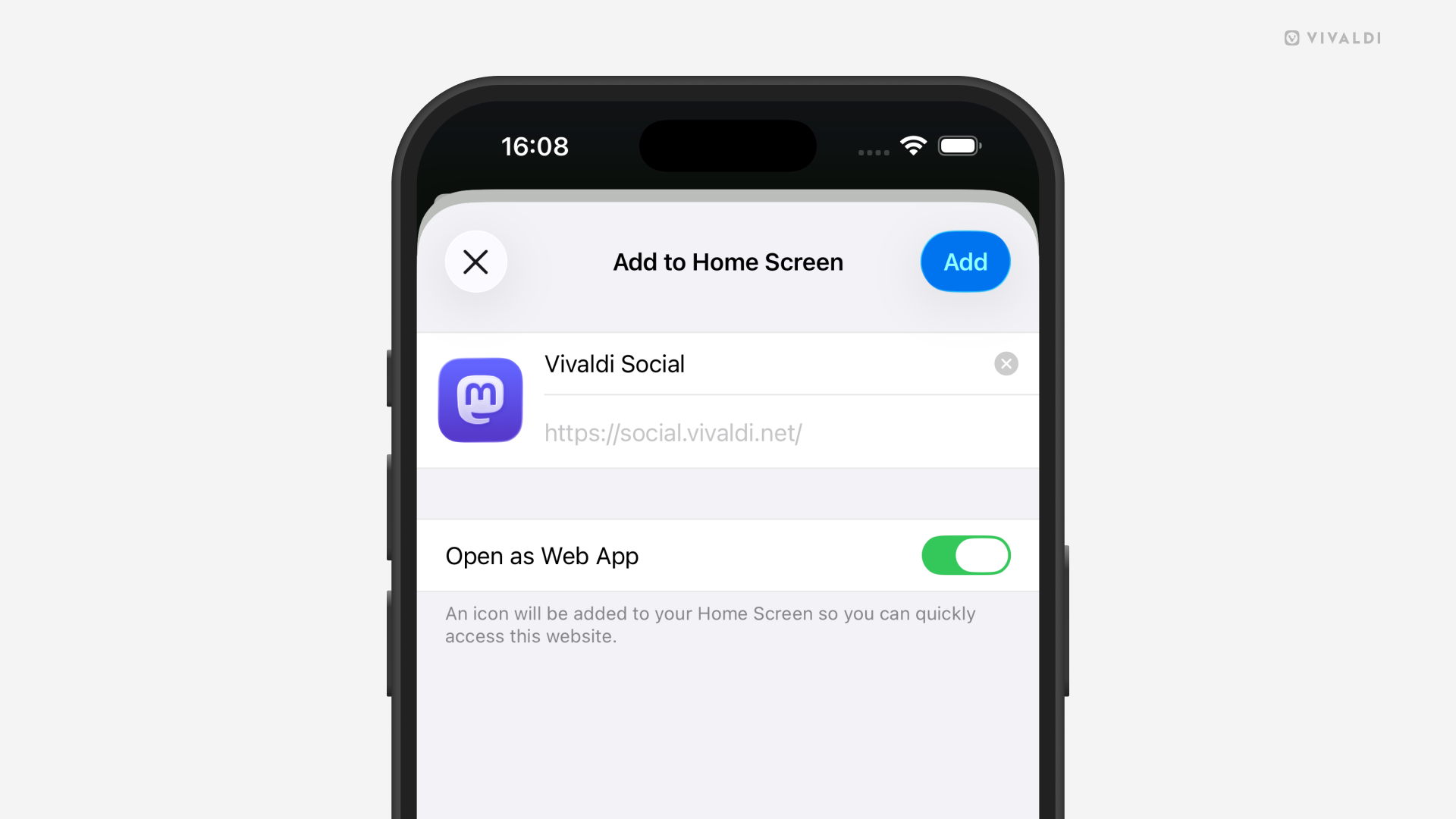
创建网页应用:
- 打开要添加到主屏幕的网页。
- 前往
 Vivaldi 菜单 > 的分享页面。
 - 选择 添加到主屏幕。
- 如果需要,可以更新网页应用的名称。
- 保持“作为网页应用打开”功能。
- 点击 添加。
要创建主屏幕快捷方式:
- 打开要添加到主屏幕的网页。
- 前往 Vivaldi 菜单 > 的分享页面。
- 选择 添加到主屏幕。
- 如果需要,更新快捷方式的名称。
- 禁用“作为网页应用打开”。
- 点击 添加。
在主浏览器中打开来自网页应用的链接
要在 Vivaldi 浏览器主窗口中以新标签页打开网页应用的链接,需要将 Vivaldi 设置为 默认浏览器。
打开链接:
选项一
- 长按链接即可打开上下文菜单。
- 选择 打开。
选项二
- 在应用内浏览器视图中打开链接。
- 点击右下角的浏览器图标。
删除网页应用和主屏幕快捷方式
卸载网页应用或删除快捷方式:
- 长按主屏幕网页应用/快捷键图标。
- 选择 删除书签。
Was this helpful?
Thanks for your feedback!