Pulsante schede
This post is also available in:


Il pop-up del Pulsante schede è un luogo unificato per trovare, cambiare e recuperare le schede in tutti i tuoi Spazi di lavoro e le tue Finestre senza interrompere il flusso di navigazione. Per opzioni di gestione delle schede più avanzate, è meglio andare nel Pannello Finestre e schede.
Nel pop-up del Pulsante schede troverai le seguenti voci:
- Schede aperte
- Schede non lette
- Schede duplicate
- Schede ricevute
- Schede inattive
- Schede sincronizzate
- Schede chiuse di recente
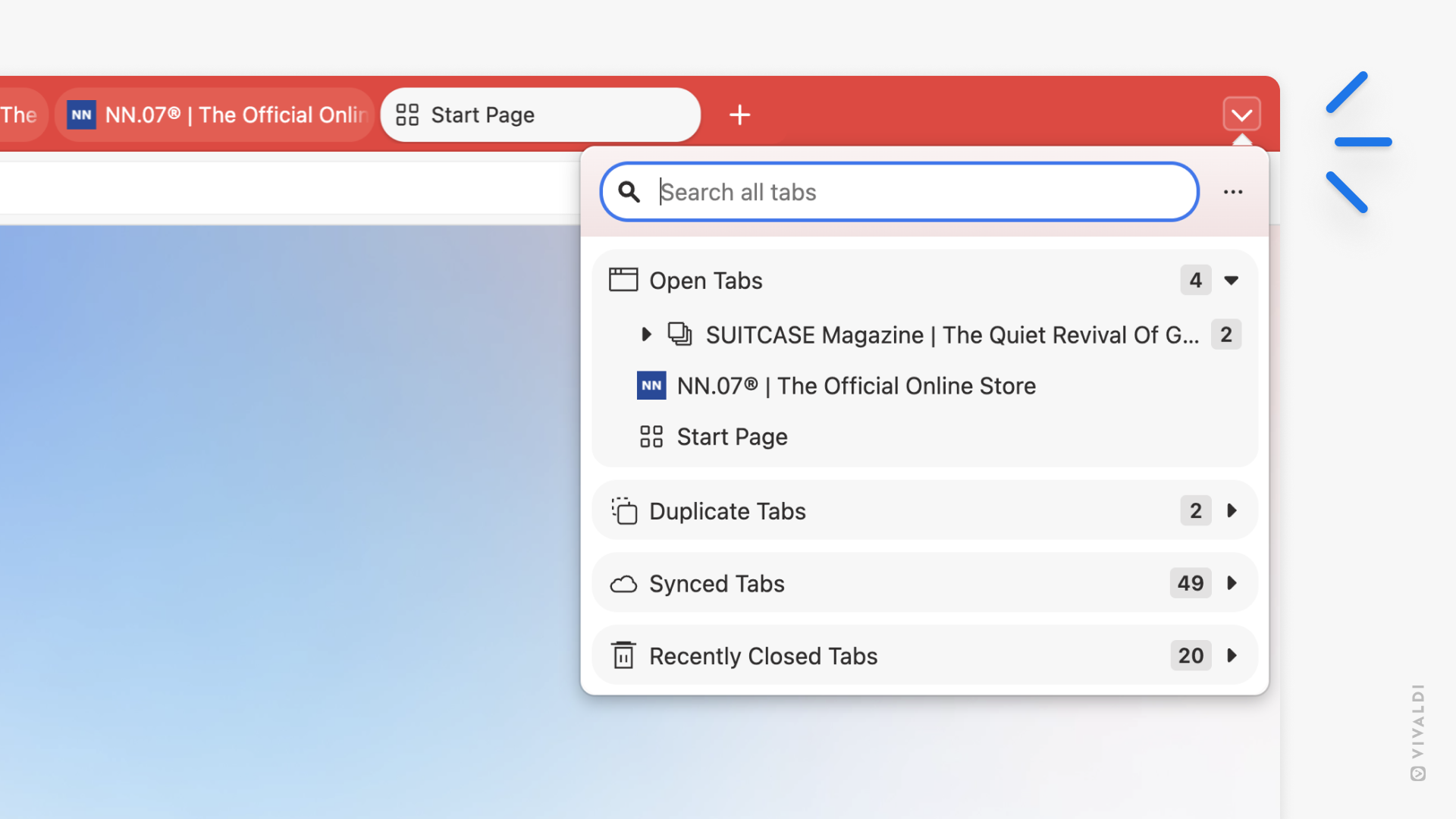
Visualizzare le schede nel pop-up del Pulsante schede
Per aprire il pop-up del Pulsante schede:
- Clicca sul Pulsante schede sul lato opposto della barra delle schede.
- Digita “Apri pop-up del pulsante schede” nei Comandi Rapidi.
- Usa la scorciatoia da tastiera Ctrl + Shift + A / ⇧ ⌘ A.
- Crea un gesto del mouse per aprire il pop-up del Pulsante schede.
Trovare e aprire le schede
Per trovare la scheda che cerchi:
Opzione 1
- Espandi la sezione in cui si trova la scheda cliccando sull’intestazione della sezione.
- Clicca sulla voce nel menu per passare a quella scheda.
Opzione 2
Se hai troppe schede aperte, scorrerle può essere complicato. In tal caso, cerca la scheda:
- Clicca sul campo di ricerca in alto nel menu a comparsa.
- Digita il titolo o l’URL della scheda.
- Clicca sul risultato di ricerca pertinente per passare a quella scheda.
Hai bisogno di un accesso rapido alle schede sincronizzate o chiuse di recente invece che alle schede aperte? Aggiorna l’ordine delle sezioni nel pop-up del Pulsante schede per adattarlo alle tue preferenze.
Per riordinare le sezioni:
- Apri il menu a comparsa.
- Clicca e trascina la sezione che vuoi spostare.
- Rilascia il tasto del mouse per far cadere la sezione nella sua nuova posizione.
Potresti trovare alcune sezioni nel pop-up del Pulsante schede irrilevanti per il tuo flusso di lavoro. Se è così, puoi nascondere le sezioni che sai che non userai mai.
Per cambiare quali sezioni sono visibili nel pop-up del Pulsante schede:
- Apri il menu a comparsa.
- Clicca sul
 pulsante a 3 punti nell’angolo in alto a destra.
 - Clicca sui nomi delle sezioni nel menu per disattivare o attivare la loro visibilità.
- Clicca fuori dal menu per chiuderlo.
Di default, vedrai un numero che indica quante schede ci sono in ogni sezione. Se queste informazioni non ti interessano e/o preferisci un aspetto più pulito, puoi nascondere questi numeri.
Per nascondere il contatore delle schede:
- Apri il pop-up.
- Clicca sul pulsante a 3 punti nell’angolo in alto a destra.
- Clicca su Mostra contatori per disattivare o attivare la visibilità.
- Clicca fuori dal menu per chiuderlo.
Sposta o nascondi il pulsante
Se preferisci avere il pulsante in una posizione diversa, puoi utilizzare le opzioni di personalizzazione della barra degli strumenti di Vivaldi e spostarlo in una nuova posizione.
Per muovere il pulsante:
- Tieni premuto il tasto Ctrl / ⌘.
- Clicca e trascina il pulsante.
- Quando vedi una linea verticale, rilascia il tasto del mouse per lasciarlo cadere nella nuova posizione.
Per nascondere il pulsante:
- Clicca con il tasto destro.
- Seleziona Rimuovi dalla barra degli strumenti dal menu contestuale.
Nel caso cambiassi idea e volessi ripristinare il Pulsante schede, vai su  Menu di Vivaldi > Visualizza > Personalizza barra degli strumenti > e trascina il Pulsante schede nella tua posizione preferita.