Proton VPN per Vivaldi
This post is also available in:


La funzionalità VPN nel browser Vivaldi è fornita tramite una partnership tra Vivaldi Technologies e Proton AG. Proton VPN è integrato in Vivaldi, permettendoti di connetterti facilmente a un server VPN con il tuo account Vivaldi gratuitamente e di accedere a funzionalità aggiuntive dopo l’upgrade a un piano a pagamento.
Cos’è una VPN?
Una rete privata virtuale (virtual private network, o VPN) è un servizio che cambia il modo in cui i siti web vedono la tua connessione. Invece di vedere la tua connessione provenire dal tuo indirizzo IP normale, la vedranno provenire dall’indirizzo IP del provider VPN, Proton in questo caso. La connessione VPN cripta il traffico tra te e il servizio VPN, così che le altre persone che normalmente possono vedere il traffico non criptato del tuo sito web non possono vedere il traffico. Sarà comunque visibile a chiunque possa vedere le comunicazioni di rete tra il servizio VPN e il sito web.
La funzione VPN fornita da Proton in Vivaldi è un tipo di VPN chiamata “secure web proxy”, il che significa che riguarda solo il traffico web per Vivaldi e non influisce sulle comunicazioni di rete delle tue altre app.
Perché dovresti volere una VPN?
Una VPN può essere usata per far pensare temporaneamente a un sito web che tu ti connetti da un altro paese. Questo potrebbe essere usato nei casi in cui un sito web non consente l’accesso a persone della tua regione. Se lo usi a questo scopo, dovresti utilizzare una nuova sessione di navigazione privata, così che il sito web non possa utilizzare cookie, archiviazione JavaScript o cache per riconoscerti dalle visite precedenti quando non stavi usando la VPN.
Una VPN potrebbe anche essere usata per aggiungere un po’ più di privacy agli altri utenti della tua rete locale. Tuttavia, non può proteggere la comunicazione tra il servizio VPN e il sito web, quindi non dovrebbe essere utilizzato se è necessaria la massima privacy.
Quando non dovresti usare una VPN?
Sconsigliamo l’uso di una VPN, specialmente una che ti collega tramite una posizione casuale, quando accedi a siti web importanti come i servizi di banca online. Queste piattaforme spesso si affidano a controlli automatici per verificare se la posizione dell’utente corrisponde a ciò che si aspetta. Saltare tra i paesi, verificare la propria identità da dispositivi che sembrano appartenere a una regione diversa o connettersi tramite località con reputazioni dubbie può attivare segnalazioni di sicurezza e causare problemi di accesso o restrizioni agli account.
In quale giurisdizione legale ha sede il servizio?
Proton VPN, un servizio gestito da Proton AG, ha sede in Svizzera, con server di proprietà aziendale situati in Svizzera e Germania.
L’autenticazione dell’account è effettuata da Vivaldi. Vivaldi Technologies è un’azienda norvegese con server situati in Islanda.
Connettersi a un server VPN
Per usare Proton VPN in Vivaldi serve un account Vivaldi. Se non hai ancora un account, puoi iscriverti qui. Se hai già un account Proton, puoi usarlo anche per il login.
Quando sei connesso a una VPN, tutto il traffico web in Vivaldi passerà attraverso Proton VPN, ma la connessione non si estende a Vivaldi Mail.
Per iniziare a usare Proton VPN:
- Clicca sul pulsante VPN sul lato destro della barra degli indirizzi.
- Clicca su Accedi con Vivaldi.
- Nella nuova scheda, accedi con le credenziali del tuo account Vivaldi.
- Permetti a Vivaldi di condividere l’indirizzo email di recupero del tuo account con Proton (mostrato solo durante il primo utilizzo).
- Una volta effettuato l’accesso, clicca di nuovo sul pulsante VPN.
- Clicca su Connetti.
Una volta connesso, nel menu di Proton VPN vedrai che il cartello “Non protetto” è cambiato in “Protetto” e il pulsante ora dice “Disconnetti”. Anche il pulsante VPN nella barra degli indirizzi cambia colore, permettendoti di controllare rapidamente lo stato della connessione mentre navighi.
Inoltre, riceverai una notifica di sistema che ti avvisa che è stata creata una connessione. Quando ti disconnetti o la connessione viene interrotta per qualche motivo, riceverai anche una notifica.
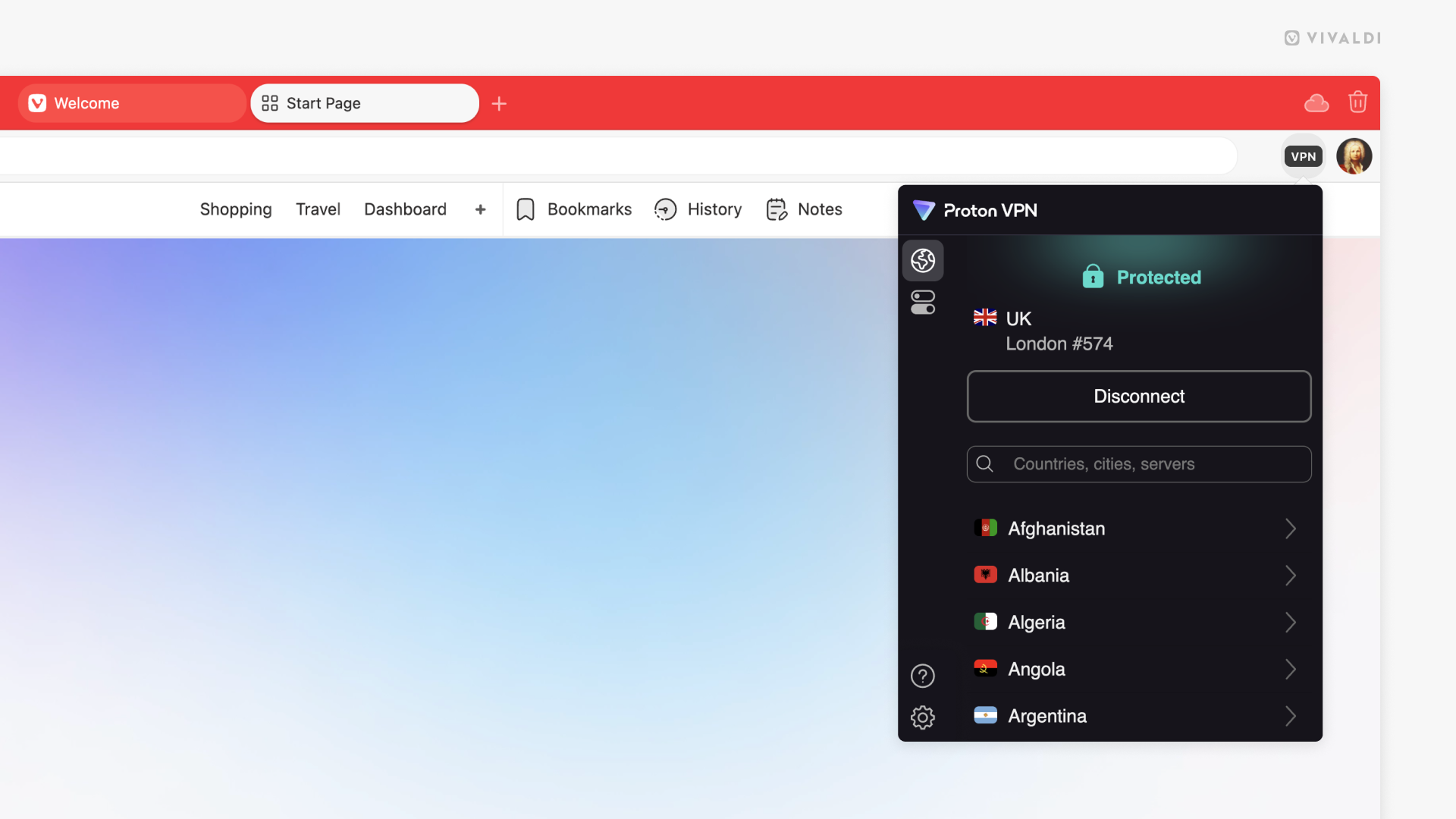
Cambiare server
Con il piano gratuito non puoi selezionare un server specifico a cui connetterti, come invece puoi fare con un piano a pagamento, ma puoi richiedere il passaggio a un server diverso.
Per cambiare server:
- Apri l’estensione Proton VPN.
- Clicca su Cambia server.
All’inizio puoi cambiare server ogni minuto e mezzo. Dopo diversi cambi, il tempo fino a quando puoi cambiare di nuovo diventa più lungo.
Le funzionalità avanzate di Proton VPN
Per accedere a funzionalità aggiuntive:
- Apri l’estensione Proton VPN.
- Clicca su Funzionalità vicino all’angolo in alto a sinistra del menu.
- Attiva o disattiva le funzioni secondo necessità.
Collegamento automatico
Con il collegamento automatico attivato, sarai riconnesso automaticamente alla VPN ogni volta che apri il browser.
Si prega di notare che, a causa del modo in cui vengono caricate le estensioni dopo l’avvio del browser, la VPN verrà inizializzata poco dopo l’avvio di Vivaldi. Subito dopo l’avvio, Vivaldi caricherà la scheda attiva senza poter usare la VPN.
Protezione dai leak WebRTC
La protezione dai leak WebRTC impedisce al tuo browser di mostrare il tuo indirizzo IP a siti web e app che utilizzano WebRTC. Questo può influire sulle prestazioni delle videochiamate o dello streaming live su alcuni siti web.
Notifiche
Quando le notifiche sono attivate, riceverai notifiche di sistema ogni volta che una connessione viene effettuata o disconnessa.
Funzionalità aggiuntive, come Secure Core e Split Tunneling, sono disponibili con un piano a pagamento.
Piano a pagamento
Con l’account gratuito, sarai collegato al server più veloce per la tua posizione con opzioni limitate per cambiare server. Per scegliere una sede da solo, devi passare a un piano a pagamento. Oltre a poter scegliere la posizione di connessione, con un piano a pagamento avrai accesso ad altre funzionalità esclusive di Proton VPN e ai servizi Proton. Scopri di più sui piani di Proton.
Per visualizzare e selezionare un piano:
- Apri le impostazioni dell’estensione Proton VPN.
- Clicca su Impostazioni nell’angolo in basso a sinistra del menu dell’estensione.
- Clicca su Gestisci abbonamento.
- Scegli un piano.
- Compila i dettagli del pagamento e effettua il pagamento.
Passando a un piano a pagamento con un account Vivaldi, contribuirai a Vivaldi e ci supporterai nella creazione di un browser migliore.
Smetti di usare la VPN
Per disconnettersi da un server VPN:
- Clicca sul pulsante VPN sul lato destro della barra degli indirizzi.
- Clicca su Disconnetti.
Per uscire dall’estensione:
- Clicca sul pulsante VPN sul lato destro della barra degli indirizzi.
- Clicca su Impostazioni nell’angolo in basso a sinistra del menu dell’estensione.
- Clicca su Esci dall’account in basso nel menu dell’estensione.
- Conferma la tua decisione cliccando OK.
Per disabilitare completamente la VPN:
- Vai su Impostazioni > Privacy e Sicurezza > Privacy > Proton VPN.
- Deseleziona Abilita Proton VPN per Vivaldi.
Risoluzione dei problemi
Per ulteriori informazioni su Proton VPN, visita le loro pagine di Aiuto su https://protonvpn.com/support/.
Impossibile accedere o registrare un account Vivaldi
Se non riesci ad accedere al tuo account Vivaldi o hai difficoltà a crearlo, dai un’occhiata alla nostra pagina Aiuto sui problemi di registrazione e accesso.
Problemi di connessione
Quando ti sei connesso a una VPN e vuoi verificare che funzioni, segui le istruzioni di questo post di Proton.
Disponibilità del servizio
Per vedere lo stato dei servizi Proton, consulta la loro pagina di stato.
“Impossibile trovare il server appropriato”
Se vedi questo messaggio di errore dopo aver cliccato su “Collega”, esci dal tuo account e rientra. Poi prova a connetterti di nuovo.