メモ機能
この投稿は以下の言語でもご利用いただけます:


メモを使用することで、アプリを切り替えで中断することなく、チェックリスト、議題項目をすばやく追加したり、研究プロジェクトの促進を可能にしたりすることができるようになります。
メモの表示
メモを表示および管理するには:
- 下部のツールバーの左側から
 パネルを開く
 - 左にスワイプして
 メモ(履歴とダウンロードの間)にするか、 メモアイコンをタップ
 - メモをタップ
新しいメモの作成
新しいメモを作成するには:
- 右下の
 メモを追加ボタンをタップ
 - メモテキストを入力
- 右上隅の
 完了ボタンをタップし、メモを保存
ウェブページから新しいメモを作成
ウェブページで見つけた何かをメモするには:
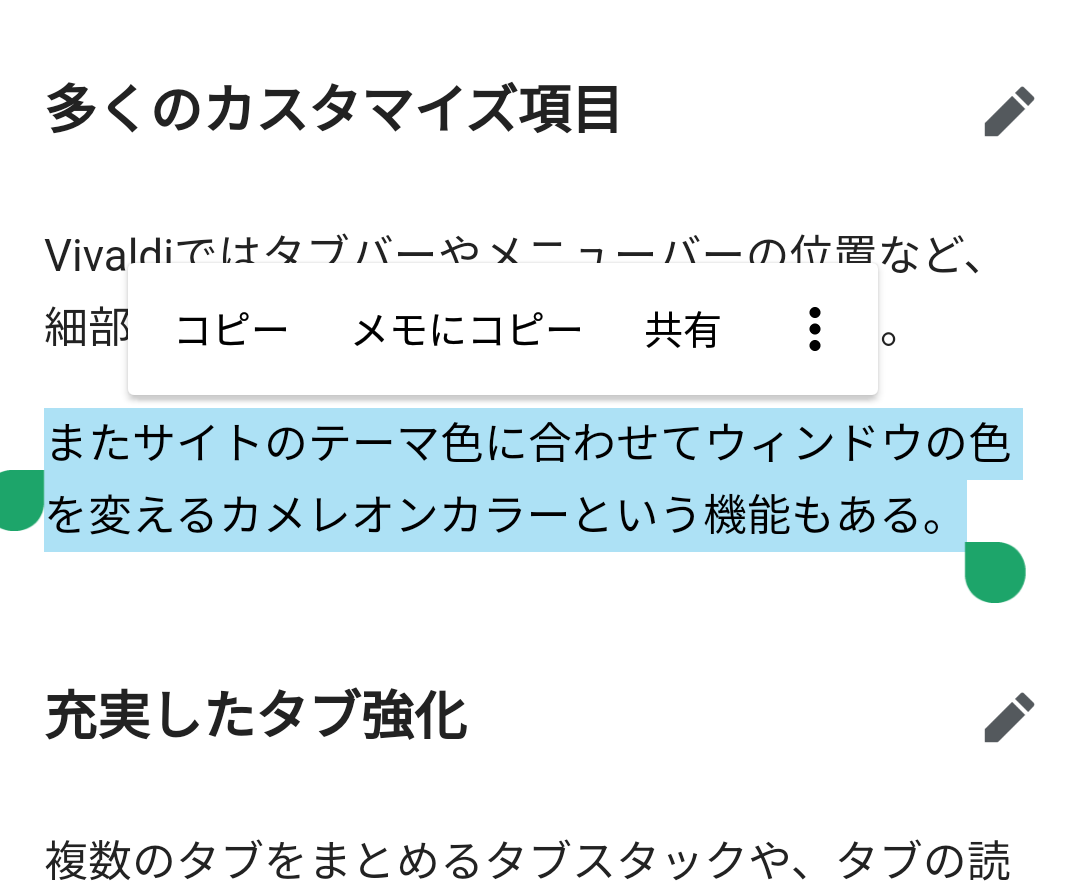
- メモにしたいテキストを選択
- 表示されるメニュー内で、メモにコピーを選択
メモは最後に表示したフォルダーに追加されます。
新しいメモフォルダーの作成
メモ用の新しいフォルダーを作成するには:
- フォルダ内ににまとめたいノートを選択し、
 移動 ボタンをタップ
 - 新しいフォルダをタップ
- フォルダーに名前を付けて、親フォルダーを選択
- 完了をタップしてフォルダーを作成
メモの編集
メモを編集するには:
- 編集したいメモをタップ
- 終了したら、右上隅の 完了ボタンをタップして、編集内容を保存
メモの移動
メモを別のフォルダーに移動するには:
- 移動したいメモを長押し
- 移動ボタンをタップして、既存のフォルダーを選択するか、新しいフォルダーを作成
メモの削除
メモを削除するには、メモを開き、右上隅の  削除をクリックします。
複数のノートを一度に削除するには:
- 最初のメモを長押ししてから、削除したい他のメモをタップ
- 右上隅の 削除をタップ
Was this helpful?
Thanks for your feedback!