Het paneel Geschiedenis
Dit bericht is ook beschikbaar in:


Het paneel Geschiedenis openen
Om het paneel Geschiedenis te openen:
- Klik op de knop
 Geschiedenis op het paneel.
 - Ga naar het
 Vivaldi-menu > Weergave > Paneel Geschiedenis.
 - Typ “Paneel Geschiedenis” in snelcommando’s.
- Gebruik de sneltoets Ctrl + Shift + H / ⌥ ⌘ Y.
- Maak een muisgebaar aan om het paneel Geschiedenis te openen.
Je internetgeschiedenis is op datum gegroepeerd in mappen. Om de map voor een datum te openen of sluiten, klik je op de  pijl voor de datum. Om alle mappen te openen of sluiten:
- Rechtsklik op de lijst met items;
- Kies Alle mappen uitklappen of Alle mappen inklappen in het contextmenu.
Om het tijdsbereik van de weergegeven geschiedenis te veranderen, klik je op het menu naast het zoekveld (het label geeft de huidige weergave aan) en kies je tussen:
- vandaag,
- gisteren,
- afgelopen 7 dagen,
- afgelopen 30 dagen,
- een zelfgekozen datumbereik,
- de hele geschiedenis.
Koppelingen openen uit de geschiedenis
Om een koppeling te openen:
- Dubbelklik op een item;
- Rechtsklik en kies hoe je de koppeling wilt openen;
- Selecteer het geschiedenisitem en druk op Enter;
- Voer het muisgebaar uit om koppelingen te openen.
Om meerdere geschiedenisitems te openen:
- Houd de Shift-toets ingedrukt om meerdere aaneengesloten items te selecteren of de Ctrl/⌘-toets voor items die niet per se aan elkaar grenzen.
- Kies één van de bovengenoemde opties om de koppelingen te openen.
Je kunt ook alle items openen van een specifieke dag of dagen.
Geschiedenis doorzoeken
Om een bezochte pagina te zoeken, typ je een deel van de paginatitel of -url in in het zoekveld linksboven in het paneel Geschiedenis. Resultaten worden bijgewerkt terwijl je typt.
Filteren op domein
Om alleen resultaten te tonen van een specifieke website:
- Rechtsklik op één van de items van dat domein;
- Kies Filteren op “website.com”.
Bezochte pagina’s sorteren
Om je gesschiedenis te sorteren, klik je op het menu tussen het zoekveld en de lijst met items (het label toont de huidige sortering). Je kunt de geschiedenis sorteren op:
- datum,
- titel,
- adres,
- aantal paginaweergaven.
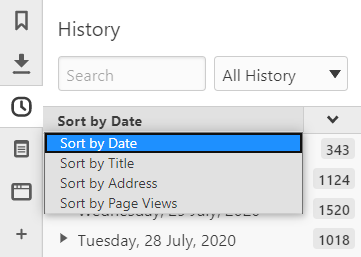
Klik op de pijl rechts om oplopend of aflopend te sorteren.
Geschiedenisitems opslaan als bladwijzers
Je kunt een bezochte pagina opslaan als bladwijzer zonder de koppeling opnieuw te openen. Daarvoor doe je het volgende:
- Rechtsklik op de koppeling;
- Kies Opslaan als bladwijzer in het contextmenu.
Gebruik de Ctrl/⌘ of Shift-toets om meerdere koppelingen te selecteren en op te slaan als bladwijzers.
Je kunt ook alle bezochte pagina’s van een enkele dag opslaan door te rechtsklikken op de datum en Opslaan als bladwijzer te kiezen in het contextmenu.
Geschiedenis wissen
Om een enkel item te verwijderen:
- Rechtsklik op het te verwijderen geschiedenisitem;
- Kies Verwijderen in het contextmenu of druk op Delete op het toetsenbord.
Om meerdere items in één keer te wissen, selecteer je ze met de Ctrl/⌘ of Shift-toets ingedrukt.
Om de hele geschiedenis te verwijderen:
- Klik op
 Privégegevens wissen rechtsboven in het paneel.
 - Kies het tijdsbereik en de gegevenstypes die je wilt verwijderen.
- Klik op Verwijderen.
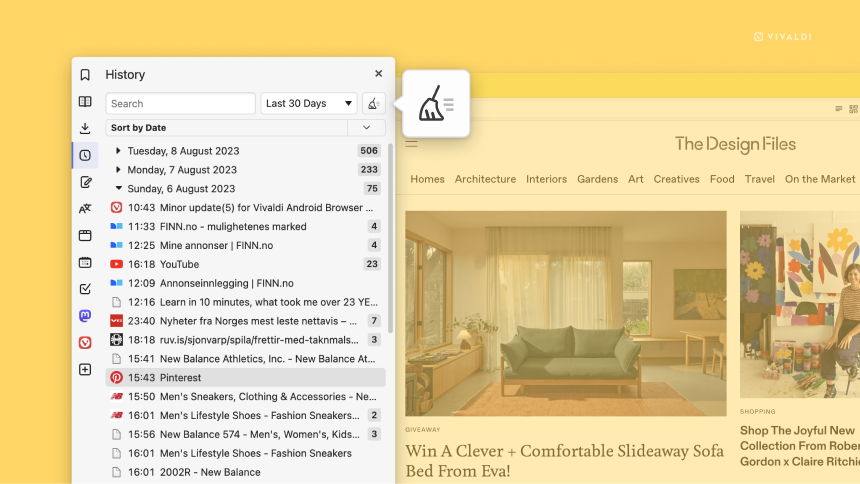
Om te wijzigen hoe lang je internetgeschiedenis wordt opgeslagen ga je naar Instellingen > Privacy & beveiliging > Bewaartermijn internetgeschiedenis.