Leesweergave in Vivaldi op iOS
Dit bericht is ook beschikbaar in:


Met de leesweergave kun je je scherm uitstekend opschonen zodat je je kunt richten op de inhoud, vooral op kleinere schermen.
Leesweergave inschakelen
Leesweergave is alleen beschikbaar op webpagina’s met langere tekstuele inhoud, zoals nieuws- of blogberichten.
Om leesweergave in te schakelen:
- Open een webpagina met geschikte inhoud.
- Tik op de knop
 Leesweergave op de adresbalk.
Om leesweergave uit te schakelen, klik je weer op dezelfde knop in de adresbalk.
Instellingen voor leesweergave
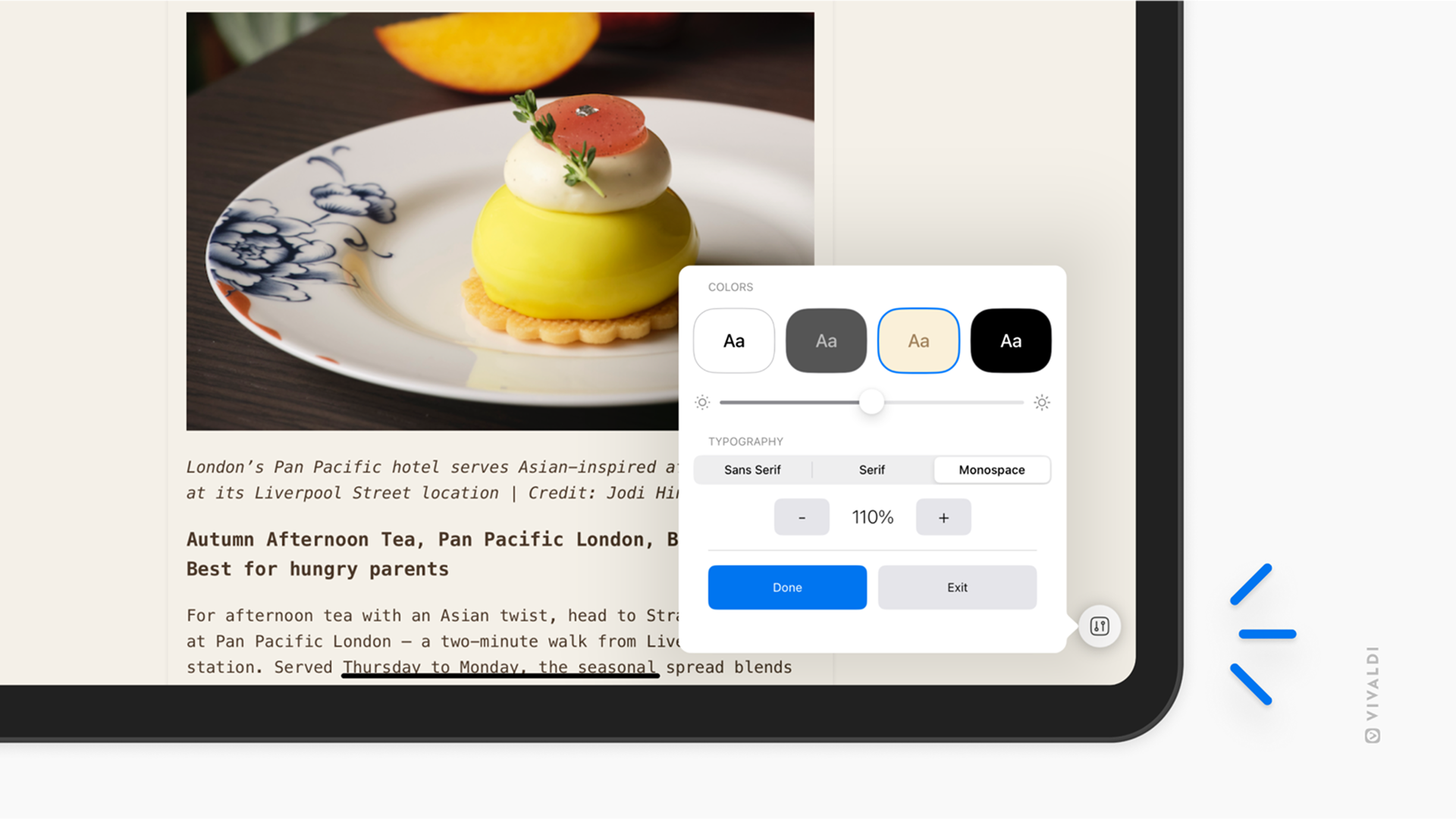
Om het lezen prettiger te maken, kun je achtergrondkleur, helderheid, lettertype en -grootte instellen.
Om de instellingen aan te passen:
- Als je in leesweergave zit, tik je op de knop
 Instellingen in de hoek rechtsonder.
 - Breng de wijzigingen aan.
- Tik op Gereed.
Leesweergave blokkeren
Als je de functie Leesweergave nooit wilt gebruiken en je wilt de knop niet in de adresbalk zien, dan kun je de functie compleet blokkeren.
Om de functie te blokkeren:
- Ga naar Settings > Website-instellingen.
- Tik op de knop Leesweergave.
Mocht je je bedenken, dan kun je de functie weer inschakelen met bovenstaande stappen.