Поиск писем в Vivaldi Mail
This post is also available in:
 English
  日本語
日本語  Français
  Español
  Deutsch
  Српски
  Български
  简体中文
简体中文
Если у вас несколько почтовых ящиков и, возможно, тысячи писем, найти нужное может быть непросто. Функция поиска упростит эту задачу до нескольких шагов.
Поиск писем
Чтобы выполнить поиск по всем письмам, просто введите в поисковое поле что-то, соответствующее нужному письму, и Vivaldi покажит все совпадения.
Чтобы сузить поиск, воспользуйтесь фильтрами, которые появятся сразу, как только вы начнёте новый поиск. Есть следующие варианты настроек:
- Поиск по всем письмам или только по определённым учётным записям и папкам.
- Поиск по диапозону дат.
- Поиск по отправителям и получателям (от кого, кому, скрытые копии)
- Поиск по теме письма.
- Поиск по ключевым словам в самом письме.
- Поиск по письмам с вложениями.
- Чтобы найти письма, которые не соответствуют заданным кретериям, используйте NOT.
В разделе Фильтры вы можете выбрать, какие нужно ли отображать прочитанные сообщения, письма из рассылок, архивные письма, спам, удалённые письма и т.д.
Чтобы сбросить поисковые фильтры, нажмите Очистить поиск.
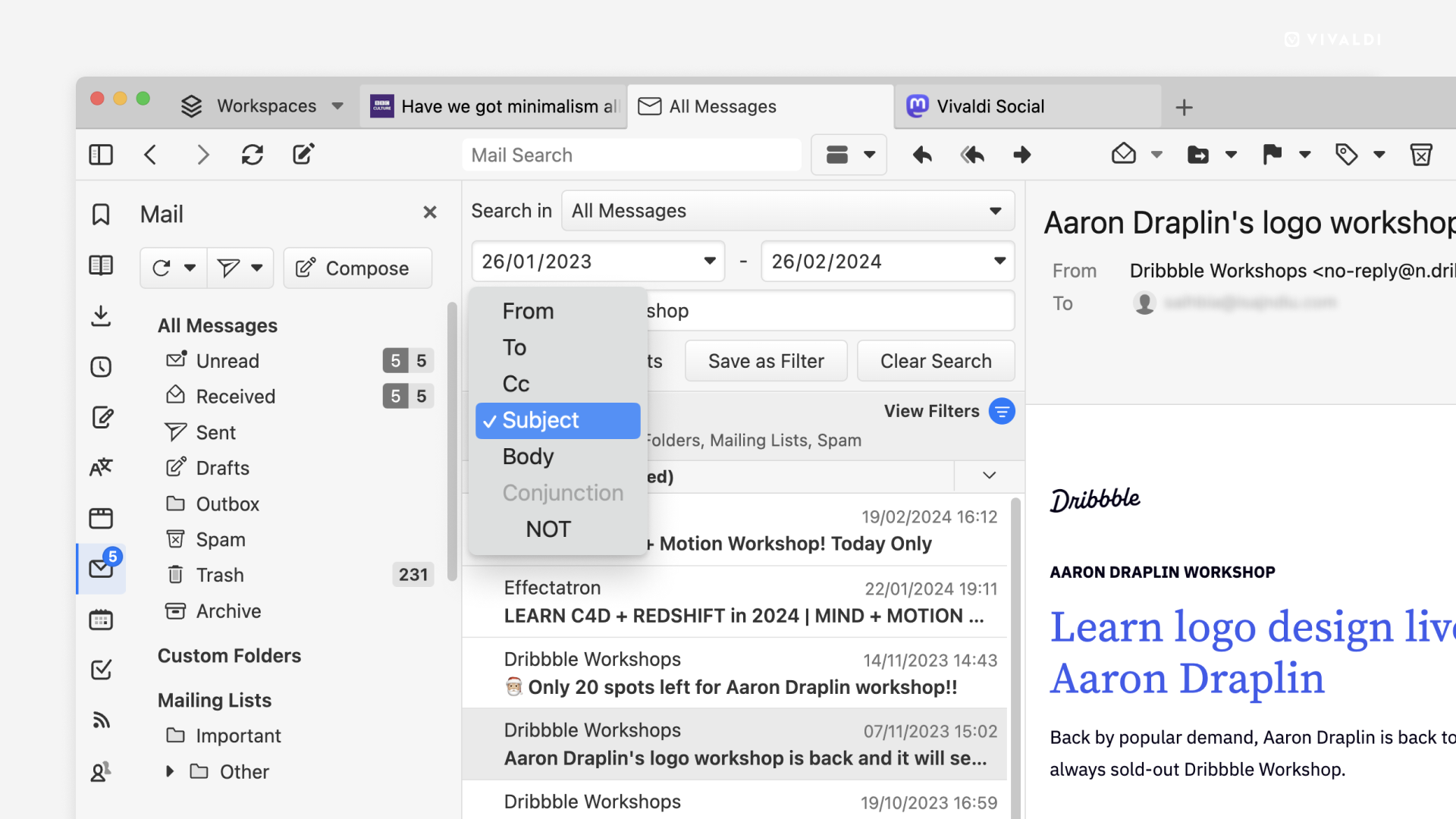
Сохранение поисковых запросов
Поисковые запросы можно сохранять в виде Фильтров.
Чтобы сохранить запрос:
- Изучите ключевые слова и фильтры.
- Нажмите Сохранить как фильтр под уже сахранёнными фильтрами.
Как только поисковый запрос будет сохранён в виде фильтра, вы можете добавить к нему другие действия.
- Зайжите в Настройки > Почта > Почтовые фильтры и действия.
- Выберите нужный фильтр.
- В нижней части настроек фильтра нажмите Добавить действие.
- Выберите нужное действие. Например, добавить метку или отметить как прочитанное.
- Если хотите, можете добавить дополнительные действия, нажав + рядом с текущим действием.
- Сохраните изменения, нажав Обновить почтовый фильтр.