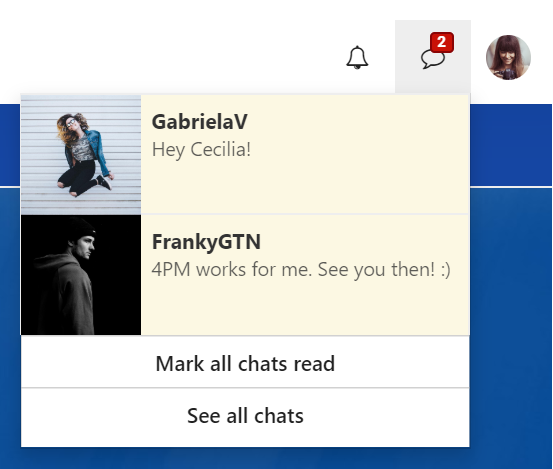
Када вам неко пошаље приватну поруку, добићете обавештење о непрочитаној поруци ћаскања у горњем десном углу странице форума. Непрочитане поруке ће имати бледожуту позадину.
Слање поруке
За слање приватних порука члану заједнице:
Кликните на дугме Ћаскања;
Изаберите Прикажи сва ћаскања;
Изаберите дискусију са листе претходних ћаскања или почните да куцате корисничко име за претрагу корисника.
Алтернативно, идите на профил корисника, кликните на мени испод насловне слике и изаберите Ћаскај са… .
Креирање групног ћаскања
Да бисте започели групну дискусију:
Отворите дискусију са једним корисником;
Кликните на Подешавања (горе десно) > Управљај собом за ћаскање да бисте додали још чланова;
У подешавањима ћаскања можете променити и назив собе за ћаскање.
Прозор ћаскања
Ако желите да наставите са прегледањем форума док ћаскате, одлучите се за искачући прозор за ћаскање тако што ћете кликнути на прекидач прозора у горњем десном углу. Умањите прозоре за ћаскање да бисте прегледали форум. Умањена ћаскања (аватари учесника дискусије или облачићи за групна ћаскања) ће се појавити у доњем десном углу странице.
Подешавања приватности
Подразумевано можете да примате поруке ћаскања само од корисника које пратите. Да бисте могли да примате приватне поруке од свих, идите на мени налога > Подешавања > Приватност и уклоните ознаку из поља за Дозволи поруке ћаскања само од корисника које пратим.
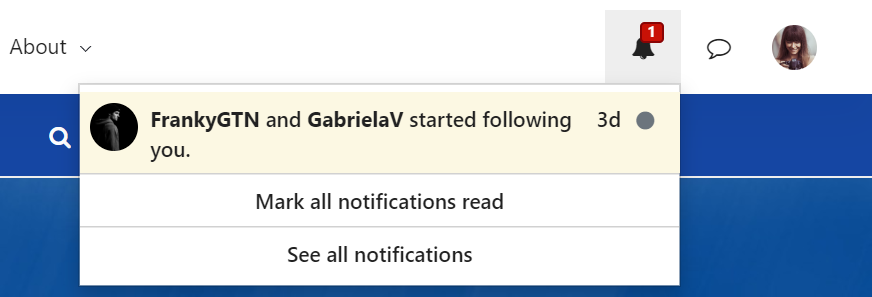
Да бисте видели најновија обавештења на форуму, кликните на иконицу звона у горњем десном углу странице.
Подешавања обавештења
Да бисте променили која обавештења ћете примати и где, идите у мени налога > Подешавања и примените своје жељене поставке у одељцима Обавештења и Звуци.
Е-пошта са сажетком
Поред обавештења, можете примати е-пошту која садржи сажетак најновијих тема. Подесите учесталост слања у Подешавања > Е-пошта.
Е-пошта са сажетком ће се слати на адресу е-поште за опоравак налога.
Vivaldi форум је место за разговор о прегледачу, дељење паметних трикова и идеја за прилагођавање, решавање грешака, обликовање развоја прегледача или, зашто да не, само за разговор о технологији са истомишљеницима из целог света.
Категорије форума
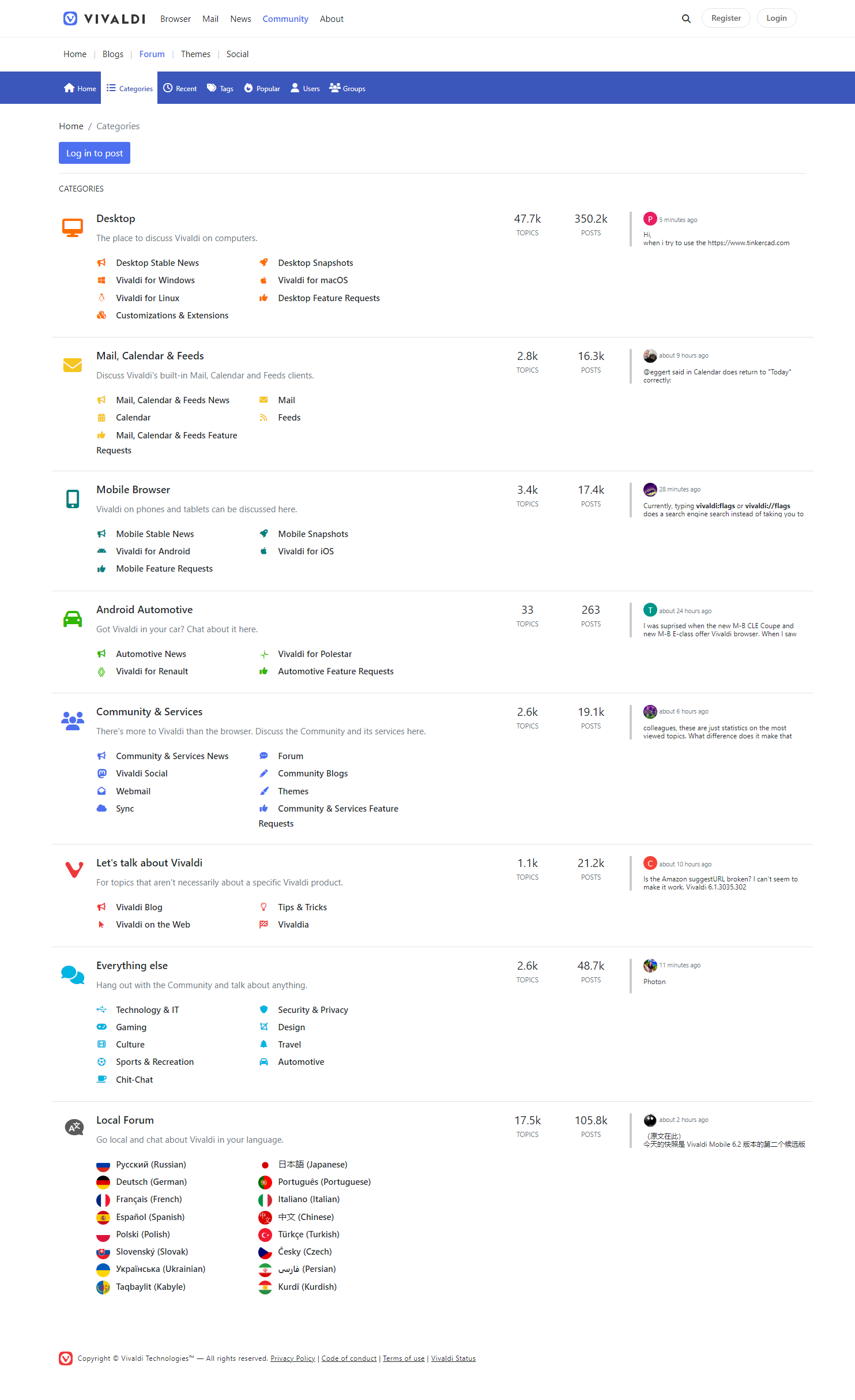
Теме су подељене у 8 главних категорија са много поткатегорија.
Desktop – Све теме, укључујући вести, извештаје о грешкама, захтеве за функције и остало о десктоп верзији Vivaldi прегледача за Windows, macOS и Linux су у овој категорији.
Mail, Calendar & Feeds – Категорија у којој се расправља о свему што се односи на клијенте за пошту, календар и изворе уграђене у прегледач.
Mobile Browser – Све теме, укључујући вести, извештаје о грешкама, захтеве за функције и остало о мобилној верзији Vivaldi прегледача за Android и iOS су у овој категорији.
Android Automotive – Vivaldi прегледач је доступан у бројним аутомобилима. Ово је место где можемо причати о њима.
Let’s talk about Vivaldi – У овој категорији ћете наћи вести од Vivaldi тима, медијску покривеност и опште дискусије о компанији.
Everything else – Све теме које нису о Vivaldi прегледачу се могу наћи у овој категорији.
Local forums – Веће заједнице ван енглеског говорног подручја имају своју категорију у којој могу да воде дискусије на својим језицима.
Надгледање и игнорисање категорија и тема
Да бисте пратили или опозвали праћење категорије, отворите је и из падајућег менија изнад листе тема изаберите жељену опцију, Надгледај или Игнориши. У случају да категорија има поткатегорије, мени се налази између фасцикли поткатегорија и тема. Поред надгледања/игнорисања тренутне категорије, промена ће се применити и на све поткатегорије.
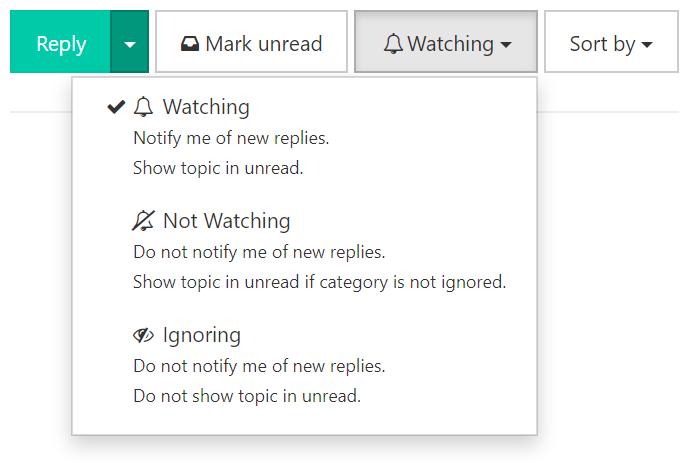
Да бисте пратили или опозвали праћење одређене теме, потражите исти мени у отвореној теми (погледајте слику испод). Поред опција Надгледај и Игнориши, постоји и опција Не надгледај.
Све ваше надгледане теме су наведене на https://forum.vivaldi.net/me/watched. Можете им приступити на свом профилу из менија на ивици ваше насловне слике > Надгледано.
Непрочитане и недавне поруке
Нове поруке у категоријама које надгледате, а које нисте раније видели, ће се појавити у одељку Непрочитано. Нове надгледане поруке, и прочитане и непрочитане, наведене су у одељку Недавно.
Ознаке тема
Ознаке су још један добар начин да пронађете дискусије везане за теме које вас занимају. Када креирате тему, можете додати и ознаке. Користите постојеће ознаке што је више могуће.
Популарне теме
Теме у којима се највише дискутовало у дану/седмици/месецу или одувек се могу пронаћи овде.
Гласање за поруке
Можете гласати за поруку која вам се свиђа или се слажете са њом.
Гласање се најчешће користи у категорији Захтеви за функције. Користимо гласове како бисмо утврдили који су најпопуларнији захтеви за функције.
Када дате свој глас, дугме ће постати зелено. Поруке за које сте гласали можете видети на https://forum.vivaldi.net/me/upvoted. Такође су доступне и на странице профила ако кликнете на плаво дугме менија испод ваше насловне слике.
Сваки пут када порука добије глас, репутација аутора се повећа за један поен.
Изаберите категорију: Непожељно, Увредљиво или оставите кратак коментар зашто мислите да је порука неприкладна за форум.
Кликните на Пошаљи извештај.
Администратори и модератори форума ће прегледати заставицу и одлучити шта урадити даље.
Модерација
Vivaldi форум модеришу менаџери заједнице (запослени у компанији Vivaldi) и модератори (волонтери). Они могу да преместе ваше теме ако постоји боља категорија за њих, а могу и да уреде вашу поруку да би појаснили тачку и/или уклонили делове који нису у складу са нашим смерницама за заједницу и условима коришћења.
Менаџери заједнице и модератори такође имају право да избришу неприкладне и дуплиране поруке, као и да привремено или трајно забране кориснике који су прекршили претходно наведена правила и смернице.
У случају да имате било каква питања или притужбе у вези са модерацијом, обратите се неком од менаџера заједнице у приватној поруци на форуму или путем контакт обрасца испод.
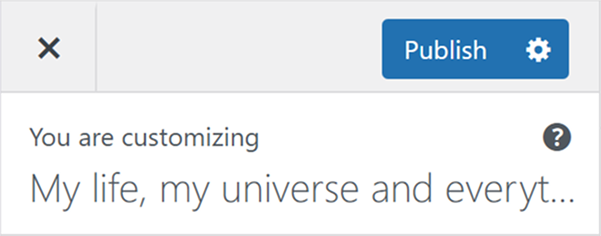
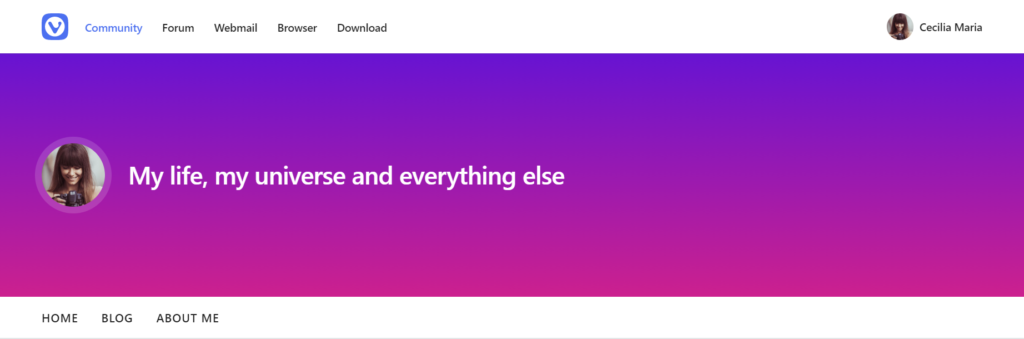
Свој Vivaldi блог можете учинити заиста личним тако што ћете га прилагодити. Страница за прилагођавање вам у реалном времену даје преглед свих промена које вршите на изгледу и функционалности свог блога.
Да бисте приступили опцијама прилагођавања блога, идите у Контролна табла > Изглед > Прилагоди. Када прегледате свој блог, на страницу за прилагођавање можете отићи и директно из горњег менија. Теме, виџети и изборници се такође могу прилагодити на одговарајућим страницама.
Поред десктопа, можете видети и како ће блог изгледати на мањим екранима – на таблетима и паметним телефонима. За бољи преглед, можете привремено сакрити контроле.
Обавезно кликните на (Активирај и) Објави да би се све промене које сте направили сачувале или на X да би се отказале.
Опције прилагођавања
Теме
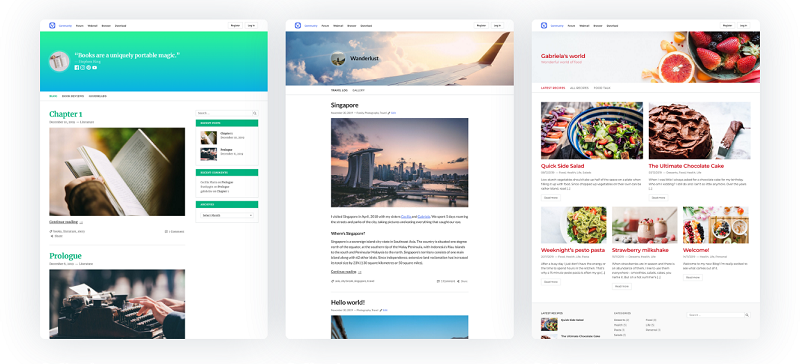
Изаберите један од три различита распореда за свој блог:
Classic (са леве стране) – класичан распоред блога у једној колони са бочном траком са десне стране. Додајте дугмад за профиле друштвених медија. Бирајте између различитих фонтова и шема боја.
Simple (у средини) – једноставан распоред у једној колони са опцијом додавања виџета у подножју. Додајте дугмад за профиле друштвених медија. Бирајте између различитих фонтова и шема боја.
Magazine (са десне стране) – једноставан распоред у једној колони са опцијом додавања виџета у подножју. Додајте дугмад за профиле друштвених медија. Бирајте између различитих фонтова и шема боја.
Идентитет веб места
Наслов блога је обавезан приликом првог креирања блога, али овде га можете променити. Такође можете додати логотип и поднаслов или сакрити све у потпуности.
Стил веза
Можете изабрати да ли да везе у вашем садржају буду подвучене или не.
Фонтови
Можете бирати између 9 различитих фонтова. Различити фонтови се могу користити за текст и наслове.
Везе ка друштвеним медијима
Обавестите читаоце на којим платформама друштвених медија могу да вас пронађу. Везе ка друштвеним медијима могу бити приказане у заглављу блога или заједно са виџетима.
Боје
Када одаберете тему за свој блог, можете је додатно прилагодити променом шеме боја. Можете бирати између светлих, тамних и шарених тема.
Поред тога, овде можете променити боју наслова блога, као и у одељку Слика у заглављу.
Слика у заглављу
Можете додати слику на врх блога као позадину за наслов, логотип, поднаслов и везе ка друштвеним медијима, ако сте одабрали да их прикажете.
Имате избор прелива боја или отпремите сопствену слику.
Изборници
Да бисте директно повезали странице, чланке, категорије, ознаке и URL адресе, додајте изборник (мени) свом блогу. Изборник ће бити приказан између наслова странице/слике у заглављу и садржаја блога.
Виџети
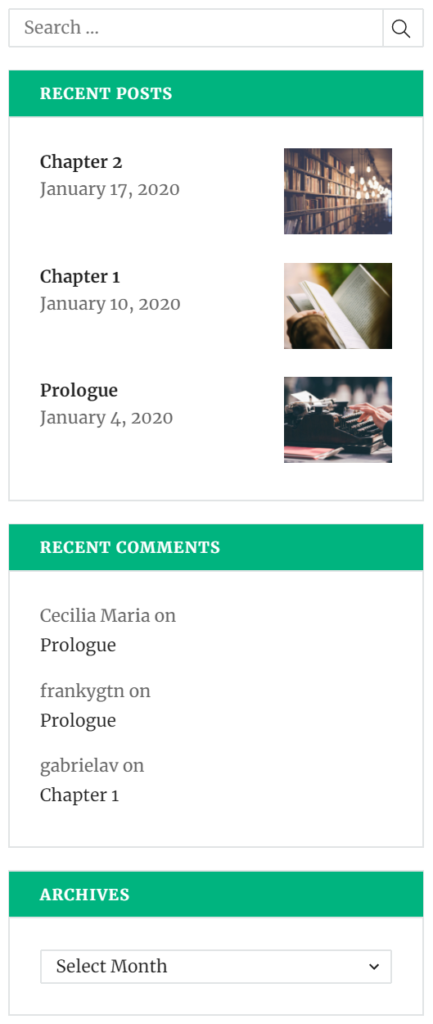
Прилагодите свој блог додавањем виџета који додају садржај и функције вашем блогу. Са темом Classic, виџети ће бити приказани са стране (погледајте слику испод). Са темама Simple и Magazine, виџети ће бити на дну странице.
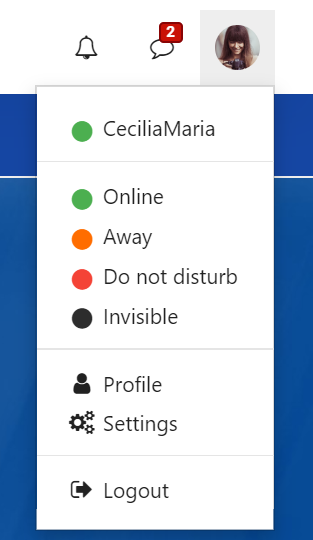
За приказ профила вашег налога, кликните на аватар (прво слово корисничког имена ако нисте отпремили слику) у горњем десном углу форума и изаберите своје корисничко име. Из истог менија можете променити свој статус на мрежи и приступити другим страницама.
Алтернативно, идите на следећу везу док сте пријављени – https://forum.vivaldi.net/me или кликните на своје корисничко име у некој од тема које сте поставили.
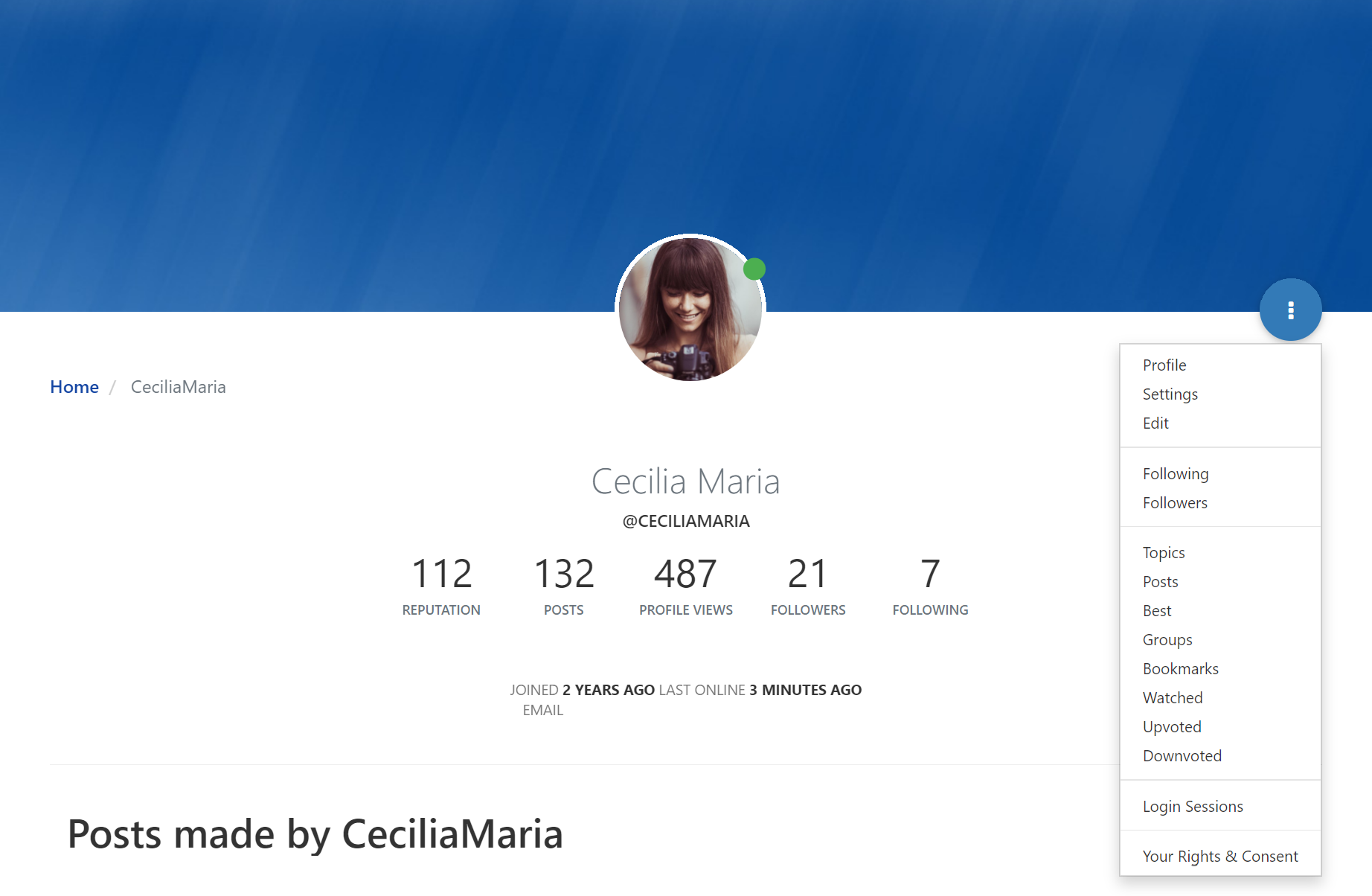
На свом профилу ћете видети разне информације о свом налогу. Да бисте приступили неким од њих, кликните на кружно дугме на ивици насловне слике профила да би се отворио мени (погледајте слику испод).
Насловна слика профила
За промену насловне слике вашег профила, пређите курсором миша преко слике и кликните на лево дугме за отпремање нове слике, средње дугме за промену положаја тренутне слике или на десно дугме за уклањање слике.
Профил налога
За приказ и промену информација о налогу (нпр. лозинка за пријављивање, аватар), отворите мени налога из свог аватара и изаберите Профил.
Општа – промените наслов и поднаслов блога, као и језик и временски формат блога.
Писање – промените подразумевану категорију за блог објаве и подразумевани облик објава (галерија, ћаскање, цитат, видео запис итд.). Изаберите класични уређивач или уређивач блокова.
Читање – уредите шта се приказује на вашој насловној страници и колико објава се приказује по страници и у изворима. Овде такође можете да одлучите да ли да извори приказују цео текст или само сажетак. Друга опција коју овде можете подесити је да ли да претраживачи индексирају ваш блог или не. Ваше објаве неће бити видљиве на матичној страници или у категоријама на Vivaldi.net ако онемогућите ову опцију.
Дискусија – промените подешавања чланака и коментара укључујући начин на који се коментари модеришу.
Ако приметите да ваше блог објаве добијају нежељене коментаре, предлажемо да омогућите опцију: „Корисници морају бити регистровани и пријављени да би могли да шаљу коментаре”. На тај начин само пријављени чланови Vivaldi заједнице могу да коментаришу.
Садржај – одредите максималне димензије слика које се користе у блогу.
Сталне везе – промените начин на који се генеришу везе на блогу за нове објаве и странице.
Акисмет против нежељених – за додатно филтрирање нежељене поште, можете подесити Акисмет налог и добити API кључ за активирање додатка за заштиту од нежељене поште за ваш блог.
Code Syntax Block – ако користите блокове кода у својим објавама, можете одабрати шему боја за блок кода и дефинисати свој подразумевани програмски језик.
Instant Images – инстант слике су једноставан начин да додате визуелни садржај на свој блог. На страници подешавања можете подесити максималну величину слике, омогућити атрибуцију, управљати добављачима и још много тога.
Инсталирати Fediverse букмарклет – овај лагани букмарклет олакшава одговарање на садржај на било којој веб страници која подржава ActivityPub, побољшавајући вашу интеракцију на Fediverse-у.
Увести садржај – ако имате објаве или коментаре у другом систему, WordPress може да их увезе на ваш Vivaldi блог.
Извести садржај – можете да извезете објаве, странице, медије и још много тога са свог блога у XML датотеку.
Избрисати свој блог – ако више не желите да користите свој блог, можете га трајно обрисати.
Важно! Ако избришете свој блог, он се не може вратити и нећете моћи креирати други блог са тим налогом или URL адресом.
Зависимо од повратних информација наше заједнице и волимо да чујемо све наше кориснике. Један од начина да нам кажете шта мислите је коментарисање блог објава објављених на vivaldi.com. Ево шта треба да знате о томе.
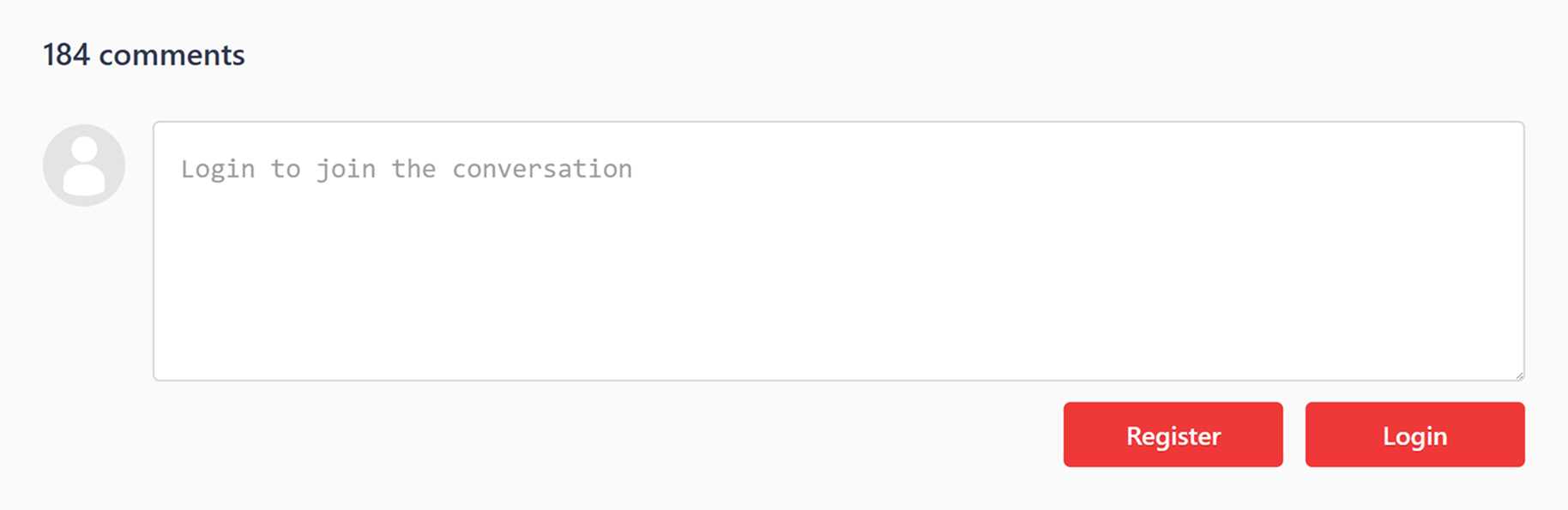
Да бисте коментарисали блог објаве, прво морате да имате Vivaldi налог.
Дођите до краја објаве и кликните на Пријави се ако већ имате налог или на Региструј се ако треба да га креирате.
Омогућите колачиће трећих страна или ставите одређене странице на белу листу
Ако испод блог објаве изгледа као да још увек нисте пријављени, прво покушајте да поново учитате страницу. Ако то не помогне, проверите да ли имате блокиране колачиће трећих страна. Пошто се коментари чувају на vivaldi.net и блог објавама на vivaldi.com, потребно је да омогућите vivaldi.net колачиће на vivaldi.com да бисте коментарисали.
Да бисте омогућили све колачиће трећих страна, идите у Подешавања > Приватност и безбедност > Колачићи и одлучите се или за дозвољавање свих колачића трећих страна у свим прозорима или за блокирање колачића трећих страна у приватним прозорима.
Ако не желите то да урадите, можете да направите изузетак за vivaldi.net. Док сте на страници блог објаве, отворите мени Информације о сајту са леве стране адресног поља. Изаберите Колачићи и подаци о сајтовима и пребаците опцију Колачићи трећих страна на Дозвољено.
Ако користите проширење за блокирање колачића, у проширењу ставите Vivaldi на белу листу.
Алтернативно, идите на Vivaldi форум и ту оставите коментар на блог објаву. Пречицу до теме можете пронаћи испод коментара на страници блог објаве.
Овај чланак ће вам показати како да додате нову блог објаву на свој блог на blogs.vivaldi.net.
Писање нове блог објаве
Можете започети писање нове блог објаве на неколико различитих начина:
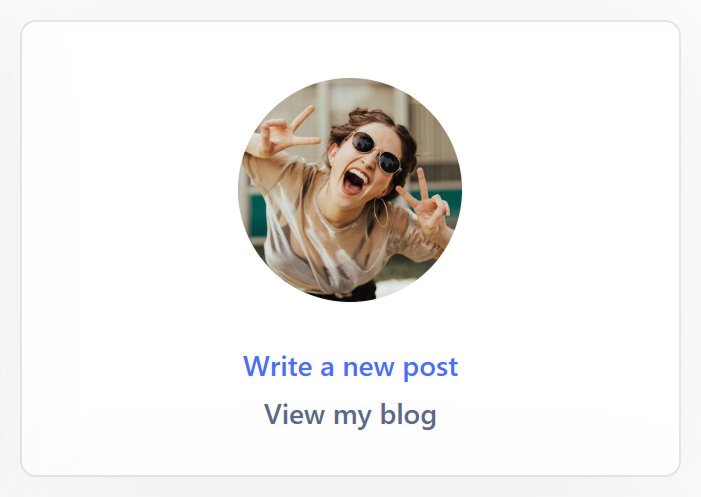
На blogs.vivaldi.net, кликните на Write a New Post испод вашег аватара близу горњег десног угла странице.
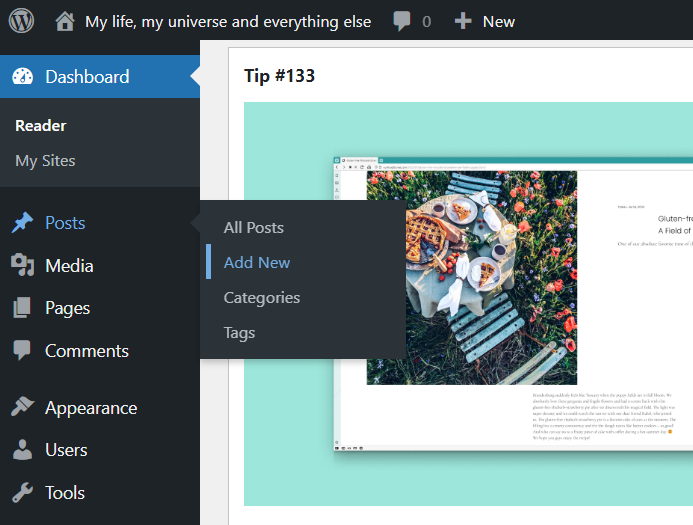
У контролној табли блога, изаберите Чланци > Додај нови у менију на десној страни.
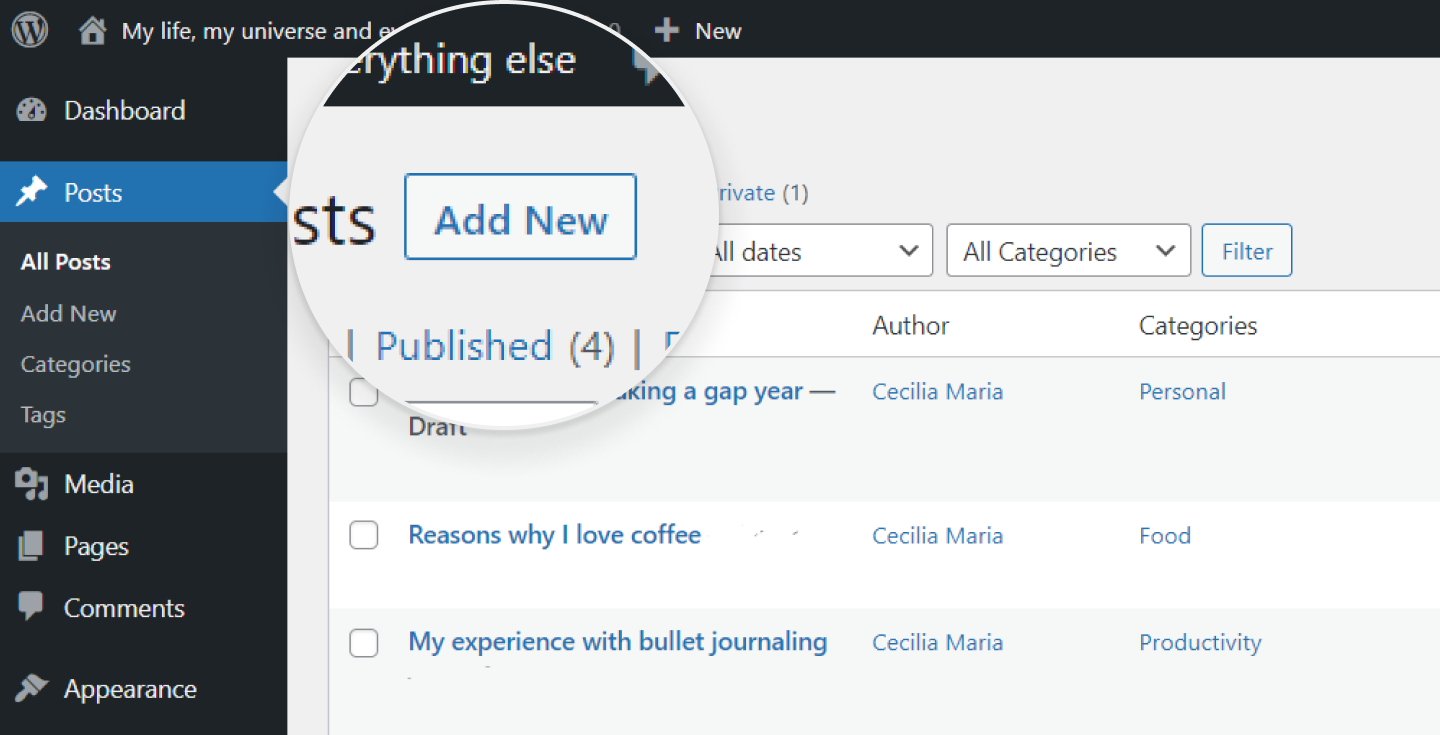
На страници чланака, кликните на Додај нови изнад листе чланака.
У хоризонталном менију на врху вашег блога и контролне табле блога изаберите Ново > Чланак.
Блокови садржаја
WordPress-ов Gutenberg уређивач користи блокове за израду објава и страница. Избор је широк, од основних текстуалних пасуса и слика до уграђивања са других сајтова. Повремено се додају и нови блокови.
Постоји много начина за додавање нових блокова. Користите опцију коју више волите:
Опција 1
Поред WordPress логотипа у горњем левом углу, кликните на Toggle block inserter и изаберите тип блока који желите да додате: пасус, заглавље, слика, списак, табела итд. Када пређете мишем преко опције блока, можете видети преглед блока са десне стране менија блокова. За затварање менија, кликните на Toggle blocks inserter или фокусирајте друго место на страници.
Опција 2
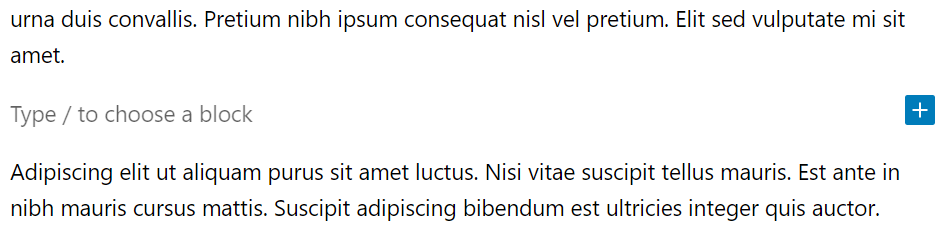
У уређивачу додајте нови ред у одељак са садржајем и кликните на дугме Додај блок које се појави на десној страни.
Опција 3
Додајте нови ред у садржај и укуцајте / да бисте одабрали блок.
Опција 4
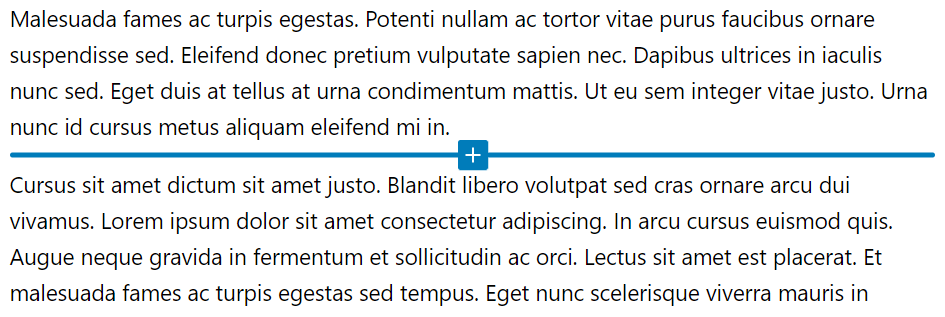
Поставите курсор миша између два блока и када се појави плава линија, кликните на дугме Додај блок.
Можете променити редослед блокова коришћењем стрелица у менију у горњем левом углу сваког блока или превлачењем на жељену локацију помоћу дугмета Превуци.
У менију изнад изабраног блока можете пронаћи и нека подешавања специфична за тај блок. Додатне опције прилагођавања блока се могу пронаћи у менију подешавања са десне стране (погледајте слику испод).
У истом панелу, где се налази уређивач блокова, такође можете прилагодити подешавања за целу објаву.
За напредније блоговање, можете додати или уклонити поља у Могућности > Поставке у горњем десном углу.
Обрасци блокова
Обрасци су колекција блокова које можете поново користити у објавама и страницама вашег Vivaldi блога. Ако редовно додајете исте ствари у своје објаве за које је потребно много промена подешавања, обрасци вам могу помоћи да уштедите време и одржите доследност у својим објавама. На пример, можда ћете желети да направите насловницу која се приказује на врху сваке објаве која укључује наслове са уређеном типографијом и слику са одређеним подешавањима преклапања боја. Уместо да је креирате од нуле у свакој објави, можете је једном подесити и сачувати као образац. На тај начин, у будућим објавама само треба да пронађете образац и да га убаците.
За креирање обрасца:
Креирајте блокове које желите да сачувате као образац.
Изаберите их све.
Кликните на Могућности у менију блока.
Изаберите „Create pattern”.
Дајте новом обрасцу име, додајте га у категорију и одлучите да ли било које промене унете у образац треба да се синхронизују.
Завршите кликом на „Направи”.
Да користите сачувани образац:
Кликните на Toggle block inserter и идите на картицу Мустре.
Пронађите своје обрасце и кликните на онај који желите да додате у своју објаву/страницу.
Додавање медија
Да бисте укључили медијске датотеке у објаву, додајте блок слике или галерије у објаву и одаберите да ли да додате медије:
отпремањем датотека;
одабиром из већ отпремљених датотека у библиотеци садржаја;
додавањем висококвалитетних и бесплатних слика са Instant Images;
уметањем слике са URL адресе.
Детаљи прилога се могу уредити пре уметања медијске датотеке у објаву:
Изаберите слику;
Кликните на Уреди слику у одељку за детаље прилога са десне стране;
Извршите промене и кликните на Сачувај.
Instant Images
Додали смо додатну компоненту која вам омогућује да лако прегледате и користите хиљаде висококвалитетних слика са сајтова као што су Unsplash, Openverse, Pixabay, Pexels и Giphy. За додавање слика са Instant images у вашу библиотеку садржаја:
Идите у Контролна табла > Садржај > Instant Images;
Када пронађете слику коју желите да користите на свом блогу, кликните на њу и она ће бити додата у вашу библиотеку садржаја.
Да бисте додали фотографију на свој блог sa Instant images док уређујете објаву или страницу:
У уређивачу објаве или странице додајте нови блок слике или галерије.
Изаберите Библиотека садржаја и идите на картицу Instant Images.
Претражите датотеке са Unsplash, Openverse, Pixabay и Pexels.
Када пронађете ону која вам се свиђа, кликните на слику.
Након што је додата у вашу библиотеку, кликните на Изабери у доњем десном углу прозора библиотеке садржаја да бисте је додали у објаву/страницу.
Класични уређивач
Ако не волите да пишете објаве помоћу блокова, можете да пређете на старију верзију уређивача.
За „Подразумевани уређивач за све кориснике” изаберите Classic Editor.
Кликните на Сачувај измене.
Уређивање објава
Можете лако унети измене у објаву:
кликните на Edit поред информација о објави (датум, категорија)
док сте на вези објаве, кликните на Уреди чланак у горњем водоравном менију
у Контролна табла > Чланци > кликните на Уреди испод наслова објаве (постаје видљиво када пређете курсором миша преко објаве)
Када завршите са изменама, кликните на Сачувај.
Додавање нове странице на блог
Поред објава, могуће је додати и странице на блог. Разлика између објава и страница је у томе што су објаве ставке блога које ће се појавити у читачу и RSS изворима и организоване су хронолошким редом. Могу се наћи у недавним објавама, категоријама, архивама итд. Странице су, с друге стране, статичне и немају временску ознаку. Ако користите виџет Стране, биће видљив у одељку виџета блога са стране или на дну странице (у зависности од теме) или можете да додате везу до њега у менију блога. Добар пример странице је страница са информацијама о аутору блога.
За додавање странице на блог:
Идите у Контролна табла > Стране > Додај страницу.

 прекидач прозора у горњем десном углу. Умањите прозоре за ћаскање да бисте прегледали форум. Умањена ћаскања (аватари учесника дискусије или облачићи за групна ћаскања) ће се појавити у доњем десном углу странице.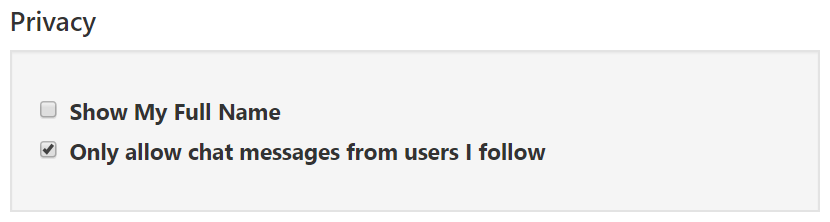

 мени са десне стране поруке;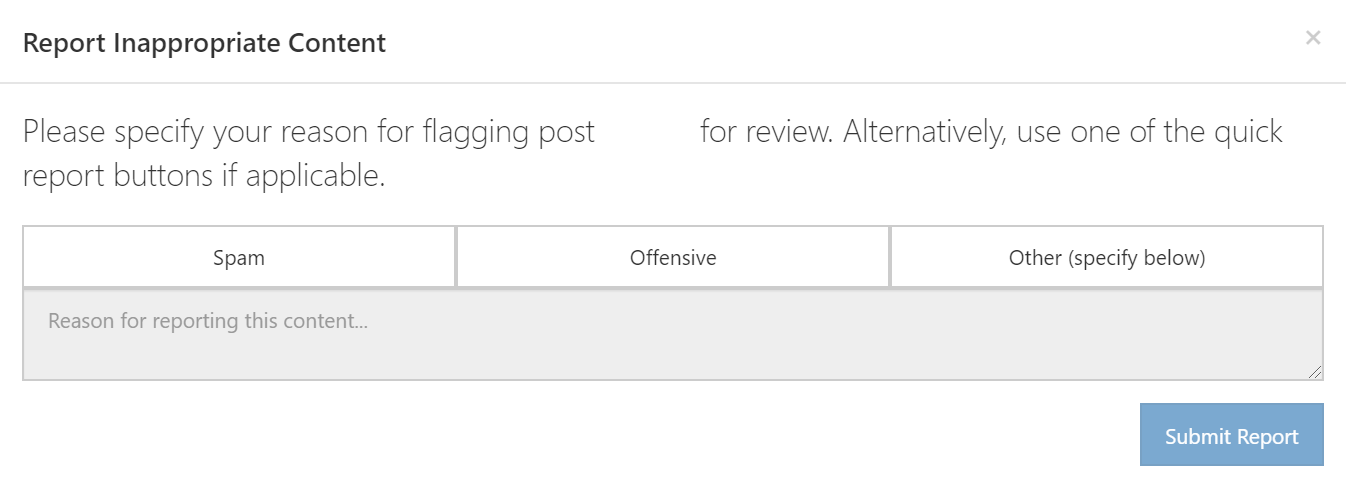

 Информације о сајту са леве стране

 Toggle block inserter и изаберите тип блока који желите да додате: пасус, заглавље, слика, списак, табела итд. Када пређете мишем преко опције блока, можете видети преглед блока са десне стране менија блокова. За затварање менија, кликните на
  Toggle blocks inserter или фокусирајте друго место на страници.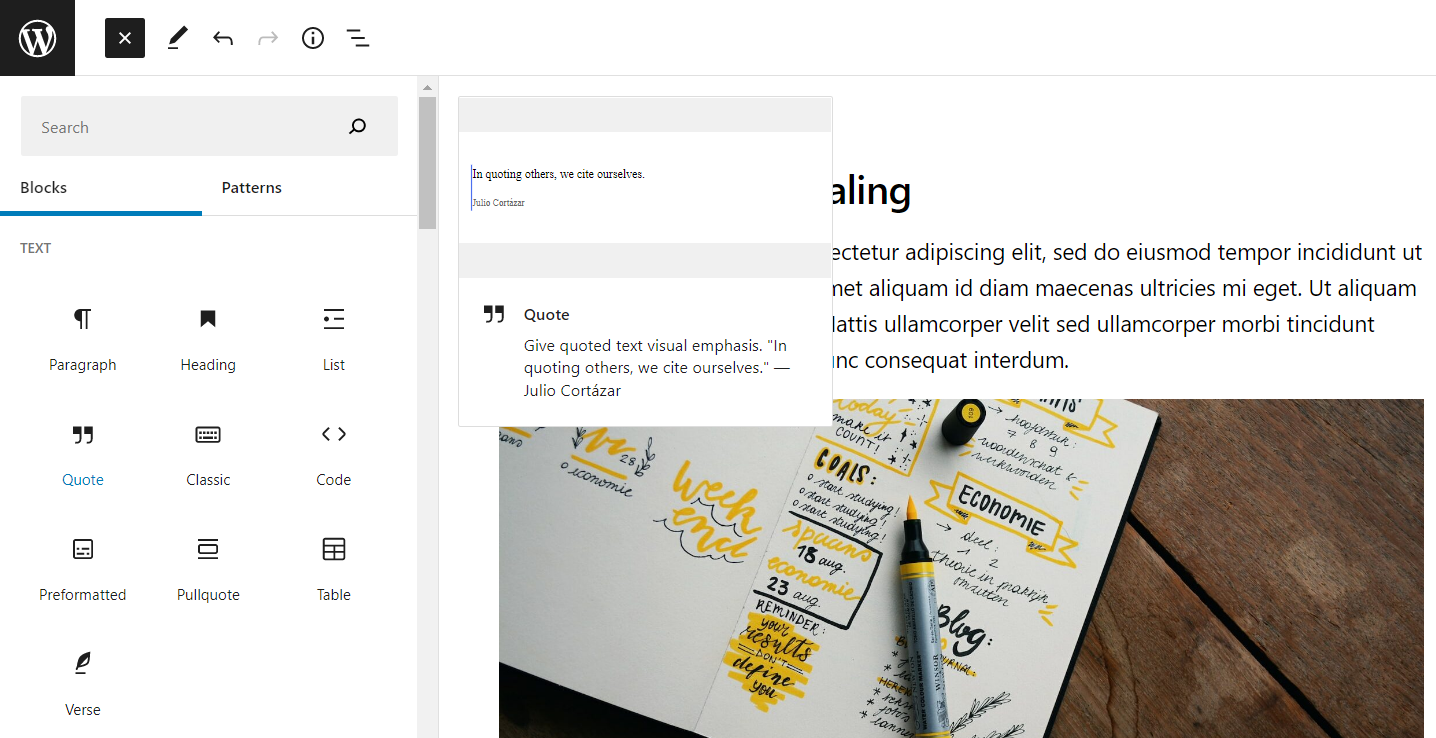
 Превуци.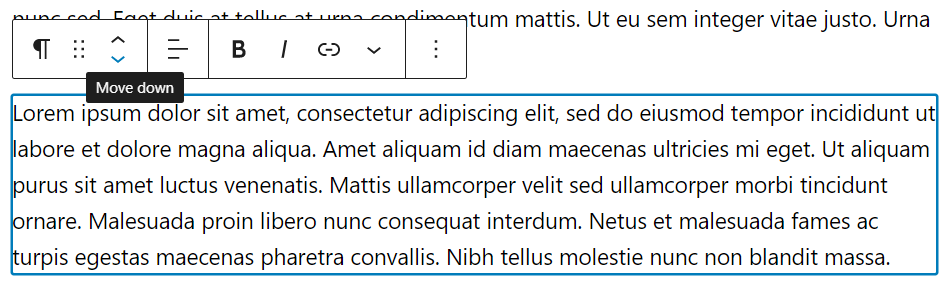
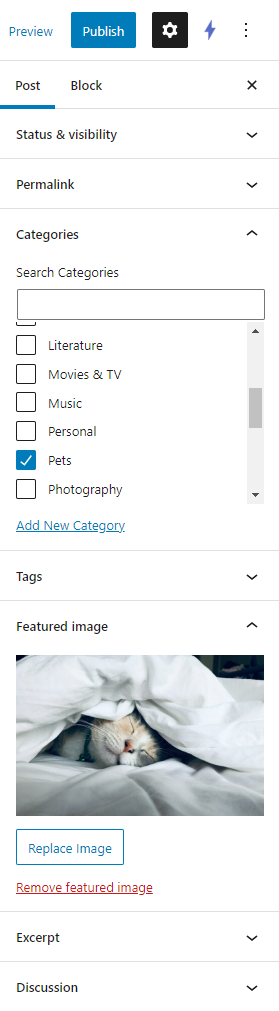
 Могућности > Поставке у горњем десном углу.
 Могућности у менију блока.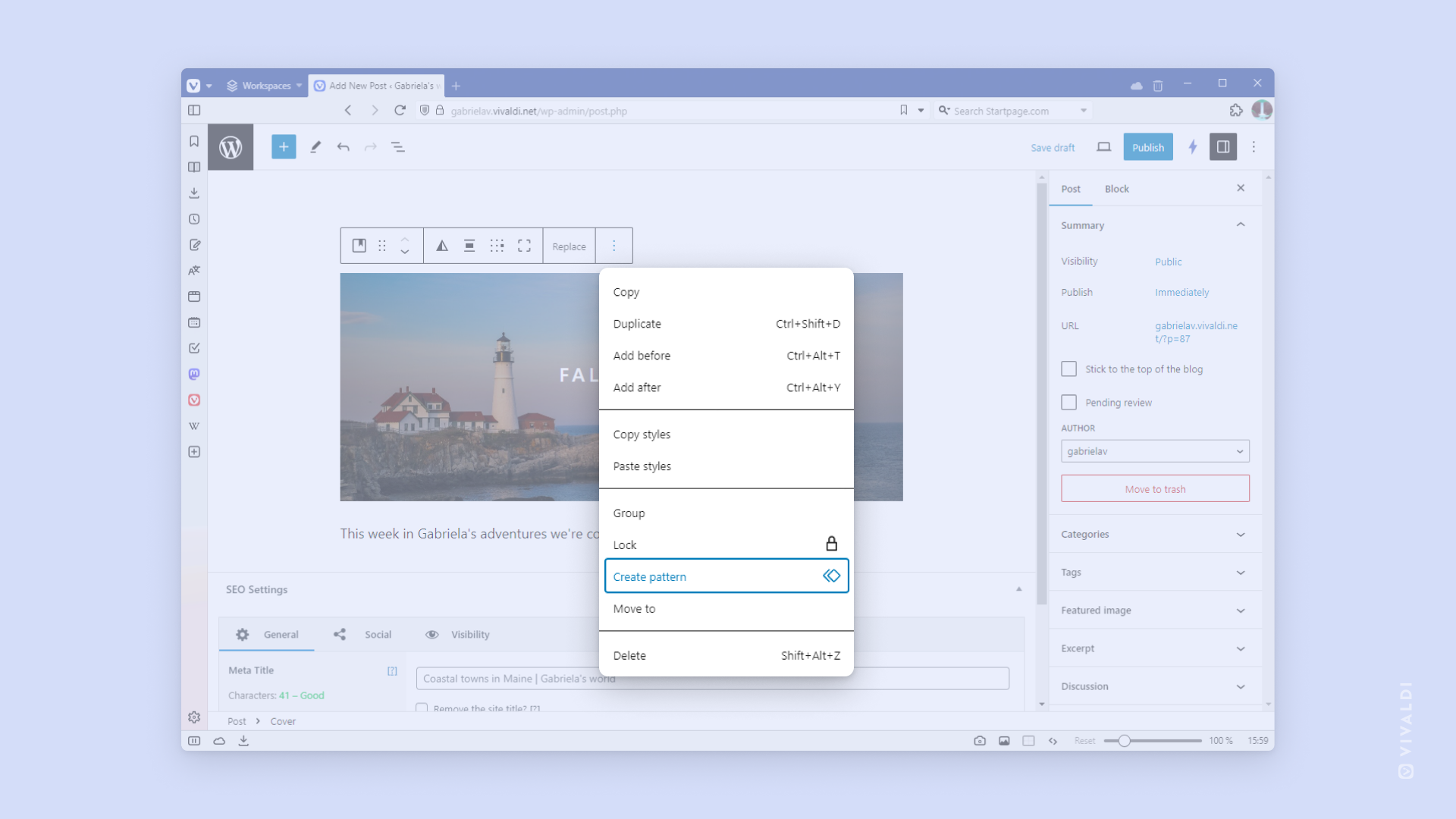
 Toggle block inserter и идите на картицу Мустре.