Искачући видео, звани слика у слици, је популарна функција у прегледачу за десктоп, а да ли сте знали да је доступна и у Vivaldi прегледачу за Android и iOS? Главна разлика је у томе што на свом мобилном уређају не можете да прегледате друге картице у Vivaldi прегледачу док је искачући видео омогућен, али можете да користите већину других апликација.
Омогућавање искачућег видеа на iOS систему
Док прегледате веб помоћу Vivaldi прегледача, пронађите видео који желите да гледате.
Притисните дугме за репродукцију видеа и омогућите приказ преко целог екрана.
Идите на почетни екран телефона.
Видео ће наставити да се репродукује у малом правоугаонику на почетном екрану. Можете померати видео превлачењем и користити покрет зумирања са два прста за промену величине видеа.
Додирните правоугаоник како би се приказале видео контроле. Искачући видео садржи следеће контроле:
Паузирање видеа.
Премотавање видеа унапред или уназад за 10 секунди.
Затварање искачућег видеа.
Враћање у главни прозор.
Због ограничења која је поставио Google, ова функција можда неће радити на YouTube веб сајту.
Vivaldi нуди неколико опција за прилагођавање вашег тока прегледања у апликацији за iOS. Више о томе можете прочитати у наставку.
Десктоп верзија сајта
За приказ десктоп верзије веб сајта, уместо мобилне верзије која се уобичајено приказује на мањим екранима, отворите Vivaldi мении изаберите Десктоп верзија сајта.
За трајно приказивање десктоп верзија свих веб сајтова:
Идите у Vivaldi мени > Подешавања > Подешавања садржаја > Подразумевани приказ сајтова.
Изаберите Десктоп.
Матична страница
На доњој алатној траци (када су картица и адресна трака на врху екрана), имате избор између два дугмета за средње дугме. Подразумевано, то је дугме за претрагу, које ће фокусирати адресно поље, тако да можете да унесете следећу везу или кључну реч за претрагу. Друга опција је да имате дугме матичне странице, које ће вас водити или на почетну страницу или на веб сајт по вашем избору.
Да бисте омогућили дугме матичне странице:
Идите у Vivaldi мени > Подешавања > Опште.
Омогућите Прикажи дугме матичне странице.
Да бисте поставили веб страницу по свом избору као матичну страницу:
Понекад прегледање веба не иде како је планирано и на крају видите поруку о грешци уместо веб странице коју желите да посетите. Ево неких порука на које можете наићи и предлога за поправке.
Нема интернета
Ова порука је сасвим разумљива. Веб страница није могла да се учита јер прегледач није могао да се повеже на интернет.
Да бисте решили проблем:
Проверите свој Wi-Fi сигнал. Ако је потребно, поново покрените рутер.
Проверите везу за мобилне податке. Можда сте у области без покривености или ваш добављач мобилних услуга има проблема.
Искључите режим рада у авиону.
Aw, Snap!
Ова емотивна порука се приказује када се уместо учитавања, веб страница сруши.
Веб странице учитане као виџети веб страница се учитавају помоћу мобилног корисничког агента.
Оквир за приказ виџета је 394×380 пиксела (скоро квадратни однос ширине и висине 39∶38).
Све интеракције дијалога су онемогућене, укључујући alert() и упите за дозволе. Виџет веб странице дели безбедносни контекст и дозволе са стандардним картицама. Ваши корисници могу да дају дозволе, као што је геолокација, у стандардној картици да би дали ту дозволу вашем виџету веб странице.
Обезбеђивање перформанси виџета
Да би ваш виџет био ефикасан, важно је да примените кеширање на уређају коористећи HTTP кеширање. Директива за кеширање stale-while-revalidate вам може помоћи да постигнете компромис између виџета који се тренутно учитава и ажурираних информација.
Прилагођавање је једна од Vivaldi-јевих јачих страна. Постоји много начина на које можете да промените изглед прегледача, зато погледајмо шта можете да промените да би Vivaldi изгледао онако како желите.
Унапред дефинисани распореди
Сам распон подешавања може бити застрашујући, посебно за потпуно нове кориснике, тако да Vivaldi нуди 6 унапред дефинисаних распореда које можете изабрати као почетну тачку у свом путу прилагођавања.
Можете изабрати распоред:
Током упознавања са програмом када први пут отворите Vivaldi (поново посетите одељак за упознавање са програмом у Vivaldi мени > Помоћ > Добродошлица у Vivaldi).
У Подешавања > Изглед > Унапред дефинисани распореди.
Корисници који су користили Vivaldi пре увођења распореда у Vivaldi 8.0, видеће аутоматски сачувани распоред који су имали пре надоградње. Сачувани распоред је ваша прилагођена конфигурација, која се ажурира са сваким поновним покретањем.
Изглед веб сајтова
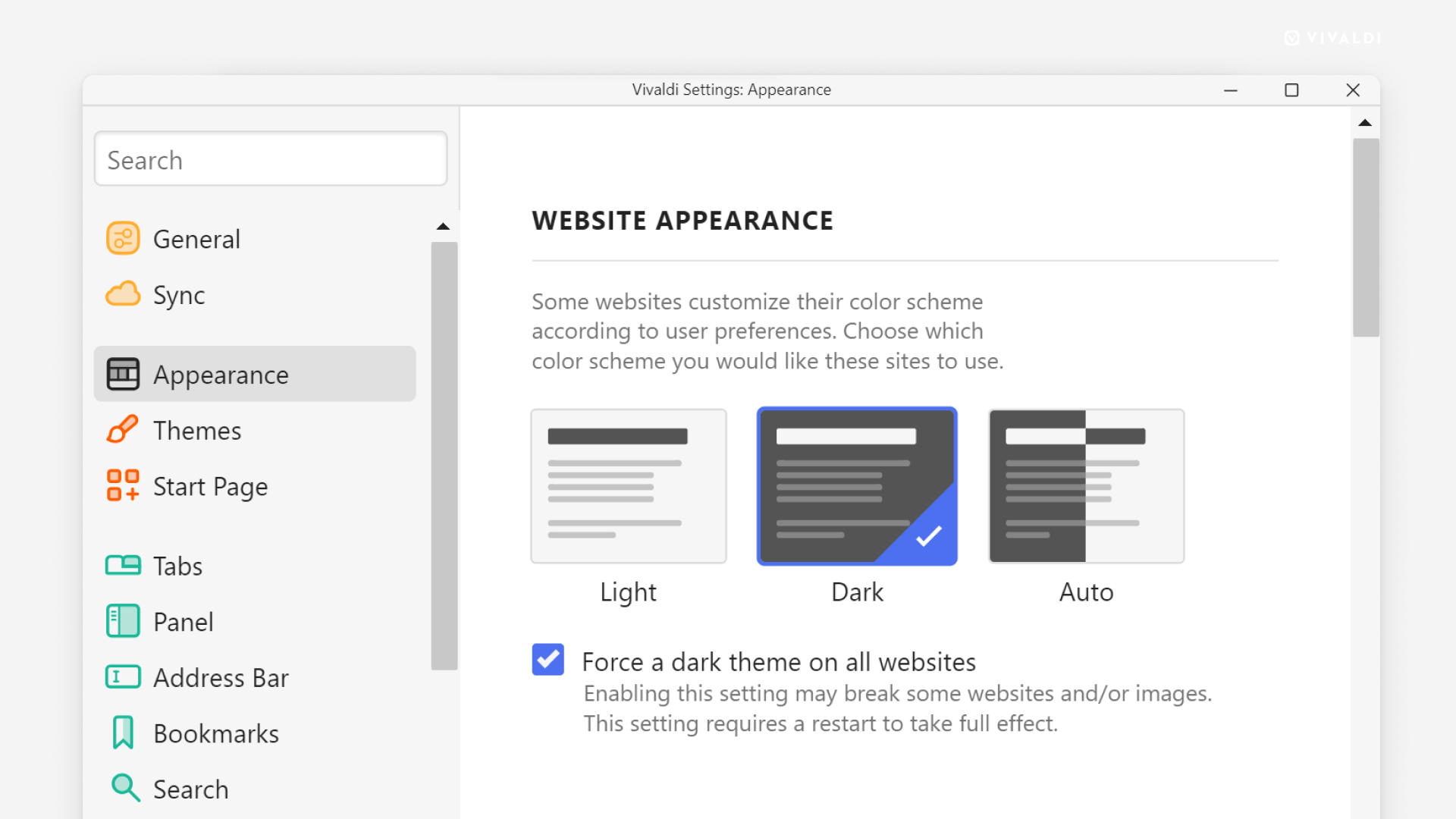
Ако више волите тамне теме и желите да се садржај веб странице подудара са њима:
Неки веб сајтови не нуде свој сајт у тамном режиму. У том случају, можете наметнути тамни режим тако што ћете изабрати опцију „Тамнo” и омогућити Наметни тамну тему на свим веб сајтовима.
Изглед прозора
Да бисте направили мале промене са великим утицајем, погледајте следећа подешавања.
Отварање подешавања у картици
Подразумевано, подешавања се отварају у сопственом малом прозору, али ако желите да прегледате и мењате подешавања у картици:
Идите у Подешавања > Изглед > Изглед прозора.
Омогућите Отвори подешавања у картици.
Отварање искачућих прозора у картици
Искачући прозори у Vivaldi прегледачу су подразумевано блокирани. Ако сте их дозволили или глобално или на одабраним сајтовима, можете одлучити да ли ће се искачући прозори отварати у новом прозору или новој картици.
За отварање искачућих прозора у картицама уместо у прозорима:
Да би се прелази учинили глаткијим приликом отварања панела, промене распореда брзих бирања итд. примењују се ефекти анимације. За онемогућавање анимација:
Када користите функцију зумирања или мењате нека подешавања, вредност можете променити клизачем. Ако желите да промените вредност корак по корак са већом прецизношћу, можете да замените клизаче дугмадима.
Када померите траку картица на леву или десну страну прозора прегледача, имате опцију за приказ наслова активне картице у насловној траци, што ће такође укључити дугме Vivaldi менија, као и контроле прозора за умањивање, увећавање и затварање прозора прегледача.
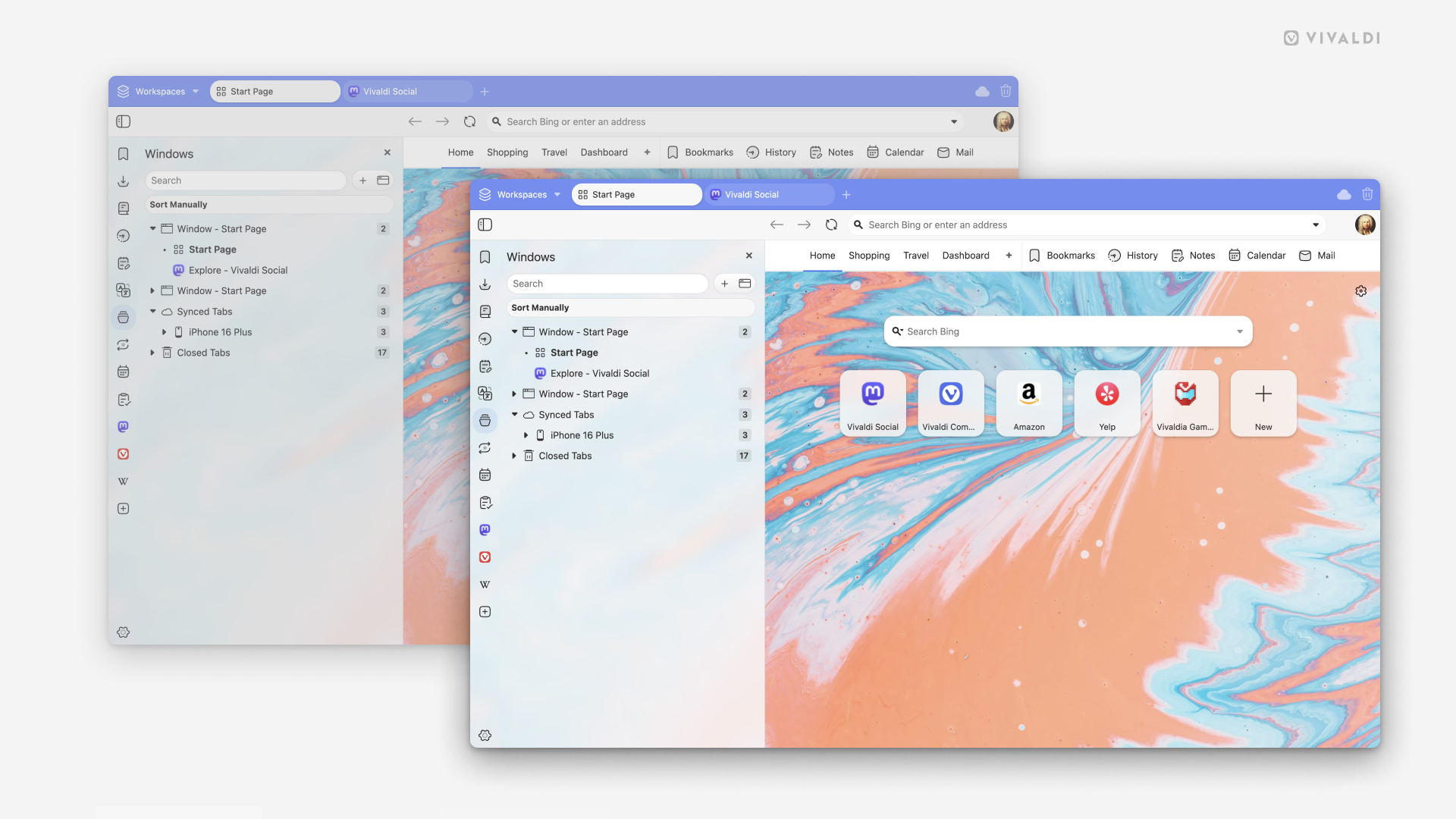
Када гледате прозоре прегледача један поред другог, може бити тешко видети на који сте се фокусирали. Бледе боје прозора у позадини помажу да то буде очигледније.
Да бисте омогућили бледење боје прозора у позадини:
У зависности од величине прозора и количине садржаја, можете видети траке за померање на разним местима у корисничком окружењу Vivaldi прегледача, на пример, у панелима, листама е-поште и е-порукама, приказима календара итд. Подразумевано, траке за померање су дебље и имају стрелице на које се може кликнути на оба краја. Да бисте добили тањи и више минималистички изглед трака за померање:
Омогућите Користи монохроматске иконице подешавања.
Густина корисничког окружења
За промену густине корисничког окружења:
Идите у Подешавања > Изглед > Изглед прозора > Густина корисничког окружења.
Изаберите између:
Стандарднпог, односно пространијег распореда и
Компактног распореда.
Компактан распоред менија
Док одлучујете о густини корисничког окружења, можете да размотрите и густину менија.
Да бисте прешли са пространих менија на компактне:
Идите у Подешавања > Изглед > Изглед прозора > Густина корисничког окружења.
Омогућите Компактан распоред менија .
Поново покрените прегледач.
Зумирање корисничког окружења
Ако имате довољно простора на екрану на великом монитору или ваша визија захтева већу дугмад и текст за удобно прегледање, можете повећати (или смањити) величину корисничког окружења.
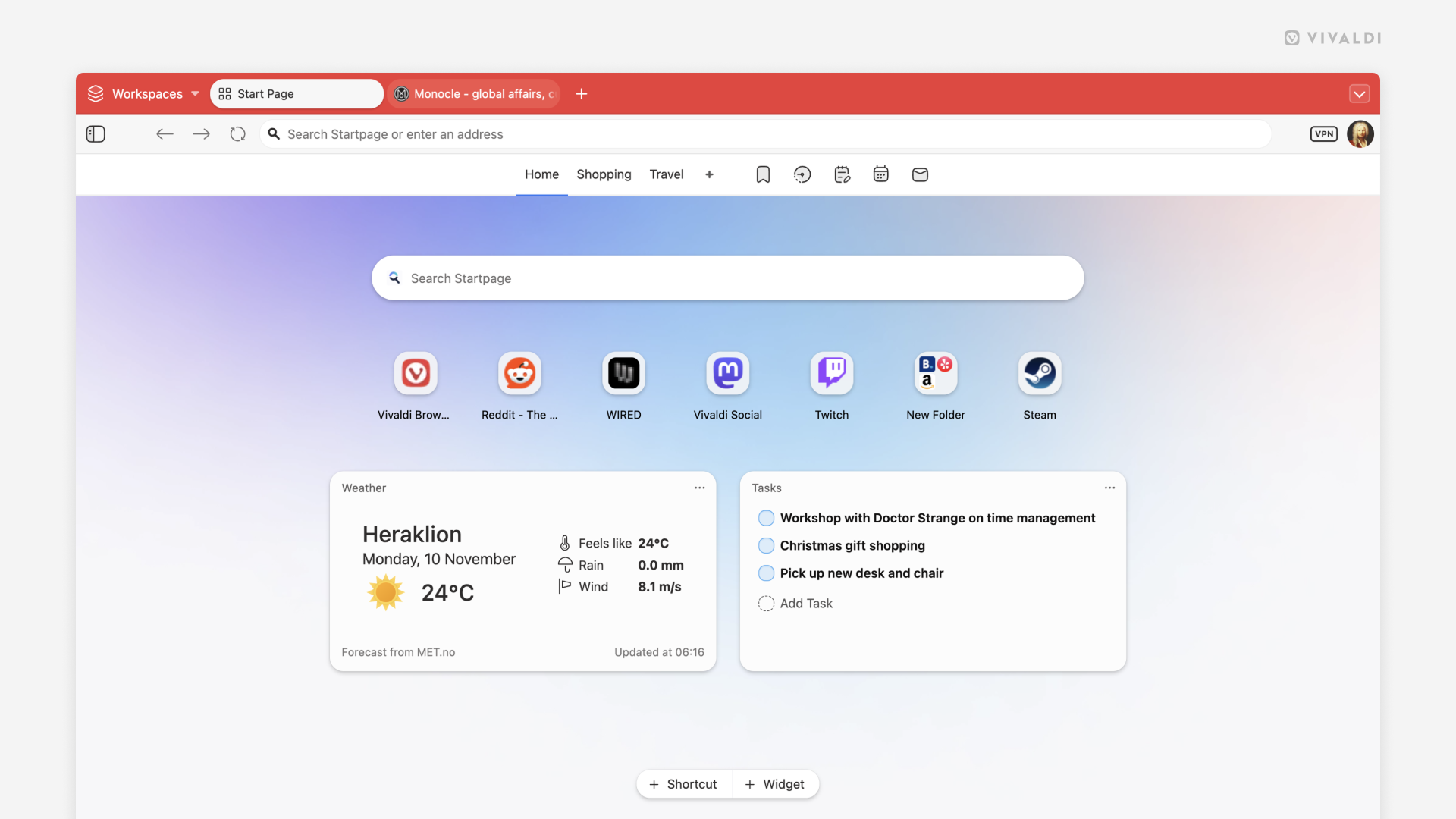
Почетна страница је дизајнирана да вам пружи потпуну контролу над вашим дигиталним животом у једном централизованом простору. Њена флексибилност вам омогућује да креирате јединствену контролну таблу персонализовану само за вас. Наставите да читате да бисте сазнали како да прилагодите почетну страницу и виџете.
Виџети
За додавање новог виџета:
Кликните на + Виџет на дну почетне странице.
Кликните на виџет који желите да додате.
Ако је битно, прођите кроз опције специфичне за виџет, као што је избор налога или фасцикле за приказ.
Неки виџети, као што су Датум и Савет дана, се могу додати једном, али већина се могу додати више пута. Ово вам омогућује да се прикаже различити садржај у сваком виџету, као што су различити налози е-поште, календари, фасцикле обележивача итд.
Дневни ред календара
Прегледајте, додајте и управљајте својим предстојећим догађајима са почетне странице.
Можете приказати догађаје и задатке из свих календара у једном виџету или додати више виџета за различите календаре.
Да бисте променили из којих календара се догађаји приказују:
У горњем десном углу виџета, кликните на дугме Отвори мени.
Изаберите Изабери календар.
Изаберите календар(е) из падајућег менија.
Кликните на Готово.
Најновија е-пошта
Погледајте најновију долазну е-пошту и отворите је директно из виџета. Можете да прикажете е-пошту из свих својих налога поште у једном виџету или да додате виџет за сваки налог који желите да држите на оку.
Да бисте изабрали налог е-поште:
У горњем десном углу виџета, кликните на дугме Отвори мени.
Изаберите Промени фасциклу.
Изаберите Све поруке или један од ваших налога е-поште.
Кликните на Готово.
Лепљива белешка
Лепљиве белешке служе за брзо бележење подсетника, идеја и још много тога. Можете додати малих бележака колико желите. Имајте на уму да се лепљиве белешке подразумевано не чувају у Белешкама.
Да бисте сачували лепљиву белешку као трајну белешку:
У горњем десном углу виџета, кликните на дугме Отвори мени.
Изаберите Сачувај у нову белешку.
Обележивачи
Држите своје омиљене обележиваче на дохват руке помоћу виџета обележивача. Можете приказати обележиваче из изабране фасцикле и додати више виџета да би се приказале различите фасцикле обележивача.
За избор фасцикле:
У горњем десном углу виџета, кликните на дугме Отвори мени.
Изаберите Изабери фасциклу.
Кликните на назив фасцикле у подменију.
Такође, у менију виџета, можете прилагодити начин на који се обележивачи приказују. Одлучите да ли да се прикаују наслови обележивача или не, и да ли да се приказују иконице или сличице обележивача.
Задаци
Баш као у виџету календара, можете лако да прегледате, додајете и управљате својим задацима са контролне табле.
Савет дана
Да бисте сваког дана научили нешто ново о Vivaldi прегледачу, додајте виџет Савет дана који садржи савете и трикове за десктоп са vivaldi.com/blog/tips/. Кликните на виџет да бисте видели цео савет са упутствима корак по корак.
Извори
Помоћу виџета извора, можете видети најновије објаве из свих извора на које сте пријављени или приказати најновије објаве из изабраног извора.
Да бисте изабрали извор:
У горњем десном углу виџета, кликните на дугме Отвори мени.
Изаберите Изабери извор.
Изаберите Сви недавни извори или један од извора које пратите.
Најпосећенији сајтови
Виџет најпосећенијих сајтова приказује веб сајтове које најчешће посећујете.
Статистика приватности
Држите на оку колико је пратилаца и огласа уграђени блокатор праћења и реклама Vivaldi прегледача блокирао док прегледате на мрежи. Кликните на виџет да бисте видели детаљнију статистику и листу блокираних праћења.
Веб странице
Помоћу виџета веб страница можете да видите веб страницу по свом избору на контролној табли.
Да бисте променили везу:
У горњем десном углу виџета, кликните на дугме Отвори мени.
Изаберите Промени адресу веб странице.
Унесите везу.
Кликните на Готово.
Датум
У виџету датума можете брзо да видите дан у седмици, пун датум, број седмице и тренутно време.
Време
Са виџетом за временску прогнозу, можете пратити локално време у наредна 24 сата, као и прогнозу за наредних 7 дана.
Да бисте прилагодили виџет за време:
У горњем десном углу виџета, кликните на дугме Отвори мени.
Изаберите Промени локацију да бисте променили локацију.
Поред тога, направите свој избор за јединице мере:
Температура (Целзијус или Фаренхајт).
Брзина ветра (метри у секунди, километри на час или миље на час)
Падавине (милиметри или инчи).
Валута
Виџет валуте олакшава претварање једне валуте у другу, као и праћење промена курса током времена.
Прилагођавање контролне табле
Колоне
Број колона које видите једну поред друге зависи од величине прозора вашег прегледача. Можете да одредите максимални број колона које ће бити приказане када има довољно простора.
На листу за читање можете додати веб странице како бисте их сачували за касније. Спречава да се превише картица гомила на траци картица и обележивачи пуне ставкама које су вам потребне само једном.
 Vivaldi мении изаберите Десктоп верзија сајта.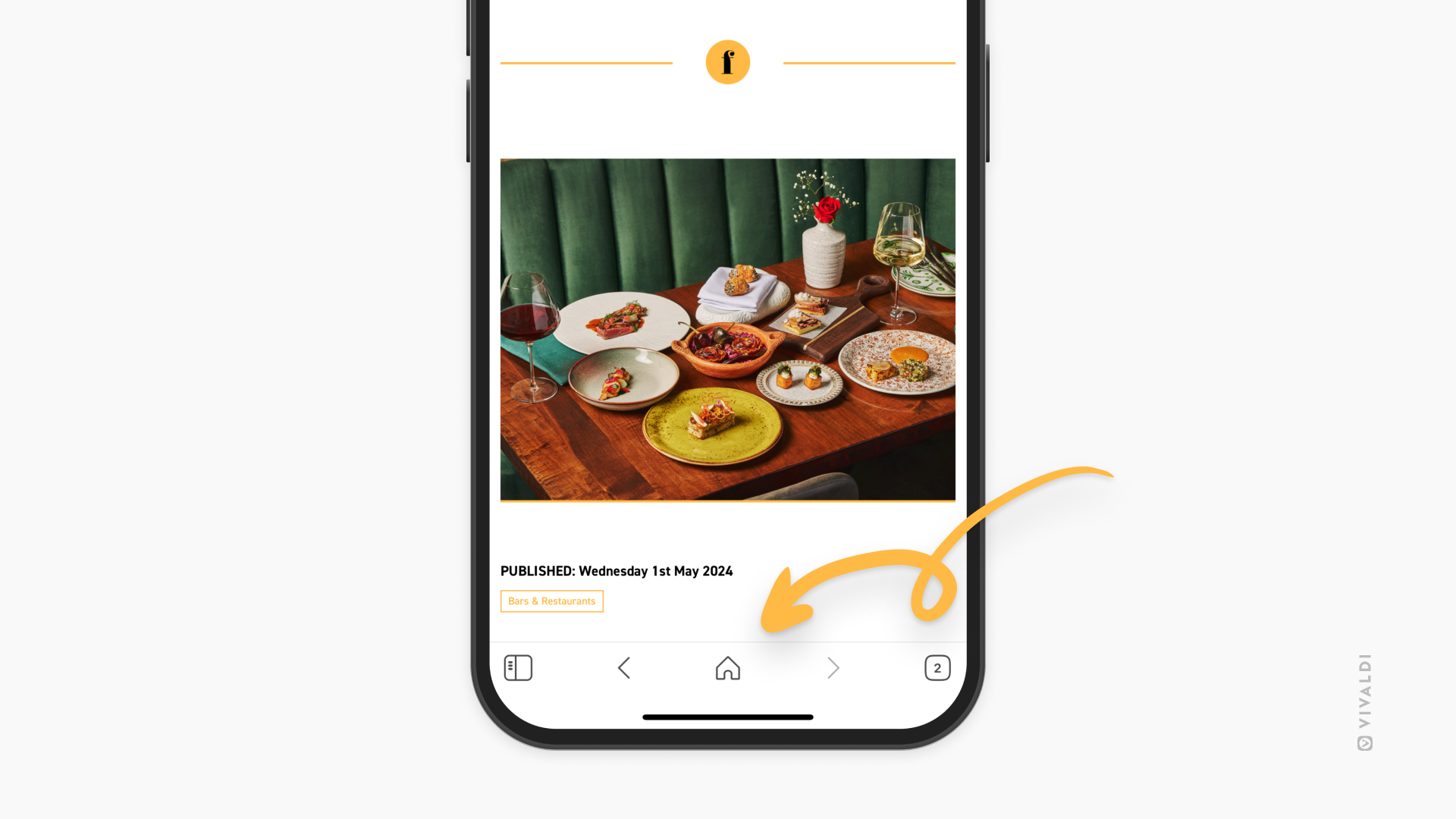
 Подешавања > Никада за овај сајт, ако не желите да чувате лозинке за сајт који сте отворили.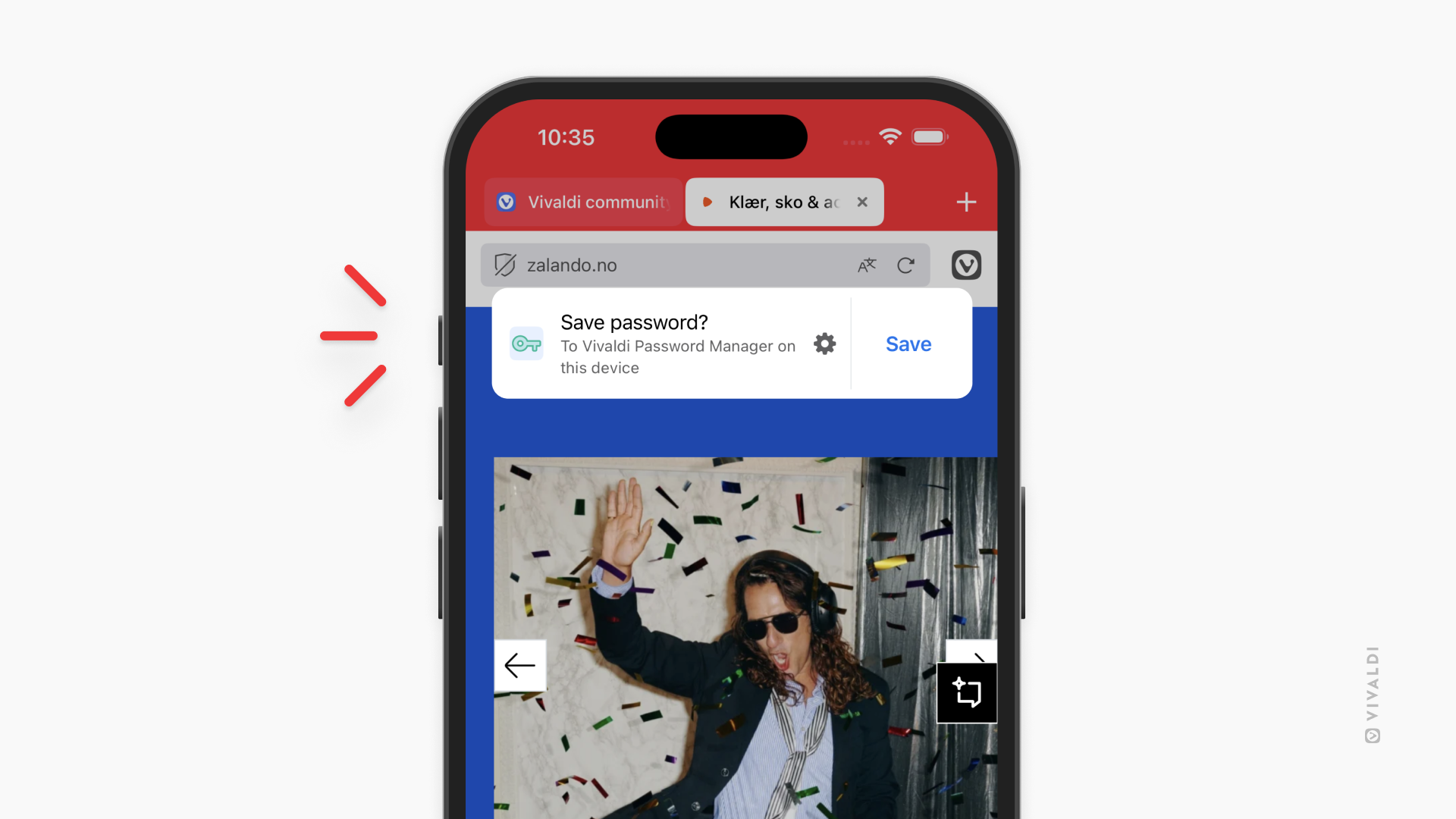

 Отвори мени.