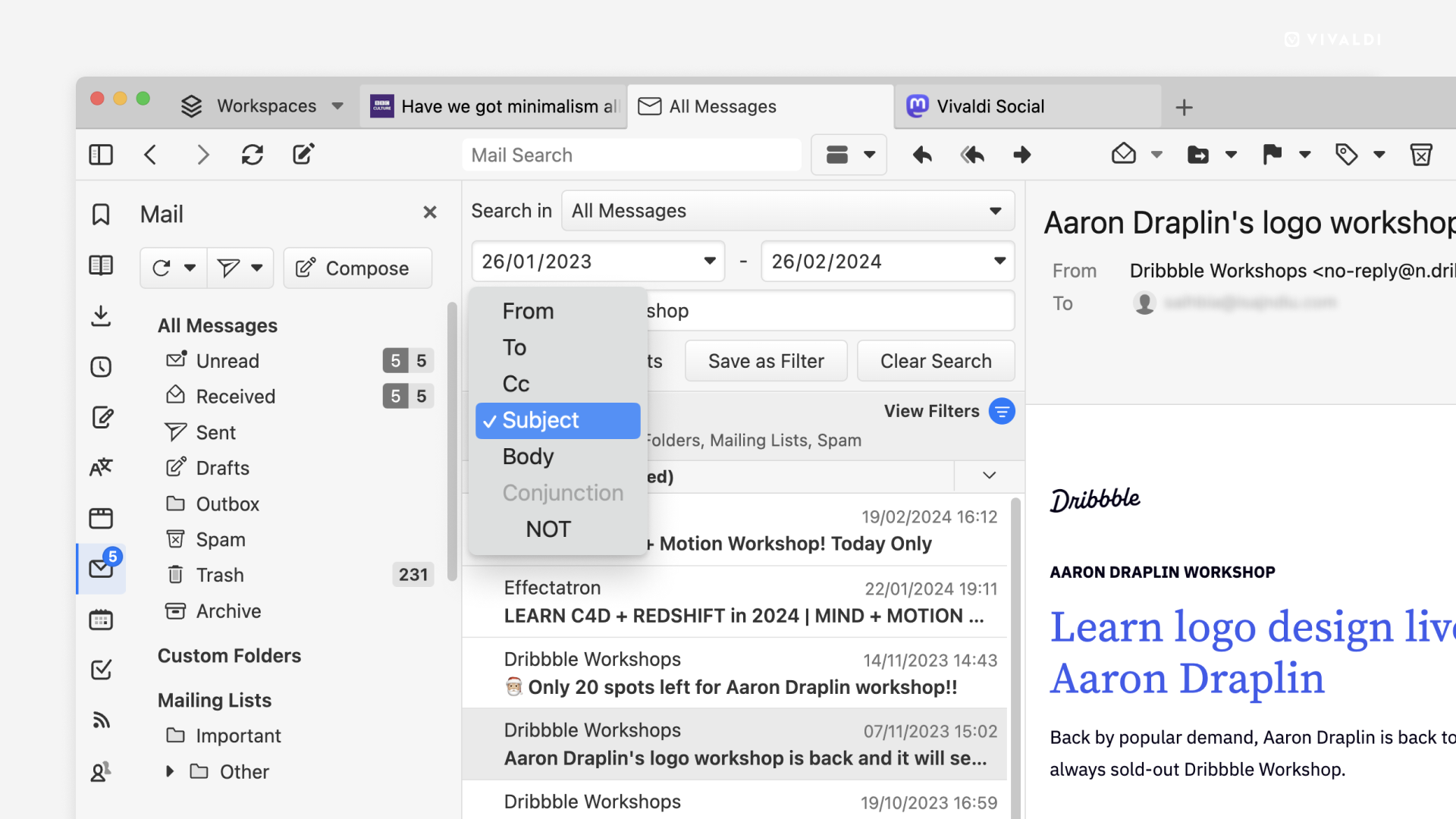
Претрага порука у Vivaldi пошти

Са више поштанских сандучића и вероватно хиљадама е-порука, проналажење праве може бити тешко. Функција претраге Vivaldi поште олакшава проналазак оне која вам је потребна у само неколико корака.

Претрага порука

Да бисте претражили све, само упишите нешто релевантно за поруку коју тражите у поље претраге и Vivaldi ће вам показати све релевантне е-поруке.

За сужавање претраге, користите различите филтере за претрагу који се појављују чим започнете нову претрагу. Опције укључују:

  • Претрага свих порука или одређених налога или фасцикли.
  • Одређивање опсега датума.
  • Тражење пошиљалаца или прималаца (Од, За, Копија).
  • Претрага по теми е-поруке.
  • Претрага по нечему у телу поруке.
  • Приказивање само порука које укључују прилоге.
  • Користите везник НЕ да бисте пронашли само поруке које се не подударају са кључном речи за претрагу.

У филтерима приказа можете даље одабрати да ли да се приказују прочитане поруке и поруке из прилагођених фасцикли, листа за слање, архивираних порука, извора, нежељене поште и отпада.

За поништавање филтера за претрагу, кликните на Обриши претрагу.


Чување претрага

Често извршене претраге се могу сачувати као филтери.

За чување претраге:

  1. Прегледајте кључне речи за претрагу и филтере.
  2. Кликните на Сачувај као филтер, испод филтера за претрагу.

Када се претрага сачува као филтер, можете јој додати радње.

  1. Идите у Подешавања > Пошта > Филтери поште и радње.
  2. Изаберите сачувани филтер за претрагу.
  3. На дну подешавања филтера, кликните на Додај радњу.
  4. Одаберите радњу. На пример, додајте ознаку, означи као прочитано итд.
  5. Ако желите, додајте још радњи кликом на дугме + поред тренутне радње.
  6. Завршите кликом на Ажурирај филтер поште.

Was this helpful?

Yes
No
Thanks for your feedback!

Инсталирање Vivaldi прегледача за Flatpak

Vivaldi за Flatpak се дистрибуира преко Flathub-а. Можда ћете пронаћи Flathub већ уграђен у апликацију софтверског центра ваше Linux дистрибуције. Ако није, кликните на дугме испод или копирајте следећу везу: https://flathub.org/apps/com.vivaldi.Vivaldi.

Преузми на Flathub

Како да поставим Vivaldi за Flatpak као подразумевани прегледач и/или као клијент поште?

Морате да поставите жељене апликације преко подешавања датотеке и повезивања протокола на десктопу.

  • За GNOME, идите у Системска подешавања > Подразумеване апликације > Веб прегледач > изаберите Vivaldi.
  • За KDE Plasma, идите у Системска подешавања > Апликације > Подразумеване апликације > Веб прегледач > изаберите Vivaldi.
  • За LXQt, идите у Подешавања > Асоцијације датотека и протокола > Подразумеване апликације > Веб прегледач.

Упутства ће бити слична за друга десктоп окружења. Ако након инсталирања не видите Vivaldi као опцију, одјавите се са десктоп сесије и поново се пријавите.


Како да увезем податке из другог веб прегледача?

Vivaldi за Flatpak не може да открије или увезе податке директно из другог веб прегледача, као што су Firefox, Google Chrome или Opera, али можете да увезете датотеке извезене из других прегледача за обележиваче, белешке и остало.

  1. Идите у Vivaldi мени > Датотека > Увези из апликација или датотека.
  2. У падајућем менију изаберите шта желите да увезете и пронађите датотеку.
  3. Кликните на Започни увоз.

За увоз пријава и лозинки:

  1. Идите на vivaldi://password-manager/settings.
  2. У одељку Увоз лозинки кликните на Изабери датотеку.
  3. Пронађите датотеку и отворите је.

За потпунији увоз, укључујући историју прегледача и колачиће, можете да увезете у изворну инсталацију за Vivaldi, доступну на vivaldi.com, подесите Vivaldi синхронизацију у изворној верзији, а затим се пријавите на синхронизацију у Vivaldi прегледачу за Flatpak.

Vivaldi синхронизација је доступна бесплатно и користи поверљиво и потпуно шифровање.


Имам проблема са немогућношћу проширења да комуницира са апликацијом на мом систему?

NativeMessaging API — који користе проширења за комуникацију са другим инсталираним софтвером на вашем рачунару — није доступан у Vivaldi прегледачу за Flatpak. Ово може утицати на управљачу лозинкама, проширења за интеграцију хардвера и друга проширења.

Ако су вам потребна таква проширења, инсталирајте изворну верзију Vivaldi прегледача, доступну на https://vivaldi.com/download/?platform=linux.


Како да пренесем свој профил између Vivaldi за Flatpak и изворне инсталације?

Најбољи начин да пренесете са једне инсталације на другу, или да наставите да користите обе верзије синхронизовано са приступом вашим обележивачима, пријавама, белешкама и другим подацима, јесте да подесите Vivaldi синхронизацију.

Vivaldi синхронизација је доступна бесплатно и користи поверљиво и потпуно шифровање.


Где су моји кориснички подаци ускладиштени у Vivaldi за Flatpak?

Vivaldi за Flatpak складишти податке у фасцикли ~/.var/app/com.vivaldi.Vivaldi/config/vivaldi. Изворни Vivaldi складишти податке у директоријуму ${XDG_CONFIG_HOME:-$HOME/.config}/vivaldi.

Можете извршити једнократни пренос тако што ћете копирати фасциклу из једног у други, на истом рачунару. Не би требало да покрећете две копије Vivaldi прегледача са истим директоријумом података.

Погледајте и Како да пренесем.


Руши ми се прегледач! Како да пошаљем евиденцију рушења Vivaldi прегледача за Flatpak?

Ако можете да репродукујете рушење, поново покрените Vivaldi за Flatpak са омогућеним развојним алатима, репродукујте рушење, сачекајте три минута и поново покрените Vivaldi за Flatpak нормално. Требало би да видите да се евиденција о рушењу појавила на страници vivaldi://crashes.

Да бисте покренули Vivaldi за Flatpak са развојним алатима, покрените следећу команду у terminal: flatpak run --allow=devel com.vivaldi.Vivaldi.

Was this helpful?

Yes
No
Thanks for your feedback!

Метаподаци обележивача у Vivaldi прегледачу за веб програмере

Производи: Vivaldi за десктоп

Vivaldi изводи метаподатке за обележиваче из елемената метаподатака HTML стандарда и из метаподатака Open Graph протокола. Ови метаподаци се користе за претходно попуњавање вредности када корисник креира нови обележивач.

Наслов обележивача ће бити изведен из:

  1. Наслова документа из <title> елемента.
  2. Наслова Open Graph протокола (og:title).

Опис обележивача ће бити изведен из:

  1. Описа Open Graph протокола (og:description).
  2. Описа документа из <meta name="description"> елемента.

Опис Open Graph протокола је пожељнији јер је често квалитетнији резиме странице од описа HTML стандарда. Ово последње је често предугачко или се погрешно користи за навођење кључних речи странице уместо писаног резимеа или описа.

Vivaldi за Android и Vivaldi за iOS користе само елементе HTML стандарда.

Was this helpful?

Yes
No
Thanks for your feedback!

Обавештења на картицама у Vivaldi прегледачу за веб програмере

Производи: Vivaldi само за десктоп.

Обавештења на картици омогућују веб страницама да саопште корисницима кратке нумеричке резимее статуса. Примери укључују приказивање нових непрочитаних порука, е-порука или вести; необрађених задатака или рачуна; или број артикала додатих у корпу за куповину.

Обавештења на картици се приказују као нумеричке значке на врху фавикона документа на траци картица и веб панелима.

Vivaldi детектује нумеричке бројаче на почетку наслова документа када су окружени заградама (U+0028 LEFT PARENTHESIS и U+0029 RIGHT PARENTHES) и одвојени од остатка наслова знаком за размак (U+0020 SPACE). Пример:

<title>(7) Webmail</title>

Обавештења на картици су подразумевано омогућена, али корисници могу да их онемогуће.

Значка се динамички ажурира када се промени наслов документа. За најбоље перформансе, ажурирајте својство document.title или ажурирајте <title> својства елемента innerText. Замена <title> елемента може довести до одлагања ажурирања значке.

Бројеви са две или више цифара могу да се приказују као значка са знаком плус уместо као нумеричка значка због ограничења простора.

Бројач се уклања из наслова документа у корисничким окружерима где је приказана значка. Секвенца знакова „(0) ” се уклања из наслова, али не генерише значку.

Обавештења на картици се детектују само из наслова документа у горњем оквиру (без оквира).

Одустајање од бавештења на картици

Можете онемогућити обавештења на картици у документу постављањем знака за размак нулте ширине испред наслова (U+200B ZERO WIDTH SPACE). Пример:

<title>&#x200b;​(1195) Step Counter</title>

Was this helpful?

Yes
No
Thanks for your feedback!

Vivaldi синхронизација: на свим вашим уређајима

Vivaldi синхронизација одржава ваше податке доступним на вашим рачунарима, таблетима и паметним телефонима. Без обзира да ли прегледате на десктопу, Android, iPhone или iPad уређају или у аутомобилу, ми осигуравамо да су ваши обележивачи, лозинке, историја уноса, отворене картице, листа за читање и белешке увек синхронизовани.

Превођење објава на Vivaldi Social-у

Vivaldi Social окупља говорнике многих језика. Фасцинантно знати шта људи раде у различитим деловима света, али то може бити изазов ако не говорите њихов језик.

Да би вам помогао да превазиђете језичке баријере, Vivaldi Social користи услугу превођења коју обезбеђује Lingvanex, услугу која је позната онима који користе Vivaldi прегледач.

Превођење објава

Објаве на Vivaldi Social-у ће бити преведене на језик који сте одабрали за своје корисничко окружење. Језик корисничког окружења можете променити у Подешавања > Изглед > Језик окружења.

За превод садржаја:

  1. Пронађите објаву на Vivaldi Social-у коју желите да преведете.
  2. Кликните на дугме Преведи испод објаве.
  3. Кликните на Прикажи оригинал да бисте се вратили на оригинални текст.

Ако је објава на другом језику, али не видите опцију да је преведете, онда аутор објаве није подесио исправан језик за своју објаву. У том случају, можете користити уграђени преводилац у Vivaldi прегледачу за превод објаве.


Учините своје објаве преводивим

Да бисте били сигурни да су ваше објаве преводиве, увек се уверите да сте изабрали одговарајући језик за текст ваше објаве.

Подесите подразумевани језик објављивања:

  1. Идите у Подешавања > Остало > Подразумевана подешавања објављивања > Језик објављивања.
  2. Одаберите језик на којем најчешће објављујете.

Ако објављујете на језику који није подразумевани, промените подешавања језика у уређивачу објава:

  1. Испод поља за текст кликните на код тренутног језика (на пример, ).
  2. У падајућем менију изаберите језик на којем објављујете.

Was this helpful?

Yes
No
Thanks for your feedback!

Интеграција са Vivaldi календаром за веб програмере

Производи: Vivaldi само за десктоп.

Vivaldi календар је потпуно функционалан клијент календара уграђен у Vivaldi прегледач. Корисници могу да се пријаве на изворе календара или да додају један или групу догађаја у своје календарске распореде.

И извори календара и датотеке догађаја користе формат датотеке iCalendar (RFC 5545).


Захтев за додавање догађаја у Vivaldi Calendar

За захтев кориснику да дода догађај у своје календаре, креирајте везу користећи https (препоручено) или http URI шему. Пример:

https://example.com/staff-meeting.ics

Захтев за пријављивање на календар у Vivaldi календару

За захтев кориснику да прати нови извор календара, креирајте везу до њега користећи webcal URI шему. Пример:

webcal://example.com/holidays.ics

Vivaldi подржава само HTTPS протокол за пријаве на календар.

Vivaldi испитује пријаве на календар за ажурирања сваких 10 минута. Уверите се да сервер календара поставља одговарајућа заглавља HTTP кеш одговора и подржава поновну проверу кеш меморије како би се смањило оптерећење сервера (погледајте RFC 9111).

Was this helpful?

Yes
No
Thanks for your feedback!

Веб панели Vivaldi прегледача за веб програмере

Производи: Vivaldi за десктоп.

Веб панели су посебна врста трајне картице коју корисници могу додати на свој бочни панел у Vivaldi прегледачу.

Веб панел учитава URL адресу коју је навео корисник у уској колони на бочном панелу. Веб панели се учитавају мобилним корисничким агентом да би одговарали уском оквиру за приказ налик мобилном. Документи и веб апликације оптимизоване за мобилне уређаје треба да раде добро као веб панели.

Веб панели могу да преносе нумеричке статусне информације путем обавештења о картицама и друге статусне информације динамичким ажурирањем својих иконица картица („фавикон”).

Потенцијално ометајући API-ји вођени дијалогом, као што су alert() и prompt(), нису доступни.

Веб панели се покрећу у дељеном контексту са редовним картицама. Веб панели не могу да траже од корисника нове дозволе, већ деле одобрене дозволе које су већ додељене њиховом пореклу у редовној картици.

Моћнији и интегрисанији доживљај панела се може креирати помоћу chrome.sidePanel API-ја, доступног проширењима.

Was this helpful?

Yes
No
Thanks for your feedback!

Прилагодљиве боје тема за веб програмере у Vivaldi прегледачу

Производи: Vivaldi за десктоп, Android и iOS.

Прилагодљиве боје тема омогућују веб страницама да поставе наглашену боју у прегледачу, укључујући насловну траку, траку картица, адресну траку, статусну траку и више. На пример, за примену светле matcha зелене боје теме у прегледачу:

<meta name="theme-color" content="#8ba888">

Vivaldi користи прво именовани <meta> елемент у документу.

Прилагодљиве боје тема су подразумевано омогућене. Ова функција може бити онемогућена прилагођеним темама.

У Vivaldi прегледачу за десктоп и за Android, можете да подесите различите боје за жељене боја светле и тамне теме помоћу одговарајућих упита за медије. На пример, за примену светла matcha зелене боје теме у светлом режиму и тамне matcha зелене боје теме у тамном режиму:

<meta name="theme-color" content="#8ba888" media="(prefers-color-scheme:light)">>
<meta name="theme-color" content="#44624a" media="(prefers-color-scheme:dark)">

У Vivaldi прегледачу за Android и за iOS, динамичка ажурирања contentсвојстава садржаја се занемарују. Боја теме на овим платформама се поставља само током почетне иницијализације документа.

У Vivaldi прегледачу за десктоп, брзе промене боје теме могу бити одложене. Требало би да обезбедите да ваш документ не мења пречесто боју теме

Нијанса или засићеност неких боја теме могу се незнатно прилагодити да би се обезбедио довољан контраст са текстом и иконицама алатне траке.

Was this helpful?

Yes
No
Thanks for your feedback!

Премотавање унапред у Vivaldi прегледачу за веб програмере

Производи: Vivaldi само за десктоп.

Премотавање унапред омогућује корисницима навигацију од једног документа до следећег повезаног документа у низу. Примери укључују навигацију до следеће странице књиге, странице резултата претраге, форума или слике у галерији.

Премотавање унапред се активира притиском на тастер за размак (подразумевано омогућено) на дну документа или коришћењем дугмета за премотавање унапред или брзе команде.

Vivaldi открива следећи документ у низу користећи неколико различитих метода:

  1. (Преферирани веб стандард.) Први <link> елемент са rel="next" својством у документу.
  2. Први <a> елемент са rel="next" својством у документу.
  3. Последњи <a> елемент са тачним низом „Следеће” или „Следећа страница” (или локализованим еквивалентима) у документу. Такође се разматрају aria-label и title својства. Разматра се само последњих 1000 <a> елемената.

Откривање премотавања унапред се дешава само током почетног учитавања документа. Динамичка уметања касније Vivaldi неће открити. Премотавање унапред се ажурира динамички када се ажурира href својство елемента.

Случајна навигација премотавањем унапред

Премотавање унапред може се случајно покренути на компатибилном документу, посебно за документе и веб апликације као што су игре које желе да ступе у интеракцију са догађајем на тастеру размак.

Случајна навигација може да се деси када документ обради догађај са тастатуре, али не успе да искористи догађај након што је реаговао на њега. У свом руковаоцу догађајима, обавезно позовите preventDefault() да бисте сигнализирали прегледачу да је на догађај са тастатуре реаговао и да је он искоришћен. Ово се дешава аутоматски када се користе подразумеване контроле обрасца као што су <input> и <textarea>.

Важно је тестирати и осигурати компатибилност са пречицама за премотавање унапред, једнотастерским пречицама и другим функцијама приступачности тастатуре.

Was this helpful?

Yes
No
Thanks for your feedback!