Премотавање унапред у Vivaldi прегледачу за веб програмере

Производи: Vivaldi само за десктоп.

Премотавање унапред омогућује корисницима навигацију од једног документа до следећег повезаног документа у низу. Примери укључују навигацију до следеће странице књиге, странице резултата претраге, форума или слике у галерији.

Премотавање унапред се активира притиском на тастер за размак (подразумевано омогућено) на дну документа или коришћењем дугмета за премотавање унапред или брзе команде.

Vivaldi открива следећи документ у низу користећи неколико различитих метода:

  1. (Преферирани веб стандард.) Први <link> елемент са rel="next" својством у документу.
  2. Први <a> елемент са rel="next" својством у документу.
  3. Последњи <a> елемент са тачним низом „Следеће” или „Следећа страница” (или локализованим еквивалентима) у документу. Такође се разматрају aria-label и title својства. Разматра се само последњих 1000 <a> елемената.

Откривање премотавања унапред се дешава само током почетног учитавања документа. Динамичка уметања касније Vivaldi неће открити. Премотавање унапред се ажурира динамички када се ажурира href својство елемента.

Случајна навигација премотавањем унапред

Премотавање унапред може се случајно покренути на компатибилном документу, посебно за документе и веб апликације као што су игре које желе да ступе у интеракцију са догађајем на тастеру размак.

Случајна навигација може да се деси када документ обради догађај са тастатуре, али не успе да искористи догађај након што је реаговао на њега. У свом руковаоцу догађајима, обавезно позовите preventDefault() да бисте сигнализирали прегледачу да је на догађај са тастатуре реаговао и да је он искоришћен. Ово се дешава аутоматски када се користе подразумеване контроле обрасца као што су <input> и <textarea>.

Важно је тестирати и осигурати компатибилност са пречицама за премотавање унапред, једнотастерским пречицама и другим функцијама приступачности тастатуре.

Was this helpful?

Yes
No
Thanks for your feedback!

Понашање при превлачењу и избору веза у Vivaldi прегледачу за веб програмере

Производи: Vivaldi само за десктоп.

Vivaldi омогућује корисницима да изаберу текст унутар веза или да превуку везе. Понашање у Vivaldi прегледачу се разликује од подразумеваног у другим Blink (Chromium) прегледачима.

Корисници могу да изаберу текст унутар веза кликом на везу и превлачењем налево или надесно. Елемент везе постаје превлачећи када га повуку нагоре или надоле.

Да бисте експлицитно учинили да се веза увек може превући у било ком смеру, подесите њен draggable атрибут на true. Пример:

<a href="https://example.com/" draggable="true">
  Draggable and Not Selectable Link Text
</a>

Да бисте експлицитно учинили да текст везе увек може да се изабере у било ком смеру, подесите њен draggable атрибут на false. Пример:

<a href="https://example.com/" draggable="false">
  Selectable and Not Draggable Link Text
</a>

Када се везе не могу експлицитно превући (подразумевано), CSS user-select својство се занемарује, а њихово cursor својство се може занемарити.

Was this helpful?

Yes
No
Thanks for your feedback!

Најбољи поступци пошиљаоца за рад у Vivaldi пошти

Производи: Vivaldi само за десктоп.

Vivaldi пошта је потпуно функционалан клијент е-поште. Испоручивост е-поште и филтрирање потенцијално нежељених порука је препуштено корисниковом серверу е-поште.

Овај документ описује специфичности за пошиљаоце који желе да обезбеде добро искуство примаоца и компатибилност са Vivaldi поштом.


Приказивање поште

Vivaldi пошта приказује е-пошту користећи Chromium Blink механизам за рендеровање.

Vivaldi пошта подразумевано блокира учитавање спољних ресурса. Од корисника ће бити затражено да одобре учитавање спољних ресурса према адреси пошиљаоца.

Уградите мале и важне слике, попут логотипа или симбола, у саму е-пошту како бисте били сигурни да ће се учитати. Укључите текстуалне алтернативе (alt) да служе као чувари места за друге спољне слике.

Vivaldi пошта ће претворити е-поруке које су само HTML у обичан текст када корисник радије чита чист текст. Процес претварања задржава везе и приказује слике као њихов alt власнички текст. Можете да спречите да слика буде представљена у претвореном чистом тексту тако што ћете је експлицитно означити као декоративну (alt=“”).

За најбољи резултат, обезбедите пажљивије израђену алтернативну верзију чистог текста ваше HTML поруке.


Тамни режим

Vivaldi пошта прати корисникове жељене шеме боја и у складу са тим приказује поруке е-поште.

Можете да стилизујете варијанте светлог и тамног режима своје поруке користећи медијски упит за веб стандард prefers-color-scheme. Пример:

<meta name="color-scheme" content="light dark">
<style>
@media(prefers-color-scheme: light) {
  body { background: white; color: black; }
}
@media(prefers-color-scheme: dark) {
  body { background: black; color: white; }
}
</style>

Искључивање аутоматског тамног режима

Vivaldi пошта може аутоматски применити шему тамних боја ако ваша е-пошта не садржи информације о шеми боја.

Можете да онемогућите аутоматски тамни режим у поруци е-поште тако што ћете је експлицитно декларисати као само светлосни режим.

<meta name="color-scheme" content="only light">

Вишеделни избор

Vivaldi пошта не подржава комбиновање вишеструких multipart/related делова или других сложених и необичних вишеделних порука. Она ће изабрати највећи (у бајтовима) одговарајући део жељеног типа у multipart/alternative скупу.


Упозорења о „пецању”

Vivaldi пошта ће приказати упозорење о лажном представљању/пецању ако име у пољима „Од” или „Одговори на” личи на адресу е-поште која се разликује од повезане адресе пошиљаоца. Шаљите користећи човеку читљиво име или постављено без имена.

Vivaldi пошта ће приказати упозорење о лажном представљању/пецању ако су адресе е-поште у пољима „Од” или „Одговори на” у различитим именима домена (укључујући поддомене). Vivaldi пошта ће увек приказати упозорење о лажном представљању/пецању ако се било која од две адресе налази на заједничком личном домену пошиљаоца (нпр. gmail.com и icloud.com).


Груписање преписки

Vivaldi пошта је дизајнирана за рад са нитима преписки. Груписање осигурава да су сродне е-поруке приказане заједно. Vivaldi пошта прати стандардне конвенције о груписању е-поште, као што је описано у RFC 5322 одељак 3.6.4.

Размислите о усвајању груписања е-порука за аутоматска ажурирања статуса трансакцијских е-порука. На пример, потврда испоруке поруџбине треба да буде одговор на е-пошту са потврдом поруџбине.


Позивнице календара

Vivaldi пошта ће обрадити прилоге календарских догађаја у формату датотеке iCalendar (RFC 5545) и затражиће од корисника да одговори на позивнице на чекању (RSVP).

Алтернативно, можете повезати са датотекама догађаја на веб серверу. Погледајте Интеграција са Vivaldi календаром за веб програмере.

Was this helpful?

Yes
No
Thanks for your feedback!

Панел сесија

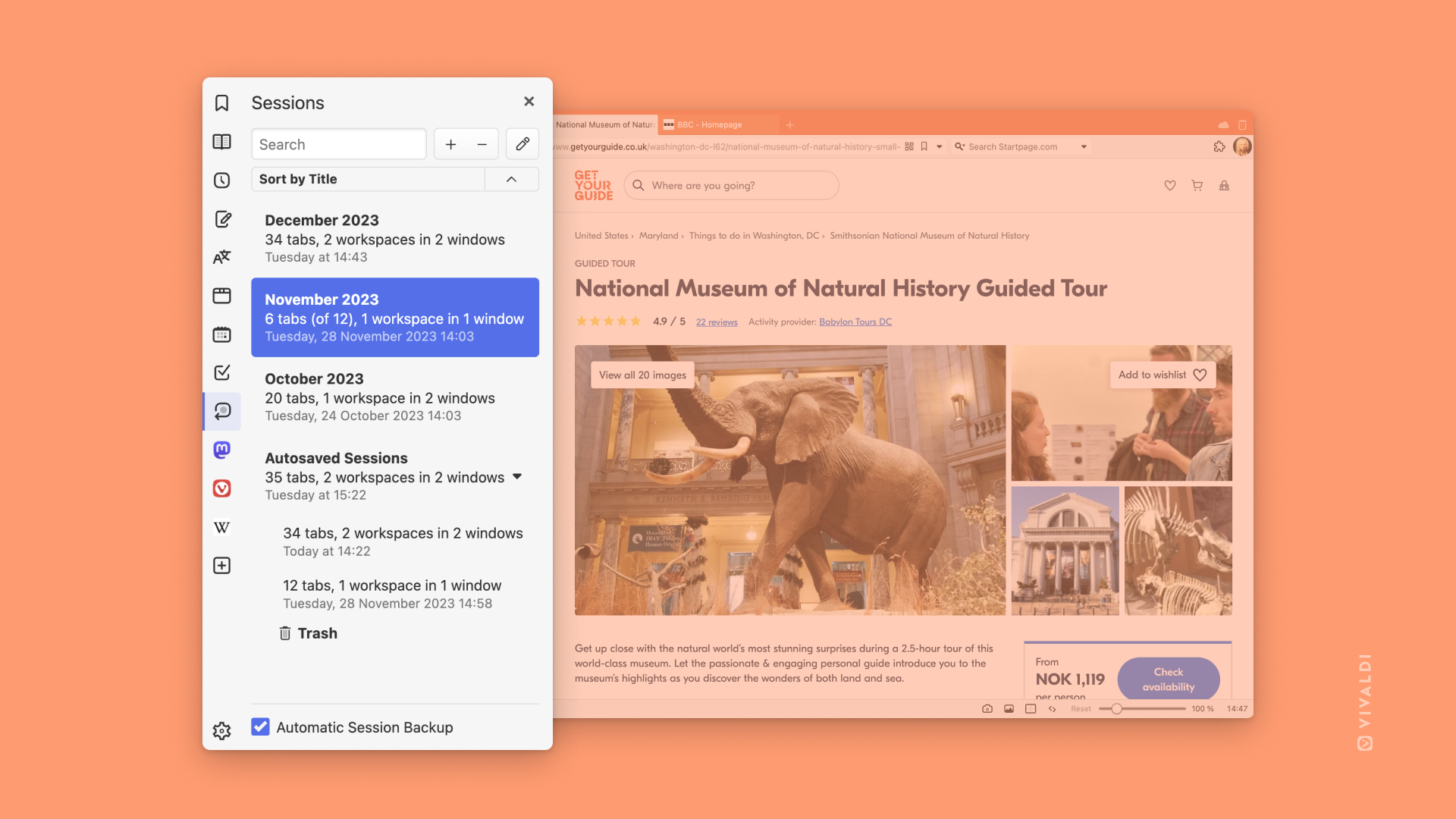
Сесије су начин да сачувате отворене картице ради лакшег приступа касније. Омогућују вам да затворите неке некоришћене картице или све – ослобађајући меморију и ресурсе на рачунару. Сесија може да садржи картице из једног прозора, свих ваших прозора и опционо ваших радних простора. Научите како да управљате својим сесијама користећи панел сесија.

Приступ панелу сесија

Пре него што почнете да користите панел сесија, потребно је да додате његово дугме на бочну траку панела. За додавање дугмета:

  1. Идите у Vivaldi мени > Приказ > Прилагоди алатну траку.
  2. У падајућем менију изаберите Панел.
  3. Превуците дугме Сесије на бочну траку панела.
  4. Кликните на Готово.

За отварање панела сесија:

Vivaldi browser with Sessions Panel open and highlighted.

Додавање нове сачуване сесије

Да бисте сачували картице као сесију преко панела сесија:

  1. Отворите панел сесија.
  2. Кликните на Сачувај картице као сесију у горњем десном углу панела.
  3. Дајте сесији име.
  4. Одлучите да ли укључити картице из свих радних простора у сесију или не и да ли сачувати картице из свих прозора или само из тренутног прозора.
  5. Кликните на Сачувај.

Прегледање и уређивање сесија

Да бисте видели и изменили садржај сачуване сесије:

  1. Отворите панел сесија.
  2. Изаберите сесију.
  3. Кликните на Уреди сесију у горњем десном углу панела.

Можете да преуредите, преименујете и уклоните картице као што бисте то урадили са активном сесијом на панелу прозора.


Аутоматско чување сесија

Да бисте аутоматски креирали резервну копију свих отворених картица као сесије једном на сваких сат времена:

  1. На дну панела, кликните на Аутоматски креирај резервну копију сесије.
  2. Изаберите од колико дана чувати резервне копије.
    • Последњи дан
    • Последња 3 дана
    • Последњих 5 дана
    • Последњих 30 дана

Брисање сачуване сесије

За брисање сачуване сесије:

  1. Отворите панел сесија.
  2. Изаберите сесију коју желите да уклоните.
  3. Кликните на Избриши сесију у горњем десном углу панела.

Алтернативно, кликните десним тастером миша на сесију и у контесктном менију изаберите Избриши.

Was this helpful?

Yes
No
Thanks for your feedback!

Корисничко окружење прегледача за iOS

Упознајте се са корисничким окружењем вашег Vivaldi прегледача и научите како да га прилагодите.

Теме у Vivaldi прегледачу за iOS

Научите како да прилагодите изглед свог Vivaldi прегледача за iOS.

Решавање проблема у прегледачу за iOS

Када наиђете на проблем и покушавате да утврдите да ли га можете сами отклонити или је потребно да пријавите грешку, следите кораке на овој страници помоћи. Имајте на уму да је у многим случајевима важно поново учитати веб страницу или поново покренути апликацију да би било какве промене ступиле на снагу.

Поново покрените апликацију

Понекад најједноставније ствари помогну, зато затворите прегледач и надајмо се да ће при поновном покретању проблем нестати.

Да бисте изашли из Vivaldi прегледача за iOS, отворите пребацивач апликација на свом уређају и превуците Vivaldi нагоре да би се апликација затворила.

Ако сте мобилни уређај дуго држали укљученим, можда ће вам помоћи и поновно покретање уређаја.


Ажурирајте апликацију

У случају да сте искључили аутоматско ажурирање апликација, проверите ручно да ли постоје ажурирања у App Store-у или у продавници апликација одакле сте инсталирали Vivaldi.


Онемогућите блокатор реклама и праћења

На функционалност веб сајтова могу утицати и одређени елементи надзора које блокира блокатор реклама и/или праћења. Кликните на Блокатор садржаја на левој страни адресне траке да бисте онемогућили блокаторе и тестирали веб сајт.

Да бисте глобално променили подешавања блокирања, идите у Vivaldi мени > Подешавања > Блокирање праћења и реклама > Подразумевани ниво блокирања.


Избришите податке прегледања

Веб сајтови се стално ажурирају, али информације о старој верзији веб сајта и даље се чувају у кеш датотекама и колачићима. То може проузроковати неслагања на приказаном веб сајту и повремено чак и нарушити функционалност.

Поред тога, чување старих података прегледања у дужем периоду искористиће меморијски простор уређаја, па њихово брисање с времена на време може позитивно утицати на брзину прегледача.

За брисање података прегледања у Vivaldi прегледачу за iOS:

  1. Идите у Vivaldi мени > Подешавања > Приватност > Обриши податке прегледања.
    Или, идите у Панели > Панел историје и додирните Обриши податке у доњем десном углу екрана.
  2. Изаберите податке које желите да избришете и временски опсег.
  3. Додирните Обриши податке.

Вратите заставице на подразумевано

Експерименти су одличан начин за тестирање нових функција које се развијају. Али ове функције су са разлогом сакривене иза заставица – и даље могу бити пуне грешака. Ако сте експериментисали са заставицама и одједном Vivaldi више не ради како би требало или се потпуно сруши, вратите их на подразумевана подешавања.

За враћање заставица на подразумевано:

  1. Идите у vivaldi://flags;
  2. Додирните Reset all у горњем десном углу;
  3. Додирните Relaunch на дну прозора како би се прегледач поново покренуо.

У ретким случајевима, прегледач треба два пута поново покренути да би се експерименти у потпуности вратили на подразумевано.


Проверите подешавања iOS система

Подешавања оперативног система iOS могу утицати на то како Vivaldi функционише. Проверите и промените подешавања која могу утицати на Vivaldi и поново тестирајте проблем


Онемогућите друге апликације

У случају да користите апликације које могу утицати на Vivaldi (нпр. VPN), покушајте са прегледањем веба када су оне онемогућене да бисте видели да ли се грешка и тада појављује.


Пробајте са тест верзијом Vivaldi прегледача

Понекад је грешка са којом се сусрећете већ отклоњена и тестира се у тест верзији прегледача. У том случају, треба вам само мало стрпљења док исправка не буде објављена у стабилној верзији.

На iOS-у, можете инсталирати тест верзију апликације са TestFlight-а.


Пронашли сте грешку?

Када будете испратили горе наведене кораке и могли доследно репродуковати проблем, разговарајте о њему на нашем форуму. Тамо, чланови наше заједнице могу да тестирају на својим уређајима и да потврде грешку или да предложе решење проблема. Неки од њих вам такође могу рећи да ли су програмери већ свесни грешке или треба направити нови извештај о грешци.

Да бисте пријавили грешку, прво погледајте наше смернице за пријављивање грешака, а затим идите на vivaldi.com/bugreport да бисте попунили пријаву.

Was this helpful?

Yes
No
Thanks for your feedback!

Панели у прегледачу за iOS

Откријте које функције су доступне у Vivaldi прегледачу за iOS и како да им приступите.

Vivaldia 2

Vivaldia је серија игара коју је развио Porcelain Fortress за Vivaldi. Vivaldia 2 је тркачка игра у аркадном стилу, у којој се, као лик Vivaldia, упуштате у авантуру и борите против злог Господара робота да бисте спасили Изгубљену долину.

Док је прва Vivaldia игра интегрисана у Vivaldi прегледач за десктоп и Android, Vivaldia 2 се може играти на вебу на било ком уређају и прегледачу.

Играње

За играње игре Vivaldia 2:

  1. Идите на https://vivaldi.com/games/vivaldia2/.
  2. Изаберите Нова игра.
  3. Изаберите свој режим:
    • Нормални, или
    • Изазов.
  4. Одлучите да ли да почнете са упутством или да одмах пређете на играње.

Контроле игре на десктопу:

  • и – кретање лево и десно
  • – пењање и прелазак на следећи ниво
  • – пузање и спуштање
  • N или размак – скок
  • M – пуцање

Игра се може играти и са контролером за игре.

На мобилном уређају са екраном на додир, можете да прикажете дугмад контролера на екрану или да играте са повезаним контролером за игре.

Vivaldia 2 on a mobile screen with touch inputs displayed.

Да бисте добили најбоље искуство, омогућите режим целог екрана кликом/додиром на двострану стрелицу у горњем левом углу.

Поене добијате прикупљањем златних новчића и других (скривених) блага, као и за побеђивање непријатеља. Додатни поени се дају на крају сваког нивоа ако прођете ниво на време.


Подешавања

Подешавања игре

Идите у Подешавања > Игра за подешавање јачине звука у игри. Јачина звука се може подесити засебно за:

  • Звучне ефекте (SFX)
  • Музику
  • Амбијент

Подесите јачину звука на 0 за искључивање звука.

Ако сте повезали контролер за игре са својим мобилним, можете сакрити контроле на додир на екрану одласком у Подешавања > Игра и омогућавањем Сакриј контроле на додир.

Језик

За промену језика игре:

  1. Идите у Подешавања > Језик.
  2. Изаберите језик по свом избору.

Was this helpful?

Yes
No
Thanks for your feedback!

Упозорења о небезбедним веб сајтовима

Да ли сте мислили [site name]?

Понекад долази до правописних грешака када уносите URL адресу у адресно поље. Када одете на везу са грешком у куцању, можда нећете завршити нигде и приказаће се порука „Овај сајт није доступан”, али можете завршити и на другом веб сајту. Неки од ових веб сајтова са сличним URL адресама оној на коју сте планирали да идете могу бити легитимни, али није неуобичајено да злонамерни људи искористе случајну грешку, тако да ћете морати да будете опрезни.

Ако, на основу ваше историје прегледања и URL варијанти мале заштићене листе блокираних сајтова, Vivaldi посумња да можете завршити на веб сајту који нисте планирали да посетите, приказаће се дијалог упозорења, који ће вас подстаћи да будете опрезни у вези са сајтом. На пример, ако имате somesite.com у историји, можда ћете видети упозорење када унесете smoesite.com у адресно поље.

У том случају, још једном проверите URL у адресном пољу да бисте потврдили да заиста посећујете веб сајт који сте намеравали да посетите.

Was this helpful?

Yes
No
Thanks for your feedback!