Директно подударање: како функционише, приватност и још много тога

Шта је директно подударање?

Директно подударање је функција која вам омогућује бржи приступ одређеним веб сајтовима тако што их предлаже директно у адресно поље, поље претраге или претрази на брзом бирању. Када постоји подударање за оно што сте унели, директно подударање вам штеди додатни корак претраге кроз претраживач, помажући вам да са мање кликова стигнете тамо где треба да идете.

Како функционише директно подударање?

Када почнете да куцате термин за претрагу у адресно поље, поље претраге или претрази на брзом бирању, Vivaldi проверава локално сачувану датотеку да види да ли постоји подударање. Ако га пронађе, ставка са ознаком „Директно подударање” ће се појавити у падајућем менију, сугеришући веб сајт који се односи на оно што сте унели. Клик на предлог вас води право на сајт, потпуно прескачући претраживач.

Ево кратког прегледа:

  • Где ћете га видети: адресно поље, поље претраге или претрага на брзом бирању.
  • Шта ради: пружа брзе предлоге за веб сајтове из локалних података
  • Како вам то користи: смањује додатне кораке и брже вас доводи до жељеног сајта

И као и све остало у Vivaldi прегледачу, можете прилагодити редослед којим се ставке појављују у адресном пољу — било да се ради о обележивачима, предлозима претраге или резултатима директног подударања, можете да учините да све функционише тачно онако како желите у Подешавања > Адресна трака > Предлози адресног поља.


Аспекти приватности

Озбиљно схватамо вашу приватност и директно подударање није изузетак.

  • Нема праћења: оно што унесете остаје приватно—не прати се, не чува и не шаље никоме, укључујући и нас. Дакле, нема потребе да бринете о томе да ће се подаци користити за профилисање или нешто слично.
  • Само локални подаци: сви подаци који се користе за подударање се чувају локално на вашем уређају, што значи да нико—укључујући и нас—не може да прати шта куцате.

Са наше стране, не водимо никакве трајне евиденције о томе ко је кликнуо на коју везу и не чувамо нити једну IP адресу. У неким случајевима, клик на предлог може да укључује мрежу партнера треће стране, која би могла да постави колачиће за исправно приписивање прихода правој страни, на пример како све придружене везе функционишу на вебу.


Зашто бих кликтао на ове предлоге?

Директно подударање је погодност. Помаже вам да брже дођете до веб сајтова које тражите, а у исто време, кликом на ове предлоге, подржавате Vivaldi-јев стални развој, што нам омогућује да вам нудимо боље искуство прегледања.


Онемогућавање директног подударања

Ако сматрате да директно подударање није за вас, лако га је искључити. Само испратите ове једноставне кораке:

  1. Идите у Подешавања > Претрага > Дозволи предлоге претраге.
  2. Уклоните ознаку из поља за Омогући директно подударање.

Да бисте онемогућили директно подударање на мобилним уређајима:

  1. Идите у Vivaldi мени > Подешавања > Адресна трака.
  2. Искључите Омогући директно подударање.

Надамо се да ће директно подударање учинити ваше прегледање мало бржим и лакшим, уз истовремено поштовање ваше приватности, баш онако како би требало да буде.

Was this helpful?

Yes
No
Thanks for your feedback!

Поставите Vivaldi као подразумевани прегледач на Android уређају

Да бисте Vivaldi поставили као подразумевани прегледач на Android уређају:

  1. Отворите Vivaldi мени и изаберите Постави као подразумевани прегледач.
    Ако су вам подешавања отворена, дођите до одељка Веб странице и укључите Постави као подразумевани прегледач.
  2. У приказу који се отвори, додирните Апликација прегледача да бисте поставили нову подразумевану апликацију.
  3. Изаберите Vivaldi Browser.

Алтернативно, отворите Android подешавања и идите у Апликације > Подразумеване апликације да бисте Vivaldi поставили као подразумевану апликацију прегледача.

Was this helpful?

Yes
No
Thanks for your feedback!

Иконице Vivaldi апликације за iOS

Vivaldi за iOS нуди избор иконица апликације које можете одабрати, омогућујући вам да Vivaldi прегледач одговара стилу вашег iPhone/iPad-а. Ваша одабрана иконица апликације ће бити приказана на почетном екрану, у библиотеци апликација и свуда где је Vivaldi приказан.

За избор прилагођене иконице апликације:

  1. Идите у Vivaldi мени > Подешавања > Иконица апликације.
  2. Додирните иконицу коју желите да поставите за Vivaldi.
  3. Додирните У реду да потврдите своју одлуку.

Was this helpful?

Yes
No
Thanks for your feedback!

Поставите Vivaldi као подразумевани прегледач за iOS

Да бисте Vivaldi поставили као подразумевани прегледач за iOS:

  1. Идите у Vivaldi мени > Подешавања > Подразумевани прегледач.
  2. Додирните Отвори Vivaldi подешавања.
  3. Додирните Подразумевана апликација прегледача.
  4. Изаберите Vivaldi.

Алтернативно, можете доћи до Vivaldi-јевих подешавања у iOS-у отварањем подешавања мобилног уређаја и померањем до проналаска или претрагом Vivaldi прегледача.

Was this helpful?

Yes
No
Thanks for your feedback!

Управљање преузимањима у Vivaldi прегледачу за iOS

Vivaldi прегледач за iOS можете користити за преузимање датотека са интернета. Наставите да читате да бисте сазнали како да прегледате и управљате преузетим датотекама.

Прегледање преузетих датотека

Да бисте прегледали своја преузимања:

  • Отворите Vivaldi мени и изаберите Преузимања.
  • На свом iPhone/iPad уређају, идите у Датотеке > Прегледај > На мом iPhone/iPad > Vivaldi.

Претраживање преузимања

За претрагу ваших преузимања, додирните поље Претражи на врху странице и унесите термин за претрагу.


Дељење преузимања

За дељење преузете датотеке:

  1. Дуго притисните датотеку у фасцикли Преузимања или, док је датотека отворена, додирните дугме Дели у доњем левом углу.
  2. Изаберите Дели.
  3. Изаберите апликацију или функцију коју ћете користити за дељење датотека.

Брисање преузимања

За брисање преузете датотеке:

  1. Дуго притисните датотеку у фасцикли Преузимања.
  2. Изаберите Избриши.

Was this helpful?

Yes
No
Thanks for your feedback!

Листа за читање у прегледачу за iOS

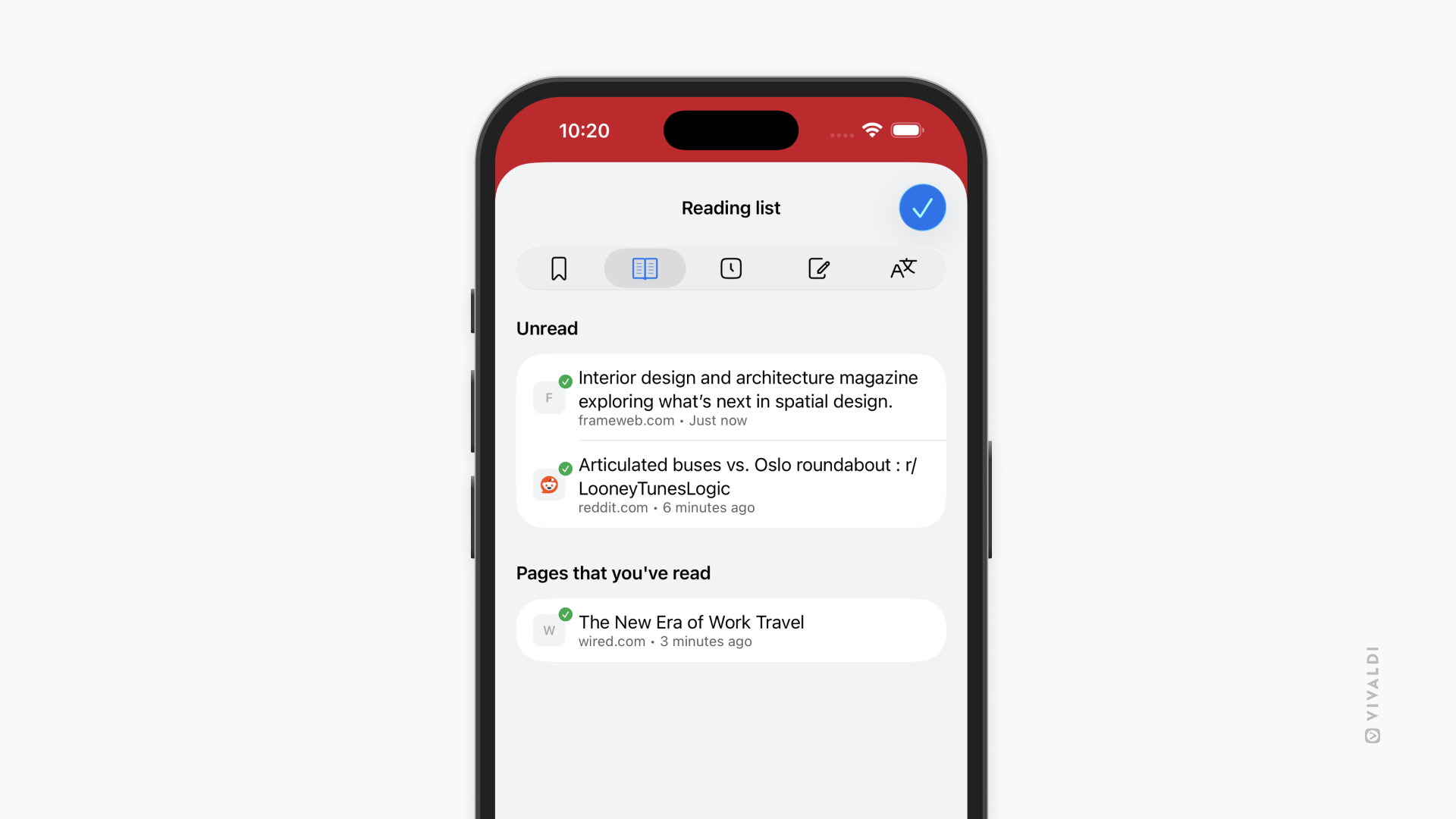
Листа за читање вам омогућује да додате веб странице на листу како бисте их сачували за касније читање. Спречава да се превише картица гомила на траци картица/управљачу картицама и обележивачи пуне ставкама које су вам потребне само једном.

Иако постоје сличне услуге, за листу за читање Vivaldi прегледача вам није потребна спољна апликација нити је потребно да региструјете налог. Такође, своје листе можете синхронизовати на свим Vivaldi прегледачима на свим вашим уређајима.


Додавање страница на листу за читање

За додавање отворене веб странице на листу за читање:

Опција 1

  1. Отворите Vivaldi мени.
  2. Изаберите Додај страницу у….
  3. Додирните Листа за читање.

Опција 2

За додавање везе на страници на листу за читање:

  1. Дуго притисните везу да би се отворио контекстни мени.
  2. Изаберите Додај на листу за читање.

Приказ листе за читање

За отварање листе за читање:

  • Отворите Vivaldi мени и изаберите опцију Листа за читање.
  • Отворите Панели и пређите на панел Листа за читање.

За отварање чланка са листе за читање:

  1. Отворите листу за читање.
  2. Изаберите чланак који желите да прочитате.
  3. Додирните ставку да бисте отворили чланак у активној картици.

Отворени чланци ће бити аутоматски означени као прочитани и премештени у одељак страница које сте прочитали.

За отварање чланка са листе за читање у новој картици или приватној картици:

  1. Отворите листу за читање.
  2. Дуго притисните чланак који желите да прочитате.
  3. У контекстном менију изаберите Отвори у новој катртици или Отвори у приватној картици.

Претрага страница на листи за читање

Ако сте на своју листу за читање додали више чланака него што можете удобно да видите, можете потражити сачувану страницу.

За претрагу чланка:

  1. Отворите листу за читање.
  2. Додирните поље претраге и унесите кључну реч за претрагу, било да је то део наслова или веза до странице.

Управљање чланцима на листи за читање

Означавање чланака као прочитаних

За означавање чланка прочитаним без отварања:

  1. Отворите листу за читање.
  2. У одељку непрочитаних чланака, дуго притисните чланак да би се отворио контекстни мени.
  3. Изаберите Означи као прочитано.

Урадите исто у одељку страница које сте прочитали да бисте означили чланке као непрочитане.

Да бисте означили више чланака као (не)прочитане:

  1. Отворите листу за читање.
  2. Додирните Уреди у доњем десном углу.
  3. Додирните ставке на листи за које желите да промените статус читања.
  4. Додирните Означи….
  5. Изаберите Означи као прочитано или Означи као непрочитано.

Уклањање чланака са листе за читање

Можете уклонити и непрочитане и прочитане чланке са листе за читање. Да бисте то урадили:

  1. Отворите листу за читање.
  2. Дуго притисните чланак да би се отворио контекстни мени.
  3. Изаберите Избриши.

За уклањање више чланака одједном:

  1. Отворите листу за читање.
  2. Додирните Уреди у доњем десном углу.
  3. Додирните ставке на листи које желите да уклоните.
  4. Додирните Избриши у доњем левом углу.

Синхронизација листе за читање

Сачуване странице на вашој листи за читање се могу синхронизовати са Vivaldi прегледачем на вашим другим уређајима.

За синхронизацију ваше листе за читање:

  1. Идите у Vivaldi мени > Подешавања > Синхронизација.
  2. Пријавите се на свој Vivaldi налог.
  3. Синхронизујте све податке или се уверите да је листа за читање омогућена када синхронизујете само изабране податке.

Листе са различитих уређаја биће обједињене када се синхронизују.

Was this helpful?

Yes
No
Thanks for your feedback!

Дељење веза, текста и слика у прегледачу за iOS

Интернет је пун дивних ствари које вреди поделити. Ево како можете делити везе, исечке текста веб странице и слике у Vivaldi прегледачу за iOS.

Дељење веза

Да бисте поделили везу странице коју сте отворили у картици:

  1. Додирните дугме Дели у главном Vivaldi-Menüschaltfläche Vivaldi менију.
  2. Изаберите како желите да делите везу:
    • у другој апликацији,
    • копирањем и лепљењем везе,
    • креирањем QR кода.

Да бисте поделили везу на веб страници:

Опција 1

  1. Дуго притисните везу.
  2. У менију изаберите Копирај везу.
  3. Налепите везу у апликацији у којој желите да је делите.

Опција 2

  1. Дуго притисните везу.
  2. У менију изаберите Дели.
    • у другој апликацији,
    • копирањем и лепљењем везе,
    • креирањем QR кода.

Дељење текста

Да бисте поделили исечак текста са веб странице:

  1. Дуго притисните реч на веб страници и изаберите текст који желите да поделите.
  2. У менију који се појави изаберите Дели.
  3. Изаберите Копирај или апликацију у којој желите да делите текст.
  4. У апликацији испратите кораке за дељење.

Копирање везе до истакнутог текста

Копирање везе до истакнутог текста је одлична функција за брзо дељење одређеног дела веб странице.

За копирање везе до одређеног дела веб странице:

  1. Изаберите текст који желите да истакнете.
  2. У менију који се појави додирните Копирај везу до истакнутог текста.
  3. Изаберите Копирај или функцију/апликацију за коју желите да користите везу.

Када се веза отвори, страница ће се учитати на месту где сте истакли текст.


Дељење слика

Да бисте поделили слику са веб странице:

  1. Дуго притисните слику.
  2. Изаберите Копирај.
  3. Налепите слику у апликацији у којој желите да је делите.

Прилагођавање менија за дељење

Ваше омиљене радње се могу приказати на лак начин уређивањем менија за дељење.

  1. Додирните дугме Дели на десној страни адресног поља.
  2. Померите се до дна и додирните Уреди радње.
  3. Додирните зелено дугме + да додате радње у своје омиљене.
  4. Ако желите, промените редослед радњи дугим притиском на 3 линије иза назива радње и превуците нагоре или надоле.

Was this helpful?

Yes
No
Thanks for your feedback!

Картице у прегледачу за iOS

Управљање свим вашим картицама у мобилној верзији Vivaldi прегледача је лако и ефикасно као на десктопу.

Брза бирања у Vivaldi прегледачу за iOS

Приступите својим омиљеним обележивачима директно са почетне странице са брзим бирањима.

Групе брзог бирања

Додавање нове групе брзог бирања

За приступ обележивачима са почетне странице:

  1. У панелу обележивача, уверите се да су ваши фаворити у истој фасцикли обележивача.
  2. Дуго притисните фасциклу и изаберите Уреди.
  3. Омогућите Користи као групу.
  4. Додирните Готово.

За креирање нове групе брзог бирања:

  1. Додирните мени са 3 тачке у горњем десном углу почетне странице.
  2. Изаберите Нова група.
  3. Дајте новој групи име.
  4. Додирните Готово.

На почетној страници се може приказати више група и пребацивати се између њих превлачењем улево/удесно или додиром наслова групе.

Потфасцикле брзог бирања

За креирање нове потфасцикле брзог бирања:

  1. Дуго притисните на Ново брзо бирање.
  2. Изаберите Фасцикла.
  3. Дајте фасцикли име.
  4. Додирните Готово.

Можете и да креирате нову потфасциклу и преместите у њу обележиваче у панелу обележивача.

Уклањање група брзог бирања

За уклањање групе са почетне странице:

Опција 1

  1. Дуго притисните име групе брзог бирања у менију на врху почетне странице.
  2. У контекстном менију изаберите Уклони.

Опција 2

  1. Отворите панел обележивача и пронађите фасциклу групе.
  2. Дуго је притисните и изаберите Уреди.
  3. Искључите Користи као групу.
  4. Додирните Готово.

Додавање нових брзих бирања

За додавање новог обележивача у групу брзог бирања на почетној страници:

  1. Додирните Дугме Vivaldi менија Vivaldi мени > Додај страницу у > Почетна страница.
  2. Ако желите да уредите информације о обележивачу, додирните Уреди на банеру који се појави на дну екрана.
  3. Додирните Готово.

За додавање новог обележивача у групу брзог бирања док сте на почетној страници:

  1. Додирните дугме Додај на крају листе брзог бирања.
  2. Унесите везу до веб странице и/или додирните предлоге.
  3. Додирните Готово.
Two iPhones. One showing Vivaldi's Start Page with Speed Dials, the other showing the new add Speed Dial dialog. An arrow from the button on the Start Page points towards the second phone with the dialog.

За додавање постојећег обележивача у групу брзог бирања или премештање у другу групу брзог бирања:

  1. Отворите панел обележивача.
  2. Дуго притисните обележивач који желите да преместите.
  3. Изаберите Уреди.
  4. Промените локацију.
  5. Додирните Готово.

Уређивање брзих бирања

За уређивање обележивача брзог бирања:

  1. Пронађите обележивач на почетној страници или панелу обележивача.
  2. Дуго га притисните и изаберите Уреди брзо бирање.
  3. Унесите потребне измене и додирните Готово.

Управљање брзим бирањима

Сортирање брзих бирања

За сортирање ваших брзих бирања:

  1. Додирните дугме Сортирај у горњем десном углу почетне странице,
  2. Изаберите жељену опцију сортирања:
    • Ручно,
    • По наслову,
    • По адреси,
    • По надимку,
    • По опису,
    • По датуму.

Такође можете да сортирате обележиваче брзог бирања у панелу обележивача.

Промена редоследа брзих бирања

За промену редоследа брзих бирања:

  1. Уверите се да је омогућено ручно сортирање (погледајте упутство горе).
  2. Дуго притисните на брзо бирање.
  3. Превуците и отпустите за промену редоследа.

За уређивање, премештање или брисање брзог бирања, дуго притисните на брзо бирање да би се отворио контекстни мени са опцијама.

Можете да управљате обележивачима брзог бирања и у панелу обележивача.

Ажурирање сличица брзих бирања

Са великим и средњим брзим бирањима обично ћете видети преглед веб странице као сличицу.

За ажурирање:

  1. Дуго притисните брзо бирање.
  2. У менију изаберите Ажурирај сличицу.

Брисање брзих бирања

За брисање обележивача брзог бирања:

  1. На страници брзог бирања, дуго притисните обележивач брзог бирања који желите да уклоните.
  2. У контекстном менију изаберите Избриши.

Алтернативно, избришите обележивач у панелу обележивача.


Изглед почетне странице

На располагању су 4 начина приказа брзог бирања у Vivaldi прегледачу:

  • Велика брза бирања,
  • Средња брза бирања
  • Мала брза бирања,
  • Листа брзих бирања.

За промену изгледа:

  1. Идите у Дугме Vivaldi менија Vivaldi мени > Подешавања > Изглед почетне странице.
  2. Изаберите жељени начин приказа.

Was this helpful?

Yes
No
Thanks for your feedback!

Обележивачи у Vivaldi прегледачу за iOS

Научите како да сачувате веб странице као обележиваче и њима управљате у Vivaldi прегледачу.