Картице у прегледачу за iOS
Управљање свим вашим картицама у мобилној верзији Vivaldi прегледача је лако и ефикасно као на десктопу.
Управљање свим вашим картицама у мобилној верзији Vivaldi прегледача је лако и ефикасно као на десктопу.
Приступите својим омиљеним обележивачима директно са почетне странице са брзим бирањима.
За приступ обележивачима са почетне странице:
За креирање нове групе брзог бирања:
На почетној страници се може приказати више група и пребацивати се између њих превлачењем улево/удесно или додиром наслова групе.
За креирање нове потфасцикле брзог бирања:
Можете и да креирате нову потфасциклу и преместите у њу обележиваче у панелу обележивача.
За уклањање групе са почетне странице:
Опција 1
Опција 2
За додавање новог обележивача у групу брзог бирања на почетној страници:
 Vivaldi мени > Додај страницу у > Почетна страница.
За додавање новог обележивача у групу брзог бирања док сте на почетној страници:
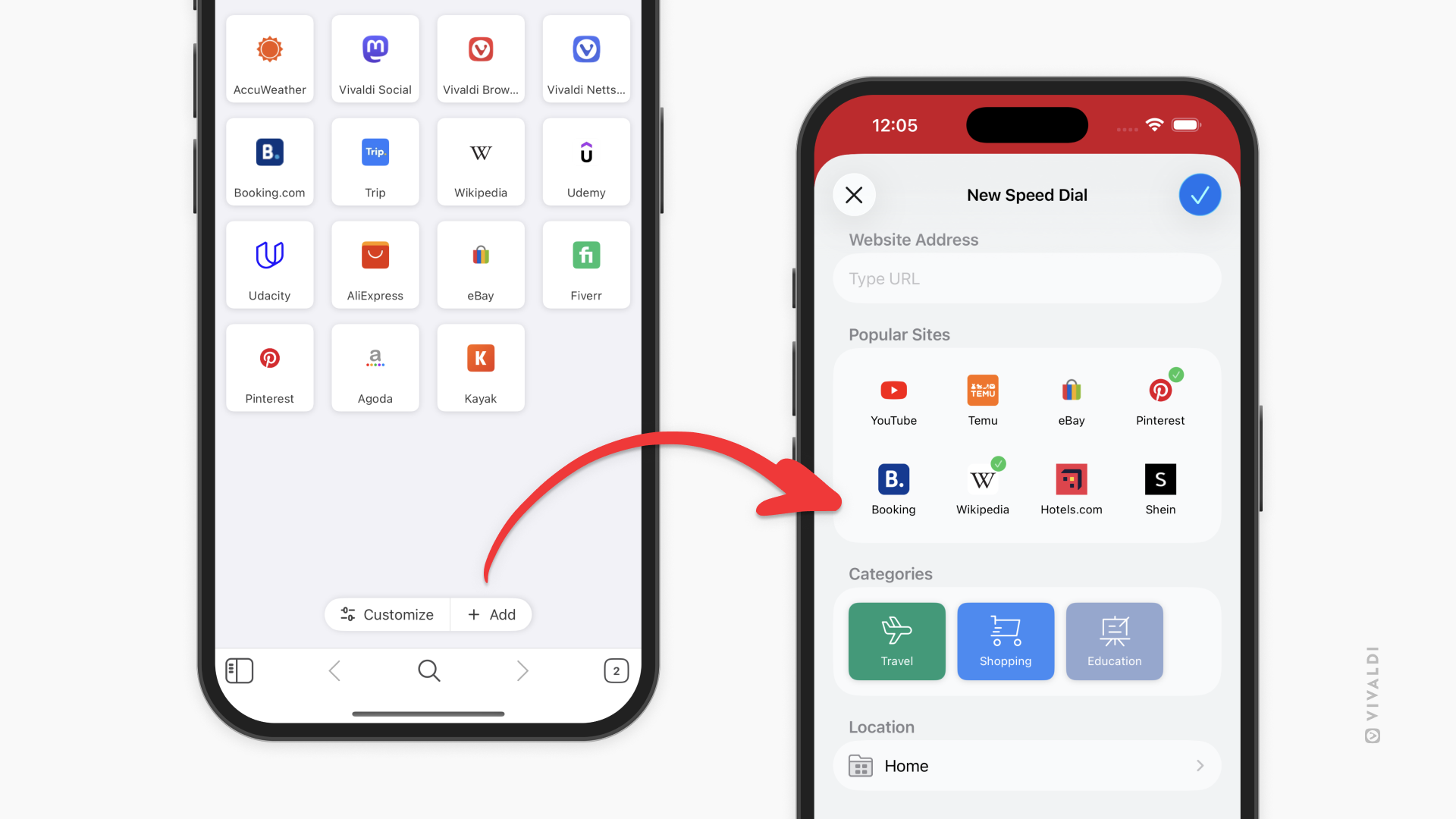
За додавање постојећег обележивача у групу брзог бирања или премештање у другу групу брзог бирања:
За уређивање обележивача брзог бирања:
За сортирање ваших брзих бирања:
 Сортирај у горњем десном углу почетне странице,
Такође можете да сортирате обележиваче брзог бирања у панелу обележивача.
За промену редоследа брзих бирања:
За уређивање, премештање или брисање брзог бирања, дуго притисните на брзо бирање да би се отворио контекстни мени са опцијама.
Можете да управљате обележивачима брзог бирања и у панелу обележивача.
Са великим и средњим брзим бирањима обично ћете видети преглед веб странице као сличицу.
За ажурирање:
За брисање обележивача брзог бирања:
Алтернативно, избришите обележивач у панелу обележивача.
На располагању су 4 начина приказа брзог бирања у Vivaldi прегледачу:
За промену изгледа:
Vivaldi мени > Подешавања > Изглед почетне странице.Научите како да сачувате веб странице као обележиваче и њима управљате у Vivaldi прегледачу.
Користите белешке да бисте брзо прибележили идеје, догађаје или олакшали истраживачки пројекат без напуштања апликације.
За прегледање и управљање вашим белешкама:
 Панели са леве стране доње алатне траке.
 Белешке.
За креирање нове белешке:
 Додај белешку на дну панела.
Да бисте одбацили нову белешку, додирните Откажи у горњем левом углу.
Да бисте направили белешку од текста на веб страници:
Белешка ће бити додата у фасциклу коју сте последњу гледали.
Да бисте отворили везу до извора белешке:
За креирање нове фасцикле бележака:
 у доњем левом углу.
Можете користити Markdown обликовање да бисте своје белешке учинили читљивијим и занимљивијим.
За додавање обликовања белешкама:
Опција 1
 Markdown у горњем десном углу панела бележака.
Опција 2
Markdown у горњем десном углу панела бележака.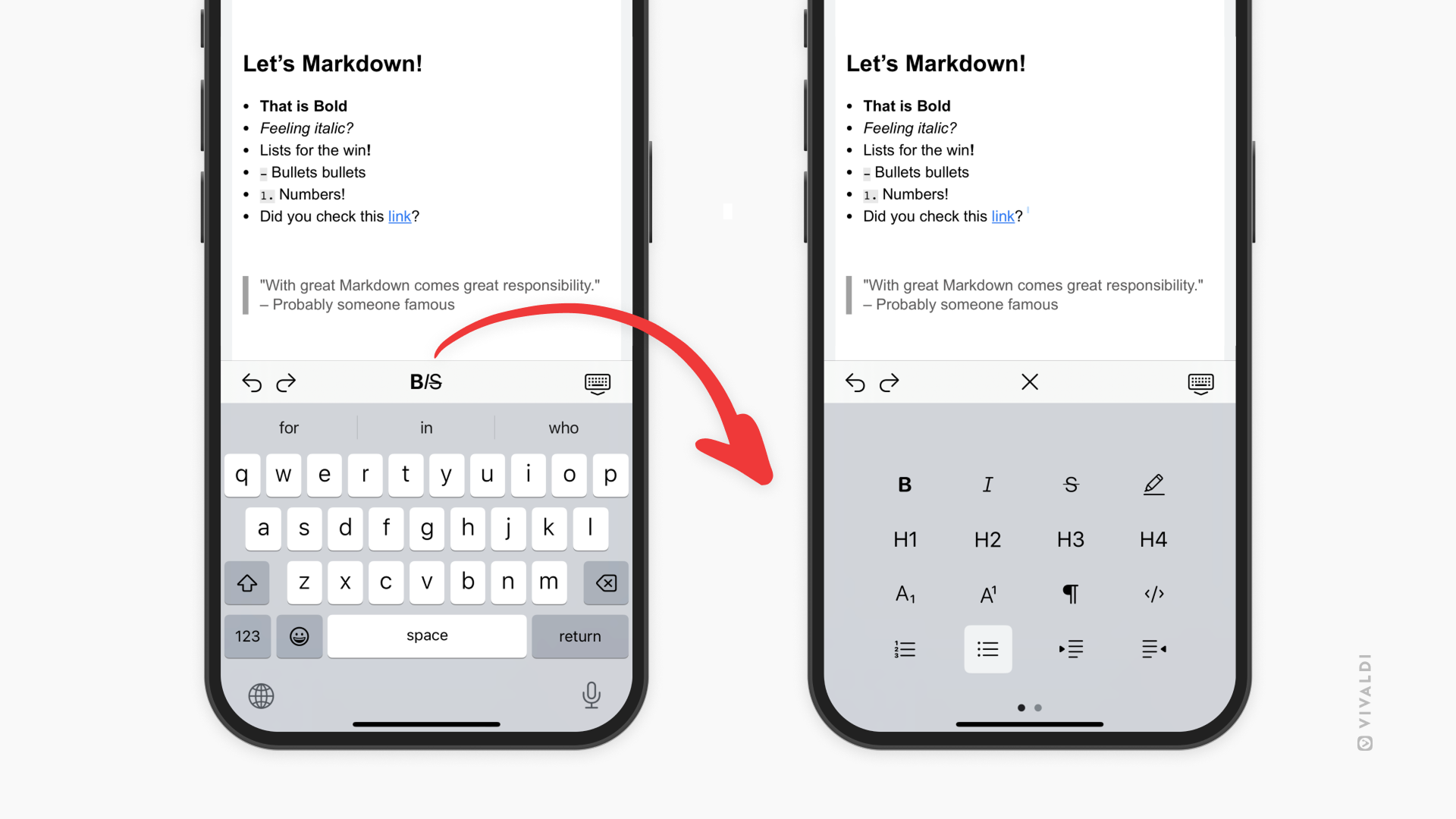
За уређивање белешке:
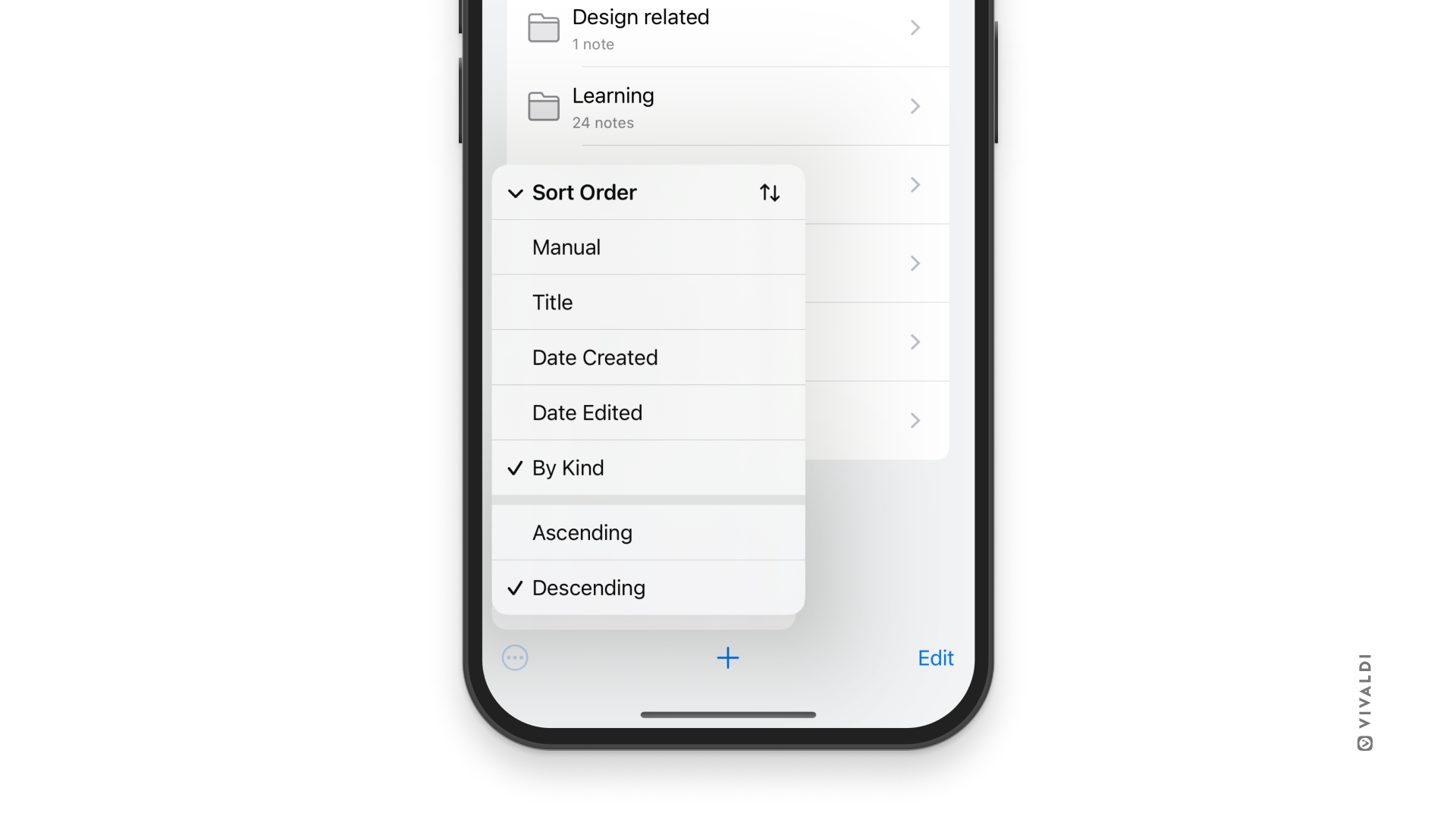
За промену редоследа у коме се белешке приказују:
у доњем левом углу.Можете сортирати своје белешке:
Поред тога, можете одабрати да сортирате белешке у растућем или опадајућем редоследу.
За премештање белешке у другу фасциклу:
За брисање белешке, отворите је и додирните Избриши на дну панела.
За брисање више бележака одједном:
Прегледајте листу веб сајтова које сте посетили у панелу историје Vivaldi прегледача.
Отворите панел историје додиром на дугме  Панели на левој страни доње алатне траке и у менију додирните опцију
  Историја.
Веб сајтови ће бити наведени хронолошки у опадајућем редоследу (прво недавно посећени). Додирните ставку да бисте поново посетили страницу.
За претрагу ставке историје, додирните  Претражи и унесите термин за претрагу.
За брисање историје прегледања:
Vivaldi мени > Подешавања > Приватност и безбедност > Обриши податке прегледања.За брисање појединачне ставке историје:
Користите претрагу да бисте филтрирали посећене странице које желите избрисати.
У овом чланку смо саставили неке смернице које ће вам помоћи да напишете добар извештај о грешци у Vivaldi прегледачу за iOS. Добар извештај о грешци помоћи ће нашим програмерима да репродукују и исправе грешку.
Пре него што пријавите грешку, испробајте наше предлоге за решавање проблема и проверите категорију iOS на форуму. Тамо се често расправља о познатим грешкама, исправкама и привременим заобилазним решењима.
Ако не можете да пронађете ништа о грешци на коју сте наишли, можете поднети извештај о грешци.
Ако имате питања у вези са грешком, прво питајте на форуму и не заборавите да објавите број грешке VIB-XXXXX. Наши корисни модератори форума ће моћи да вам помогну.
Важно! Молимо вас да не користите страницу за пријаву грешке за подршку или друга питања.
Хвала што нам помажете да Vivaldi постане бољи!
Постоји неколико начина да пријавите грешке Vivaldi-јевом тиму програмера директно преко апликације TestFlight.
Опција 1
Опција 2
Заштитите своје искуство прегледања од праћења на вебу и реклама помоћу блокатора праћења и реклама у Vivaldi прегледачу за iOS.
Синхронизујте обележиваче, лозинке, отворене картице и још много тога између десктоп и мобилних уређаја.
Vivaldi Social, као и свака платформа друштвених медија, је пуна људи који објављују бројне теме у различитим интервалима. Ако неки налози објављују превише или вам није стало до садржаја њихових објава, имате опцију да игноришете налоге или их потпуно блокирате.
Да бисте престали да видите објаве неког корисника и објаве који га помињу:
Када игноришете некога, нећете видети његов садржај, али ће он и даље моћи да прати и ступа у интеракцију са вашим налогими и објавама. Ако то не желите, размислите о блокирању налога.
Ако волите да видите објаве корисника, али не желите да видите садржај који он подржава:
Да ли сте направили објаву која постаје све популарнија и сада сте преплављени обавештењима о коментарима и подржавањима? (Привремено) игнорисање обавештења може вам омогућити да мирно прегледате, док је дискусија још увек у току. Да бисте игнорисали обавештења за објаву:
За додатна подешавања обавештења, идите на страницу обавештења и кликните на  Прикажи подешавања на врху странице да бисте прилагодили своја подешавања.
Да бисте сакрили садржај налога и спречили га да вас прати и ступа у инеракцију са вама:
Ако сте приметили да нека Mastodon инстанца има много корисника које желите да блокирате, можете блокирати целу инстанцу уместо да блокирате налоге један по један. Блокирање инстанце ће сакрити сав садржај од свих корисника на том домену и уклонити све пратиоце које имате са те инстанце. Користите ову опцију као крајње средство, јер можете пропустити објаве одличних корисника, који се случајно налазе на истој инстанци.
За блокирање инстанце:
Да бисте видели кога сте игнорисали и блокирали:
За инсталирање Vivaldi прегледача на iOS уређај:
Vivaldi за iOS је подржан на iOS систему верзије 18.0 и новијим.
Апликација ће се тихо ажурирати у позадини када имате омогућена аутоматска ажурирања у Подешавања > App Store > Ажурирања апликације. Апликација је ажурирана на нову верзију када се iOS страница „Шта је ново” отвори у новој картици.
Ако су вам аутоматска ажурирања онемогућена:
За деинсталирање Vivaldi прегледача:
Опција 1
Опција 2