Подешавања у Vivaldi прегледачу за iOS
Научите како да приступите подешавањима у Vivaldi прегледачу, где можете прилагодити прегледач према својим жељама.
Научите како да приступите подешавањима у Vivaldi прегледачу, где можете прилагодити прегледач према својим жељама.
Претражујте веб помоћу жељених претраживача у Vivaldi прегледачу за iOS.
Двострука потврда идентитета додаје слој безбедности приликом пријављивања на налоге.
Погледајте како можете користити радне просторе и прилагођене иконице у Vivaldi прегледачу. Надамо се да ћемо вас инспирисати да се играте са својим прегледачем, тако да можете да урадите више посла и да се више забавите радећи то.
Vivaldi има подршку за прилагођени скуп иконица за сву дугмад на алатним тракама. Ево како најбоље руковати ресурсима када креирате сопствене иконице.
Можете изменити сву дугмад тема директно у корисничком окружењу Vivaldi прегледача. Да бисте поставили сопствене иконице, идите у Подешавања > Теме > Уређивач > Иконице да бисте видели листу свих доступних дугмади на алатним тракама сортираних по категоријама као и окружење за постављање сопствених иконица. Прилагођене иконице ће бити укључене у извезену тему.
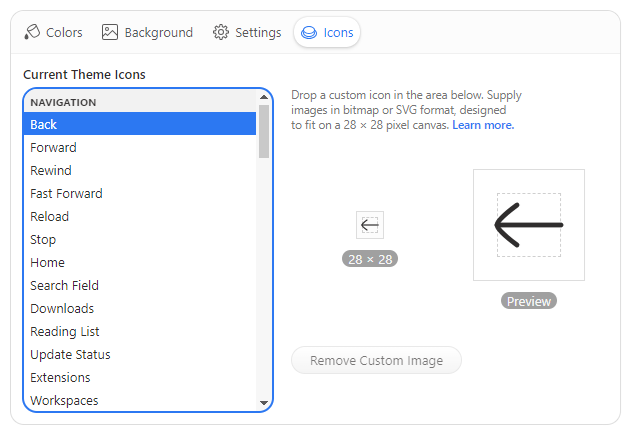
Vivaldi подржава слике од 28 × 28 пиксела у битмап или SVG формату на свим алатним тракама. Веће слике ће бити скалиране на ову величину.
Величина Vivaldi-јевих глифова иконица је приближно 16 пиксела. Ваша иконица треба да оставља маргину око својих ивица, а не да испуњава целу подлогу што може довести до великих иконица на скученој алатној траци. Међутим, слободно користите расположиви простор за облике који се протежу изван замишљене границе или за веће иконице.
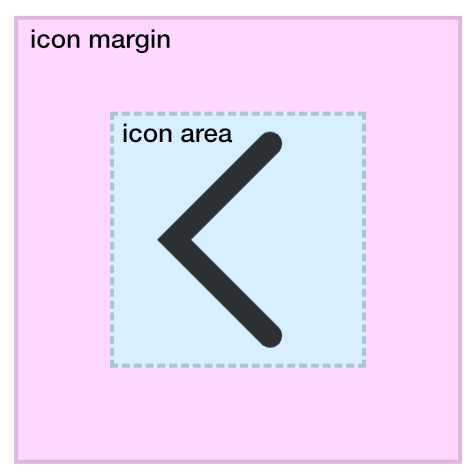
Предложени положај иконице на подлози
Vivaldi подржава битмап слике у BMP, GIF, JPG, JPEG, PNG и WEBP формату. Размислите о коришћењу формата који подржава маску алфа канала. Иконице треба да одржавају довољан контраст и према светлим и према тамним бојама позадине, јер се ваш скуп иконица теме може користити и у другим темама.
Битмап ресурсе је најбоље извозити у двострукој њиховој циљној величини како би се оштро приказали на екранима са високим DPI и како би се оставио простор за скалирање корисничког окружења, тј. извоз слика од 56 × 56 пиксела да би се удвостручила резолуција циља од 28 пиксела.
Осим битмапа, Vivaldi подржава формат скалабилне векторске графике (SVG), који се може произвести на неколико различитих начина.
Ако желите да ваша иконица наследи тренутне боје теме, немојте користити никакве дефиниције боја попуне или користите кључну реч currentColor . То обезбеђује правилно наслеђивање боја у свим различитим комбинацијама алатних трака и тема.
<svg
  xmlns="http://www.w3.org/2000/svg"
  viewBox="0 0 28 28"
  fill="currentColor"
>
  <!-- inherits fill color from current Vivaldi theme -->
  <path d="..." />
  <!-- uses specific fill color -->
  <path d="..." fill="#ffeea8" />
</svg>
Пример наслеђивања боја SVG
С друге стране, можете локално контролисати све боје за цртање и попуне, независно од тренутних боја теме. У том случају желите да будете сигурни да су све боје постављене, како се не би наследиле неочекиване боје теме.
<svg
  xmlns="http://www.w3.org/2000/svg"
  viewBox="0 0 28 28"
  fill="#000"
>
  <!-- inherits default fill color #000 specified above -->
  <path d="..." />
  <!-- uses specific fill color -->
  <path d="..." fill="#ffeea8" />
</svg>
Пример SVG кода са сопственим дефиницијама боја
На вама је да ли ћете изабрати да користите иконице засноване на попуни или потезима. У каснијем случају дефинишите својства потеза на линији.
<svg
  xmlns="http://www.w3.org/2000/svg"
  viewBox="0 0 28 28"
  fill="none"
  stroke="currentColor"
>
  <!-- no fill; stroke color inherited from current Vivaldi theme -->
  <path
    d="..."
    stroke-width="1"
    stroke-linecap="round"
    stroke-linejoin="round"
  />
</svg>
Пример SVG иконе засноване на потезима
Филтери и маске у SVG-у се позивају на ID, који треба да буде јединствен. Ако ID није јединствен, референца на њега може бити изгубљена, а филтер или маска ће се покварити. Одржавање јединственог ID-а за исти филтер у више датотека је заморно и неће спречити дупликат ID-а у моделу објеката документа (DOM).
Да бисте превазишли потенцијалне проблеме, размислите о поравнавању графике уместо коришћења маски или замени SVG филтера каскадним стилским таблицама (CSS). На пример да замените feDropShadow SVG ефекат сјаја:
<svg
  xmlns="http://www.w3.org/2000/svg"
  viewBox="0 0 28 28"
  fill="none"
  stroke="currentColor"
>
  <defs>
    <filter id="neonGlow-034">
      <feDropShadow
        in="enlarged"
        dx="0"
        dy="0"
        stdDeviation="40"
        flood-color="cyan"
      />
    </filter>
  </defs>
  <g filter="url(#neonGlow-034)">
    <rect x="7" y="7" width="14" height="14" rx="2" />
  </g>
</svg>
Оригинални SVG филтер
<svg
  xmlns="http://www.w3.org/2000/svg"
  viewBox="0 0 28 28"
  fill="none"
  stroke="currentColor"
>
  <g style="filter: drop-shadow(0, 0, 1px, cyan)">
    <rect x="7" y="7" width="14" height="14" rx="2" />
  </g>
</svg>
Сличан ефекат постигнут уграђеним CSS
Добра је идеја да минимизирате извезене SVG иконице помоћу алата као што је SVGO. Ваш уређивач такође може да минимизира SVG при извозу, али то може имати нека упозорења, као што је одржавање јединствених ID-ова.
SVG датотеке морају бити кодиране у UTF-8 формату. Увоз санитација уклања све JavaScript and <style> елементе (уметнути атрибути стила су дозвољени).
Тренутни формат Vivaldi тема је проширен да подржи иконице за све већи број дугмади на алатним тракама или ланаца команди. Ресурс појединачне иконице се извози у JSON архиву тема као пар ID дугмета и путање слике.
"buttons": {
  "buttonId": "imagefile01.png"
}
Ако обрађујете слике иконица у пакету, можете размислити о извозу своје прилагођене теме у Vivaldi прегледачу и ажурирању слика тако што ћете их заменити у резултујућој ZIP архиви.
Ако желите да почнете да креирате нови скуп иконица на основу званичних иконица Vivaldi-јевог корисничког окружења, за ту прилику смо креирали Figma шаблон. URL адреса за шаблон је https://www.figma.com/community/file/1214878626987427743.
Радни простори вам омогућују да брзо групишете картице за странице повезане са различитим темама.
Неки веб сајтови обавезно проверавају из ког прегледача прегледате њихове странице и на основу тих информација могу променити оно што видите. Веб сајтови могу такође блокирати приступ свом садржају и функцијама у потпуности. Да бисте проверили да ли се веб сајт приказује другачије зато што користите Vivaldi, можете променити Sec-CH-UA идентитет прегледача и поново проверити веб сајт.
Да бисте променили који бренд прегледача се пријављује:
Означите поље за Додај Vivaldi бренд да бисте, поред изабраног бренда, додали Vivaldi-јеве информације о бренду на крају пријављеног идентитета.
Важно! Имајте на уму да промена пријављеног бренда прегледача може изазвати проблеме са компатибилношћу са сајтовима.
Пошто на Vivaldi Social-у и Mastodon-у генерално не постоје алгоритми који приказују садржај заснован на вашем коришћењу, морате да пратите људе и ознаке да бисте направили извор који 100% ви сами одржавате. Захваљујући здруженој природи Mastodon-а, можете пратити налоге са било које Mastodon инстанце помоћу свог налога на Vivaldi Social-у.
За праћење налога на Vivaldi Social-у:
Опција 1
Опција 2
 Прати поред имена.
Поред корисничких налога, можете пратити и ознаке.
За праћење ознаке:
Прати у горњем десном углу странице. Ако користите Vivaldi изворе или било који други читач извора, можете добити нове објаве које се испоручују директно вашем клијенту извора.
За пријављивање на садржај помоћу Vivaldi извора:
https://social.vivaldi.net/@Vivaldi.rss или https://social.vivaldi.net/tags/Vivaldi.rss.Ако користите други читач извора, копирајте везу са .rss на крају и додајте је у читач извора користећи упутства клијента.
У овом видеу ћемо истражити различите савете и стратегије које ће вам помоћи да ефикасно организујете своје картице, повећате продуктивност и поједноставите ток посла.
Неке дозволе у апликацији су подразумевано омогућене, неке су блокиране а у многим случајевима ће веб сајт затражити вашу дозволу, на пример, за приступ камери и микрофону вашег уређаја, за приказ обавештења итд.
Да бисте прегледали и прилагодили своје поставке за свако од подешавања:
 Vivaldi мени >
  Подешавања > Веб странице > Подешавања сајта.
Ако је веб сајт затражио дозволу, биће наведена на страници дозвола, где можете да прилагодите свој избор додиром на име домена. У многим случајевима можете додати и изузетке у подразумевана подешавања.