Теме у Vivaldi прегледачу за iOS
Овај чланак је доступан и на:


Vivaldi на десктопу је познат по многим опцијама прилагођавања а многе од њих смо пренели и у Vivaldi за iOS.
За промену теме у Vivaldi прегледачу за iOS:
- Идите у
 Vivaldi мени > Settings > Изглед и тема > Тема прегледача.
 - Изаберите између:
- Прати систем,
- Светла тема,
- Тамна тема.
Ако одаберете светлу тему, алатне траке прегледача ће прилагодити своје наглашене боје према бојама веб сајта.
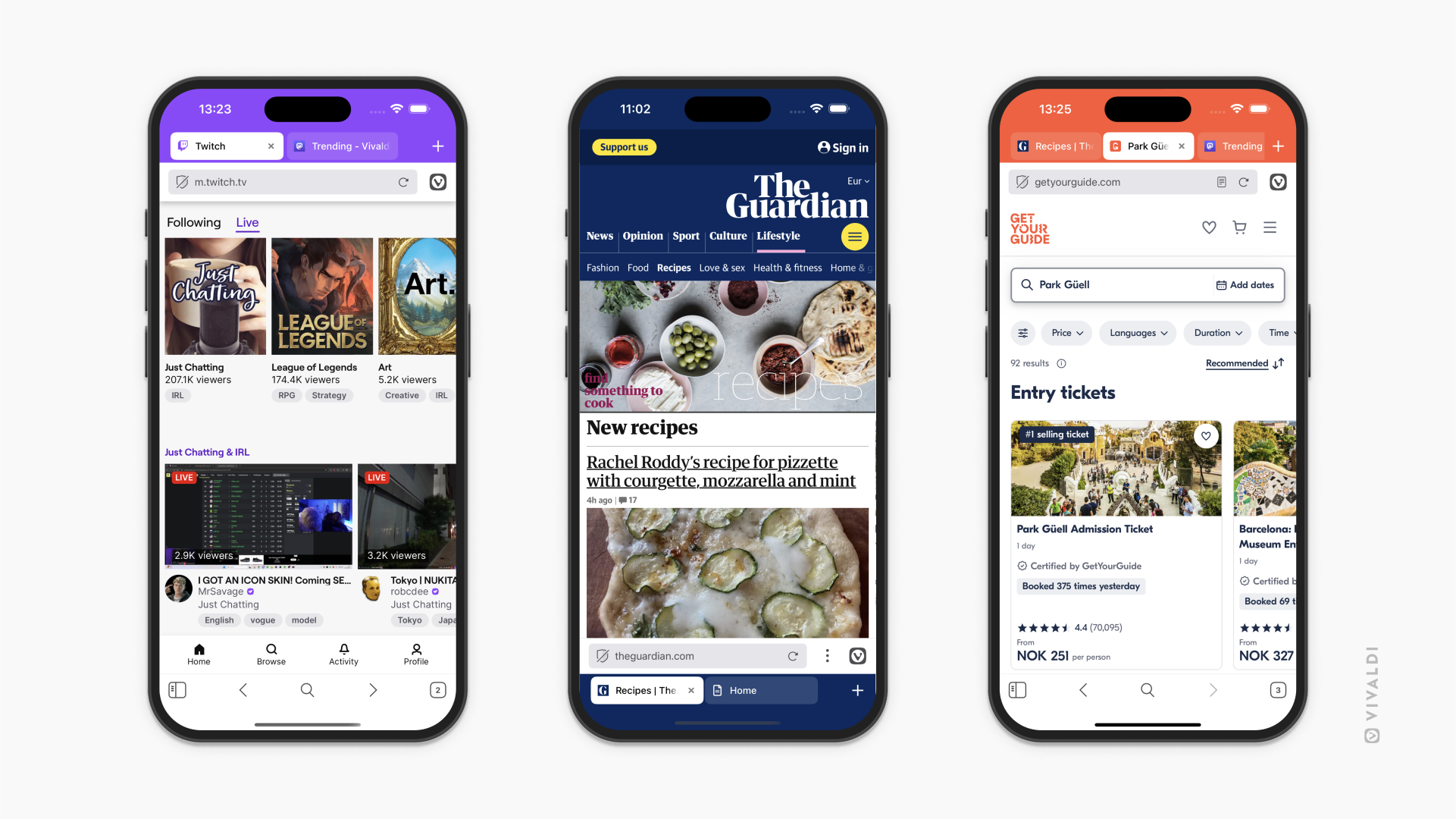
Наглашена боја
Можете додатно прилагодити тему тако што ћете изабрати наглашену боју за алатне траке прегледача. Када омогућите траку картица, она ће бити у одабраној наглашеној боји. Када је трака картица сакривена, адресна трака (а ако је на дну екрана, онда и доња алатна трака) ће бити у наглашеној боји.
Да бисте изабрали наглашену боју:
- Идите у Vivaldi мени > Подешавања > Изглед и тема > Наглашена боја.
- Изаберите између:
- Једна од унапред подешених боја,
- Наследи наглашену боју са странице,
- Прилагођена боја – уметните HEX вредност боје или додирните точак боја испред да бисте користили мрежу, спектар или клизаче за одабир боје.
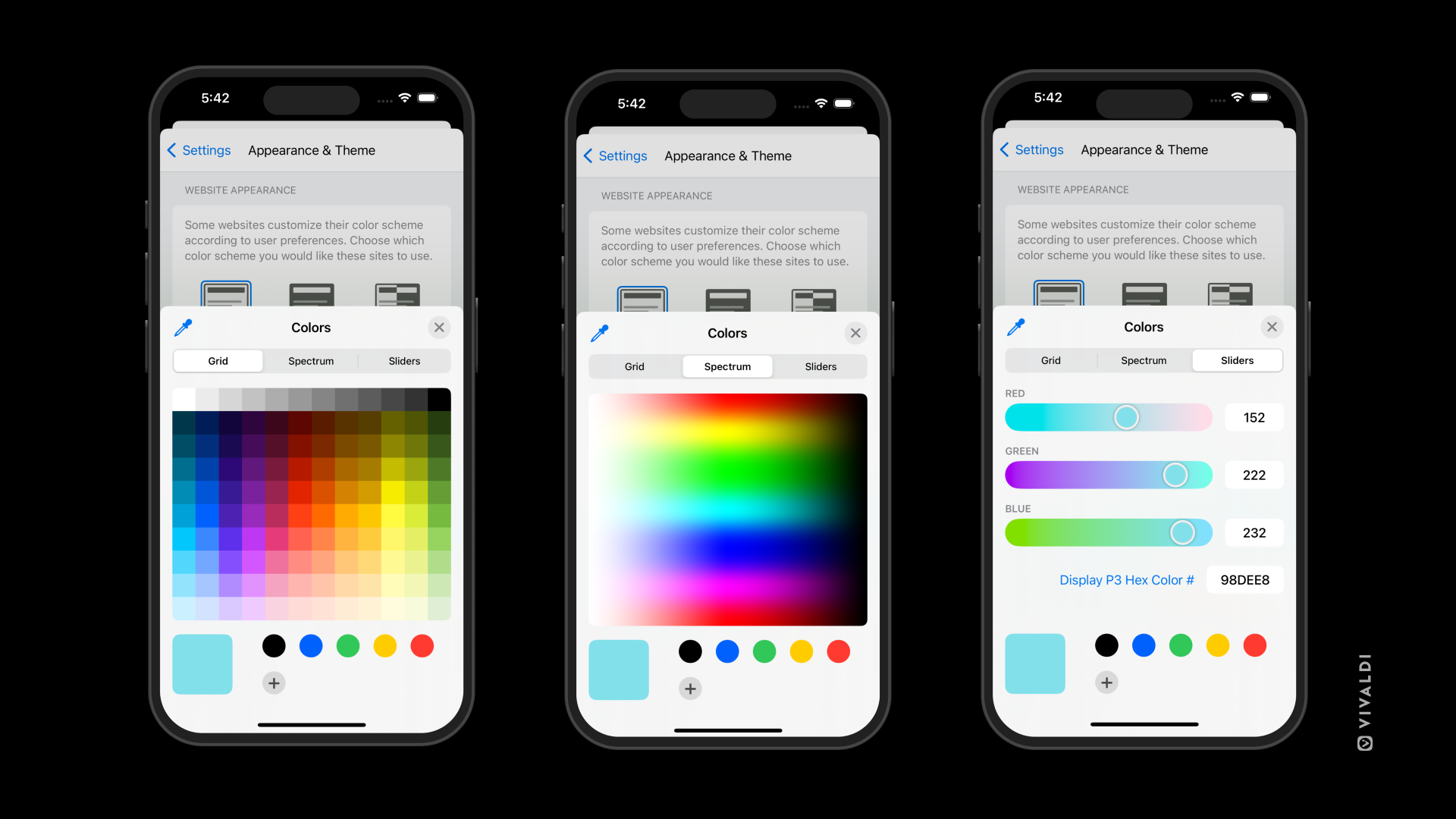
Тапет почетне странице
Баш као и на десктопу, можете изабрати унапред учитану позадину за украшавање почетне странице, користити сопствену слику или добијати нову сваког дана као дневну слику.
За ажурирање тапета:
- Идите у Vivaldi мени > Подешавања > Почетна страница > Тапет.
- Додирните тапет по свом избору или дугме + за избор слике из ваших фотографија.
Дневна слика
Да бисте унели мало разноликости у свој дан, можете одабрати да се позадина почетне странице аутоматски ажурира сваког дана са висококвалитетним фотографијама са Unsplash-а.
Да бисте омогућили дневне слике:
Опција 1
- Идите у Vivaldi мени > Подешавања > Почетна страница > Тапет.
- Укључите Дневна слика.
Опција 2
- Отворите нову картицу са почетном страницом.
- Додирните Прилагоди на дну странице.
Алтернативно, додирните мени са 3 тачке у горњем десном углу и изаберите Прилагођавање почетне странице. - Укључите Користи дневну слику.
- Додирните
 Готово.
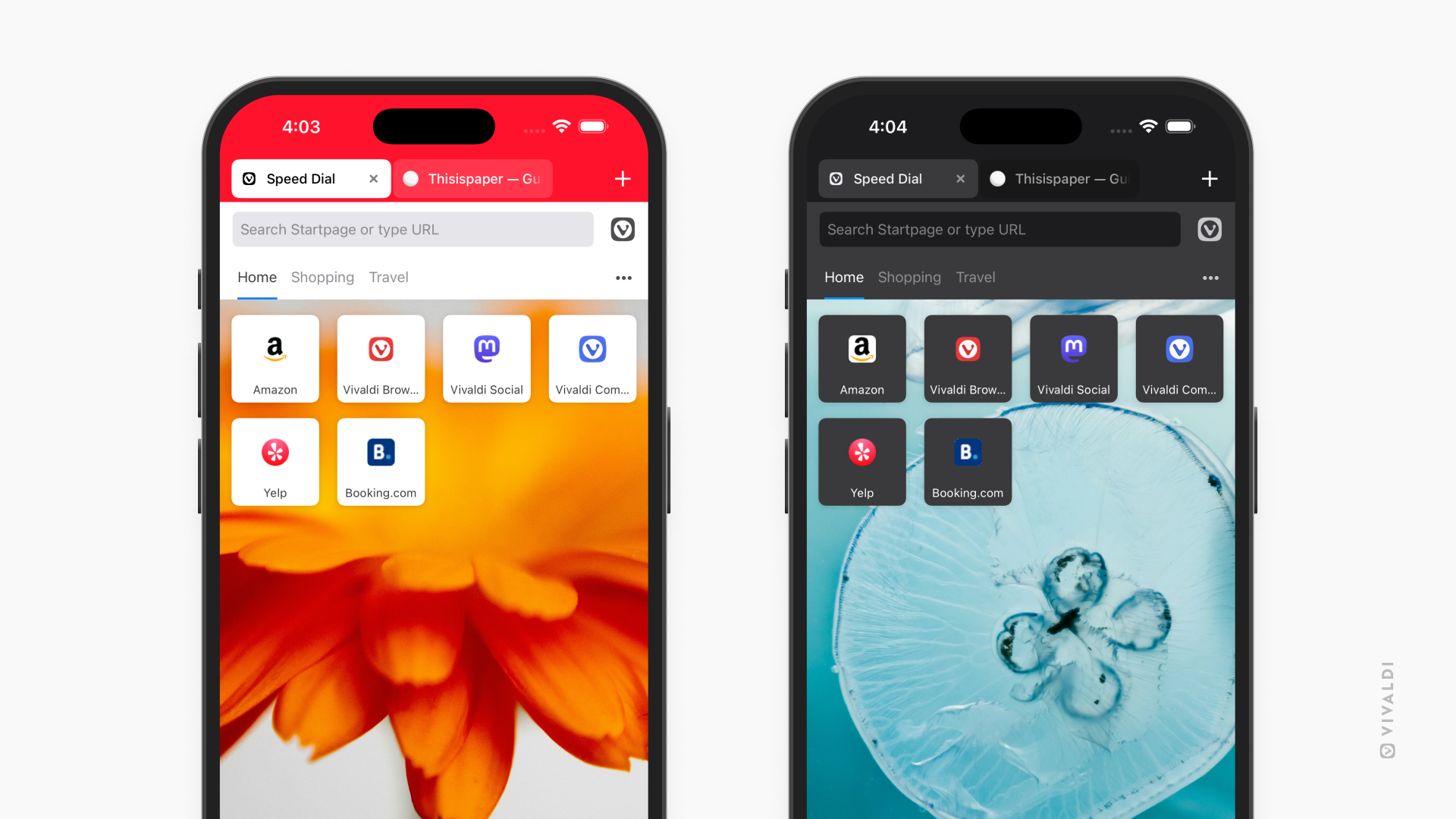
Тамни режим за веб странице
Ако, поред корисничког окружења апликације, желите да видите и веб сајтове у тамном режиму:
- Идите у Vivaldi мени > Подешавања > Изглед и тема > Изглед веб сајтова.
- Изаберите једно од следећих:
- Светле,
- Тамнo, или
- Аутоматски.
Неки веб сајтови не нуде свој сајт у тамном режиму. У том случају, можете наметнути тамни режим тако што ћете изабрати опцију „Тамнo” и омогућити Наметни тамну тему на свим веб сајтовима.