安卓版的面板

面板提供了一种快速访问有用工具的方法,例如书签、历史记录、笔记和下载。

访问面板

要打开面板,请点击 屏幕底部工具栏左侧的面板切换按钮 面板 按钮。

在移动版 Vivaldi 中,有 5 个面板:

要在面板之间切换,请向左或向右滑动,或点击屏幕顶部的相应图标。

点击左下角的““搜索”按钮搜索”按钮以搜索活动面板的内容。

要关闭面板,请点击右上角的““删除”按钮关闭”按钮。


平板电脑上的面板

随着屏幕空间的增加,平板电脑和其他具有更大屏幕的安卓设备(例如极星的信息娱乐系统)上的面板在桌面上遵循Vivaldi的设计。
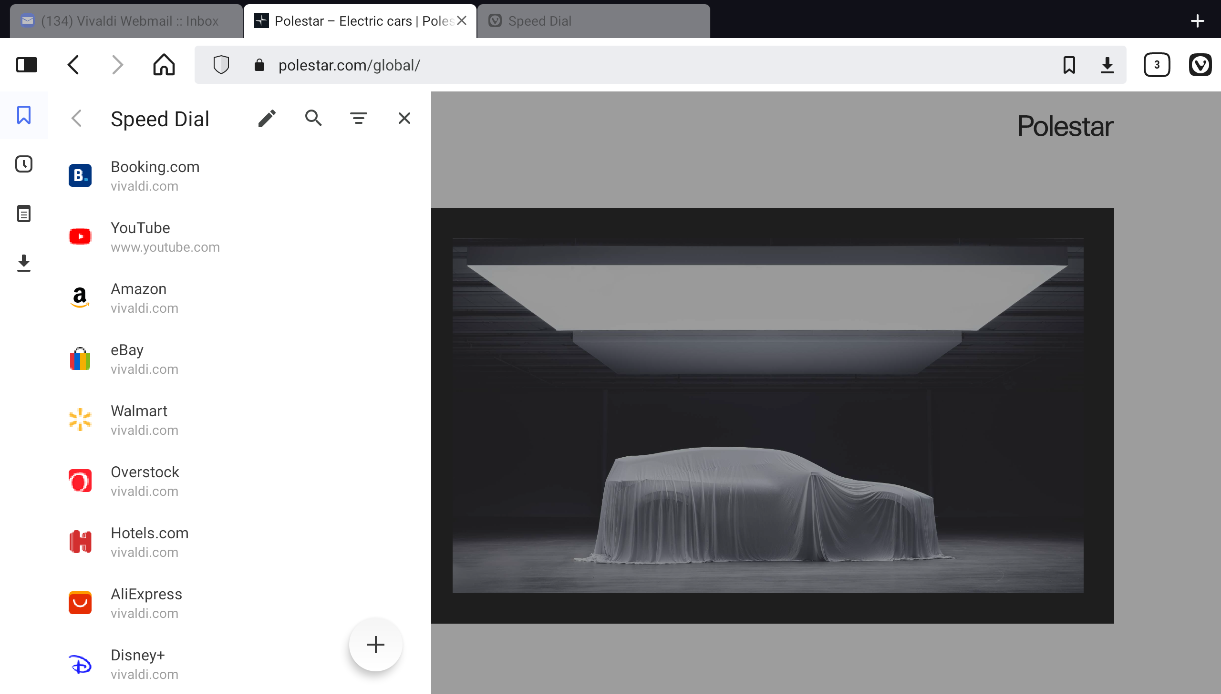
要在平板电脑上打开面板:

  1. 点击 面板切换按钮 地址栏左侧的面板按钮。 面板将直接打开到上次访问的面板。
  2. 点击左侧垂直列出的不同面板图标以在它们之间切换。

要关闭面板,请执行以下操作:

  • 点击面板右上角的关闭按钮。
  • 点击面板区域外任意位置。

Was this helpful?

Yes
No
Thanks for your feedback!

安卓版的标签页

在移动版 Vivaldi 中管理所有标签页就像在桌面上一样简单高效。

下载并安装 Vivaldi 桌面版

根据您使用的不同操作系统,安装 Vivaldi 过程可能会略有不同。

要在 Windows 上安装 Vivaldi:

  1. Vivaldi.com/download 下载安装程序文件。
  2. 将 .exe 文件保存到您的计算机并打开它。
  3. 如果安装为独立模式或更改界面语言,请单击 “高级”。
  4. 阅读 Vivaldi 的最终用户许可协议 ,然后单击 接受并安装。

安装过程完成后,浏览器将自动打开。 通过欢迎流程完成您的首次自定义,然后开始浏览或前往 “设置 ”进行进一步调整。

或者,您可以从 微软商店安装 Vivaldi。

系统要求

在 Windows 上,Vivaldi 可以安装在 Windows 10 及更高版本上。

在 Windows 7、Windows 8 和 Windows 8.1 上,Vivaldi 5.6 是最后一个受支持的版本。 从我们的 博客中阅读更多相关信息。

在 Windows XP 上,只有 Vivaldi 1.0 有效。

您可以从 下载存档 中下载旧版本的 Vivaldi。

安装选项

单击安装程序窗口右上角的“ 高级 ”以显示各种选项。

语言

选择您希望浏览器用户界面使用的语言。 所选语言也将用作默认翻译输出语言,网站可能会使用它来确定以哪种语言显示网站内容。

安装类型

  • 为所有用户 安装 —— 将为操作系统上的所有用户账户安装浏览器。
  • 按用户 安装 —— 仅为当前用户安装浏览器。
  • 独立安装 —— 浏览器独立安装在包含所有用户数据的单个文件夹中,除非作为默认应用提供,否则不会添加到操作系统的注册表中。 如果您已经安装了 Vivaldi 并希望创建独立或可移植版本的浏览器,请选择此选项。 您可以 在此处阅读有关独立版本的更多信息。

其他选项

  • 目标文件夹 —— 显示浏览器的可执行文件路径。 用户数据(浏览器配置文件)存储在默认系统位置。 在独立安装的情况下,目标文件夹将同时包含应用程序文件和用户数据。
  • 将独立的 Vivaldi 作为默认应用程序提供 —— 启用此选项会将浏览器添加到操作系统的注册表中,因此可用于从操作系统和其他应用程序快速打开各种文件类型。
  • 禁用自动更新(不推荐) —— 默认情况下,Vivaldi 将自动下载更新,并在下次浏览器重新启动时安装它们。 禁用后,您必须手动检查和下载更新。

演示视频

Was this helpful?

Yes
No
Thanks for your feedback!