iOS 版 Vivaldi 中的隐私和安全设置
这篇文章也提供以下格式:


详细了解 iOS 版 Vivaldi 中可用的设置,这些设置有助于提高您在浏览网页时的隐私和安全性。
删除浏览数据
要删除浏览数据:
- 转到
 Vivaldi 菜单 > 设置 > 隐私与安全 > 删除浏览数据。
 - 选择时间范围:
- 最后一小时
- 过去二十四小时
- 最近七天
- 过去四周
- 所有时间
- 选择要删除的数据:
- 浏览历史记录
- Cookie 和网站数据
- 缓存的图像和文件
- 保存的密码
- 自动填充数据
- 点击 “删除浏览数据”。
- 再次点击 删除浏览数据 确认你的选择。
- 点击 “完成 ”退出设置。
始终使用安全连接
要始终使用安全的 HTTPS 协议而不是安全性较低的 HTTP 加载网站,请执行以下操作:
- 转到 Vivladi菜单 > 设置 > 隐私与安全。
- 启用 “始终使用安全连接”。
然后,每当您打开以 HTTP 开头的链接时,您都会被重定向到该站点的 HTTPS 版本。 如果您打开的网站不支持使用 HTTPS 加载网站,您将看到一条警告消息,其中包含返回或继续访问该网站的选项。
接力
接力(Handoff)是一项 iOS 功能,可让您在一台设备上开始工作,并在附近另一台登录到同一 iCloud 账户的设备上继续执行相同的操作。
要使用 Vivaldi 启用接力:
- 转到 Vivladi菜单 > 设置 > 隐私与安全。
- 启用 接力。
想了解更多关于接力的信息,请参见 苹果的帮助文章。
关闭 Vivaldi 时锁定隐身标签页
当你要长时间离开打开的 隐身标签页 时,可以锁定它们以增强隐私性。 下次你打开Vivaldi并想查看隐身标签页时,首先会被要求输入手机或平板的屏幕锁(密码、密码、图案等)。
要启用或禁用隐身标签页的锁定,请执行以下操作:
- 转到 Vivladi菜单 > 设置 > 隐私与安全。
- 打开“离开 Vivaldi 时锁定隐身标签页”。
- 使用设备的解锁方法验证自己。
要求隐身打开来自其他应用程序的链接
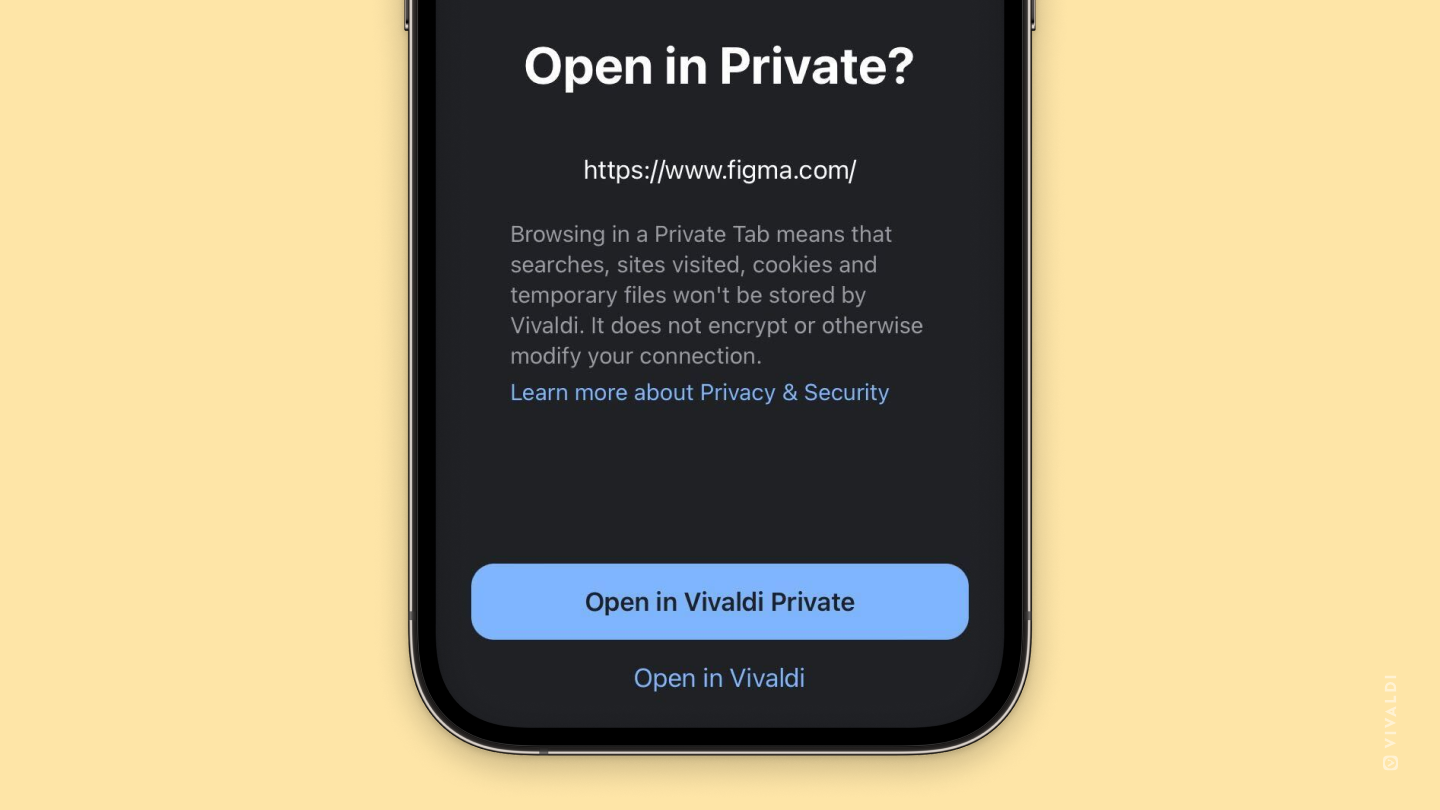
要询问您是想在 Vivaldi 的隐身标签页或是常规标签页中打开来自其他应用程序链接:
- 转到 Vivladi菜单 > 设置 > 隐私与安全。
- 启用“请求在隐身模式中打开其他应用的链接”。
然后,当您收到提示时,您可以决定是在隐身标签页还是常规标签页中打开标签页。
锁定模式
锁定模式是一项 iOS 保护功能,可严格限制您设备的功能。 例如,在浏览器中,它会阻止某些网页技术。 这可能会导致某些网站加载速度变慢或根本不加载。
要启用锁定模式:
- 转到 Vivladi菜单 > 设置 > 隐私与安全。
- 启用 锁定模式。
想了解更多关于锁定模式的信息,请参见 苹果的帮助文章。
留在浏览器中
如果你手机上安装了该应用,同一服务的链接通常会在该应用中打开以显示内容。比如,YouTube 和 Google 地图。如果你更喜欢留在 Vivaldi 浏览器,可以启用一个设置,阻止外部应用打开。 这样使得链接会在浏览器的 新标签页 中打开。
要启用此选项,请执行以下操作:
- 转到 设置 > 隐私与安全。
- 启用 “不要在外部应用中打开链接”。
预加载网页
预加载Vivaldi认为你可能访问的页面,可以帮助加快浏览速度。预加载默认在Wi-Fi上是开启的。
要更改预加载设置:
- 转到 Vivaldi 菜单 > 设置 > 隐私与安全 > 预加载网页。
- 在以下选项之间进行选择:
- 始终预加载;
- 连接Wi-Fi时预加载;
- 从不预加载。
当允许使用 Cookie 时,它们可用于预加载。