Налаштування приватності та безпеки у Vivaldi на iOS
Ця публікація також доступна такими мовами:


Дізнайтеся більше про налаштування, доступні у Vivaldi на iOS, які допомагають покращити вашу приватність та безпеку під час перегляду сторінок.
Видалення даних перегляду
Щоб видалити дані перегляду:
- Відкрийте
 меню Vivaldi > Налаштування > Приватність і безпека > Видалити дані перегляду
 - Виберіть діапазон часу:
- Остання година
- Останні 24 години
- Останні 7 днів
- Останні 4 тижні
- Увесь час
- Виберіть дані, які потрібно видалити.
- Історія веб-перегляду
- Файли cookie та дані сайтів
- Кешовані зображення та файли
- Збережені паролі
- Автозаповнення даних
- Натисніть Видалити дані.
- Підтвердьте свій вибір, натиснувши Видалити дані ще раз.
- Натисніть Готово, щоб вийти з налаштувань
Постійне використання надійних з’єднань
Щоб завжди завантажувати сайти за допомогою захищеного протоколу HTTPS замість менш безпечного HTTP, виконайте такі дії:
- Відкрийте меню Vivaldi > Налаштування > Приватність і безпека
- Увімкніть Завжди використовувати надійні з’єднання.
Тоді щоразу, коли ви відкриватимете посилання, яке починається з HTTP, ви будете перенаправлені на версію сайту HTTPS. Якщо ви відкриваєте сайт, який не підтримує завантаження сайту за протоколом HTTPS, ви побачите попередження з варіантами повернутися або продовжити роботу на сайті.
Handoff
Handoff – це функція iOS, яка дає змогу розпочати роботу на одному пристрої та продовжити те саме на іншому пристрої поблизу, на якому виконано вхід у той самий обліковий запис iCloud.
Щоб увімкнути Handoff з Vivaldi:
- Відкрийте меню Vivaldi > Налаштування > Приватність і безпека
- Увімкніть Handoff.
Дізнайтеся більше про Handoff зі статті довідки Apple.
Блокування приватних вкладок під час закриття Vivaldi
Якщо ви залишаєте приватні вкладки відкритими на довший час, ви можете заблокувати їх для додаткової приватності. Наступного разу, коли ви відкриєте Vivaldi та захочете переглянути приватну вкладку, вас спочатку попросять ввести дані для розблокування вашого телефону або планшета (PIN-код, пароль, графічний ключ тощо).
Щоб увімкнути або вимкнути блокування приватних вкладок:
- Відкрийте меню Vivaldi > Налаштування > Приватність і безпека
- Увімкніть опцію “Блокувати приватні вкладки під час закриття Vivaldi”.
- Підтвердьте себе за допомогою одного з методів розблокування пристрою.
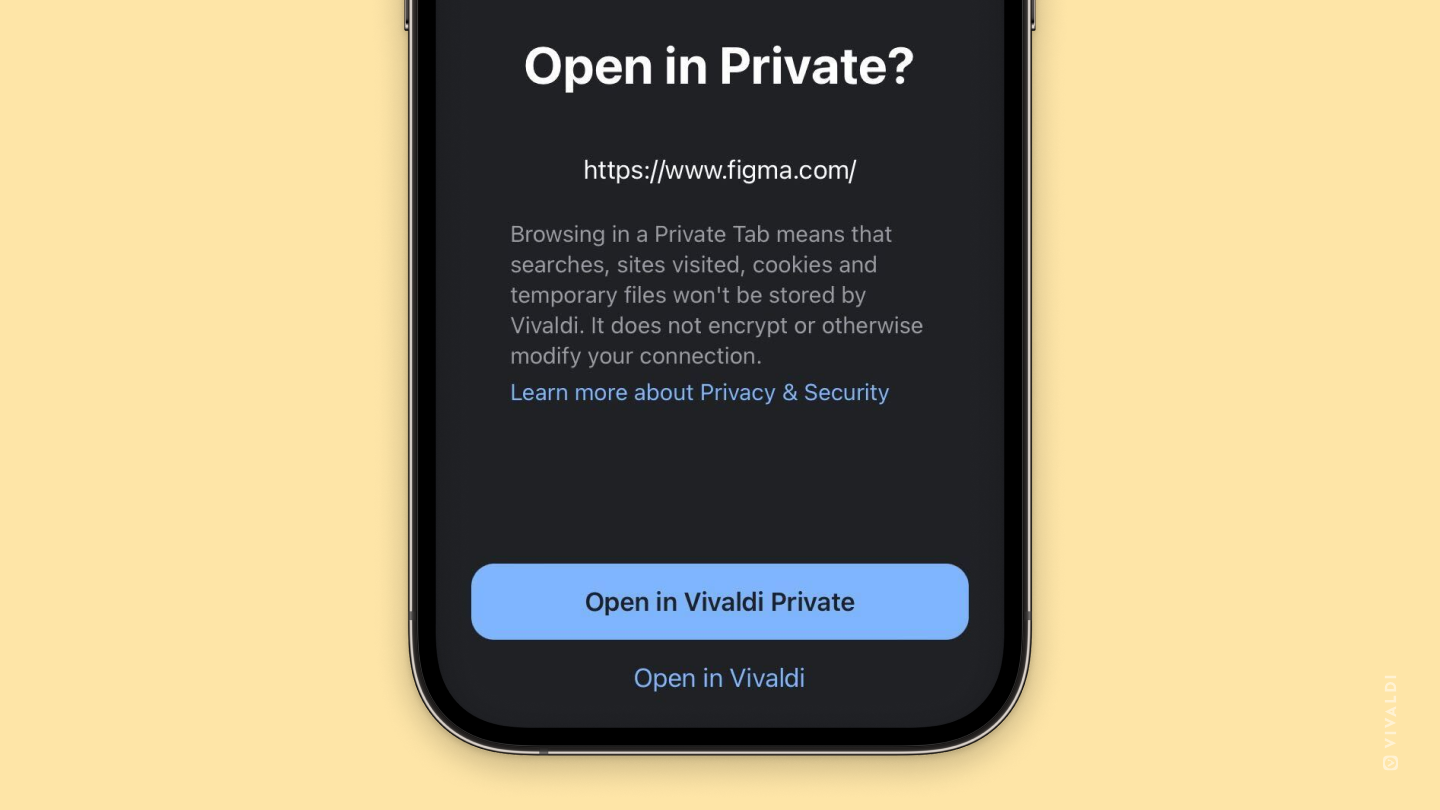
Запит на відкриття посилань з інших додатків у приватному режимі
Щоб з’явився запит, чи хочете ви відкрити посилання з іншої програми у приватній або звичайній вкладці Vivaldi:
- Відкрийте меню Vivaldi > Налаштування > Приватність і безпека
- Увімкніть функцію «Запитувати, щоб відкривати посилання з інших додатків у приватному порядку».
Потім, коли ви отримаєте запит, ви зможете вирішити, чи відкривати вкладку в приватній чи звичайній вкладці.
Режим локдауну
Lockdown Mode – це функція захисту iOS, яка суворо обмежує функціональність вашого пристрою. У браузерах, наприклад, він блокує певні веб-технології. Це може призвести до того, що деякі сайти завантажуються повільніше або не завантажуються взагалі.
Щоб увімкнути режим локдауну:
- Відкрийте меню Vivaldi > Налаштування > Приватність і безпека
- Увімкніть Режим локдауну.
Дізнайтеся більше про режим локдауну зі статті Довідки Apple.
Залишатись у браузері
Якщо у вас на телефоні або планшеті встановлено певний додаток, посилання з того ж самого сервісу будуть відкриватися в додатку. Наприклад, це YouTube або Карти Google. Якщо ви хочете залишатися в браузері Vivaldi, ви можете увімкнути функцію “Залишатись у браузері”, щоб запобігти запуску зовнішнього додатку. Замість окремого додатку посилання буде відкриватись у новій вкладці браузера.
Для того, щоб увімкнути цю опцію:
- Відкрийте Налаштування > Приватність і безпека.
- Увімкніть Не відкривати посилання в зовнішніх застосунках.
Попереднє завантаження сторінок
Попереднє завантаження сторінок, які Vivaldi вважає ймовірними для відвідування, може допомогти пришвидшити перегляд. За замовчуванням попереднє завантаження увімкнено, коли ви підключені до Wi‑Fi.
Щоб змінити налаштування попереднього завантаження:
- Відкрийте меню Vivaldi > Налаштування > Приватність і безпека > Попереднє завантаження сторінок.
- Виберіть один з варіантів:
- Завжди попередньо завантажувати.
- Попереднє завантаження тільки на Wi-Fi.
- Ніколи не завантажувати попередньо.
Якщо дозволені файли cookie, їх можна використати для попереднього завантаження.