Privacy- en beveiligingsinstellingen in Vivaldi voor iOS
Dit bericht is ook beschikbaar in:


Lees meer over de instellingen die Vivaldi voor iOS biedt om je te helpen je privacy en veiligheid te verbeteren tijdens het internetten.
Browsegegevens wissen
Om je browsegegevens te wissen
- Ga naar het
 Vivaldi-menu > Instellingen > Privacy & beveiliging > Browsegegevens wissen.
 - Kies het tijdsbereik:
- Afgelopen uur
- Afgelopen 24 uur
- Afgelopen 7 dagen
- Afgelopen 4 weken
- Altijd
- Kies de te wissen gegevenssoorten:
- Internetgeschiedenis
- Cookies en websitegegevens
- Afbeeldingen en bestanden in de cache
- Opgeslagen wachtwoorden
- Formulierinvoer
- Tik op Browsegegevens wissen.
- Bevestig door nogmaals op Browsegegevens wissen te tikken.
- Tik Klaar om de instellingen af te sluiten.
Altijd beveiligde verbinding gebruiken
Om websites altijd te laden met het beveiligde https-protocol in plaats van het minder veilige http:
- Ga naar het Vivaldi-menu > Instellingen > Privacy & beveiliging.
- Schakel Altijd beveiligde verbindingen gebruiken in.
Daarna word je, telkens als je een link opent die begint met http, omgeleid naar de https-versie van de website. Als je een website opent die geen https ondersteunt, dan krijg je een waarschuwing met de opties om terug te gaan of toch de website te bezoeken.
Handoff
Handoff is een iOS-functie waarmee je werk kunt beginnen op het ene apparaat en kunt voortzetten op een ander apparaat in de buurt, als dat aangemeld is bij hetzelfde iCloud-account.
Om Handoff in Vivaldi in te schakelen:
- Ga naar het Vivaldi-menu > Instellingen > Privacy & beveiliging.
- Zet Handoff aan.
Lees meer over Handoff in Apples helpartikel.
Privétabs bij het sluiten van Vivaldi vergrendelen
Als je privétabs langere tijd open laat staan, kun je ze vergrendelen voor extra privacy. De volgende keer dat je Vivaldi opent en een privétab wilt bekijken, wordt je eerst gevraagd om een pincode, wachtwoord, patroon o.i.d. om je telefoon- of tabletscherm te ontgrendelen.
Om het vergrendelen van privétabs aan of uit te zetten:
- Ga naar het Vivaldi-menu > Instellingen > Privacy & beveiliging.
- Schakel “Privétabs bij het sluiten van Vivaldi vergrendelen” in.
- Authenticeer jezelf door je apparaat te ontgrendelen.
Vragen om links van andere apps privé te openen
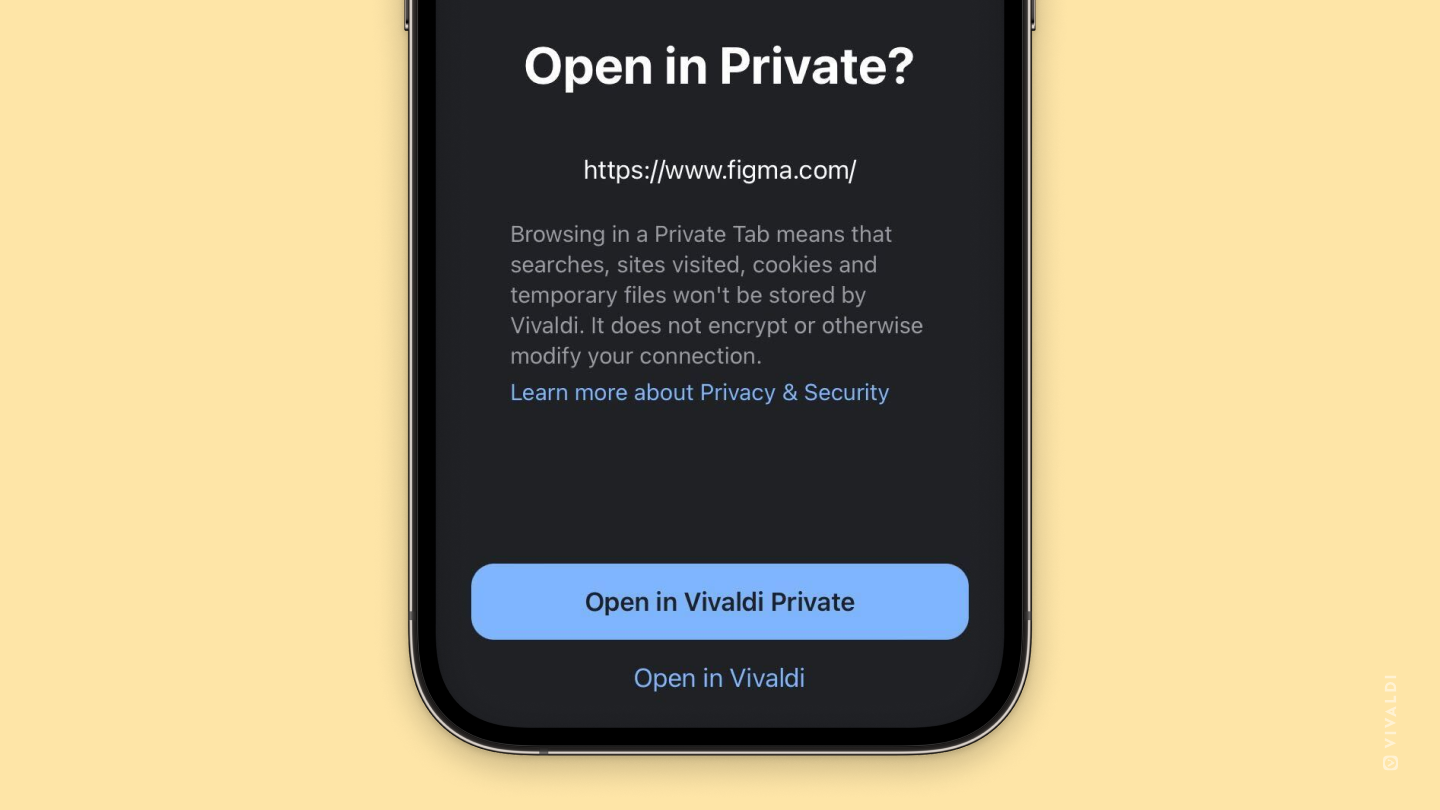
Om gevraagd te worden of je een link vanuit een andere app in Vivaldi wilt openen in een gewone of een privétab:
- Ga naar het Vivaldi-menu > Instellingen > Privacy & beveiliging.
- Schakel Vraag om links van andere apps in privémodus te openen in.
Zodra je de vraag krijgt kun je vervolgens beslissen of je die koppeling in een gewone of een privétab wilt openen.
Isolatiemodus
De isolatiemodus is een beschermingsfunctie in iOS die de functionaliteit van je apparaat in hoge mate inperkt. In browsers worden bijvoorbeeld bepaalde webtechnieken geblokkeerd. Hierdoor kunnen sommige websites traag of helemaal niet laden.
Om isolatiemodus in te schakelen:
- Ga naar het Vivaldi-menu > Instellingen > Privacy & beveiliging.
- Schakel Isolatiemodus (lockdown mode) in.
Lees meer over de isolatiemodus in Apples help-artikel.
Binnen de browser blijven
Als je de bijbehorende app geïnstalleerd hebt op je telefoon, zullen links naar die dienst vaak standaard openen in die app om hun inhoud weer te geven. Denk bijvoorbeeld aan YouTube en Google Maps. Als je liever binnen de Vivaldi-browser blijft, kun je een instelling aanzetten zodat zulke links niet in de externe app geopend worden. In plaats daarvan worden de links nu geopend in een nieuwe tab in de browser.
Om deze optie in te schakelen:
- Ga naar Instellingen > Privacy & beveiliging.
- Schakel Koppelingen niet in externe apps openen in.
Webpagina’s vooraf laden
Het vooraf laden van webpagina’s waarvan Vivaldi vermoedt dat je ze gaat bezoeken, kan het internetten sneller maken. Vooraf laden staat standaard aan als je via wifi verbonden bent.
Om de instellingen voor vooraf laden te wijzigen:
- Ga naar het Vivaldi-menu > Instellingen > Privacy & beveiliging > Webpagina’s vooraf laden.
- Kies tussen:
- Altijd vooraf laden.
- Vooraf laden op wifi.
- Nooit vooraf laden.
Als cookies ingeschakeld zijn, kunnen ze gebruikt worden voor vooraf laden.