Privatlivs- og sikkerhedsindstillinger i Vivaldi på iOS
This post is also available in:


Lær mere om de indstillinger, der er tilgængelige i Vivaldi på iOS, som hjælper med at forbedre dit privatliv og din sikkerhed, mens du surfer på nettet.
Slet browserdata
For at slette browserdata:
- Gå til
 Vivaldi-menuen > Indstillinger > Privatliv og sikkerhed > Slet browserdata.
 - Vælg tidsintervallet:
- Sidste time
- De sidste 24 timer
- De sidste 7 dage
- De sidste 4 uger
- Gennem tiderne
- Vælg de data, du vil slette:
- Browsing-historik
- Cookies og sitedata
- Cachede billeder og filer
- Gemte adgangskoder
- Autofyld-data
- Tryk på Slet browserdata.
- Bekræft dit valg ved at trykke på Slet browserdata igen.
- Tryk på Færdig for at lukke indstillinger.
Brug altid sikre forbindelser
For altid at indlæse hjemmesider ved hjælp af den sikre HTTPS-protokol i stedet for den mindre sikre HTTP:
- Gå til Vivaldi-menuen > Indstillinger Privatliv > og sikkerhed.
- Aktivér altid brug sikre forbindelser.
Når du åbner et link, der starter med HTTP, bliver du derefter omdirigeret til HTTPS-versionen af siden. Hvis du åbner en hjemmeside, der ikke understøtter indlæsning af siden med HTTPS, vil du se en advarselsmeddelelse med muligheder for at gå tilbage eller fortsætte til siden.
Overlevering
Handoff er en iOS-funktion, der lader dig starte arbejdet på én enhed og fortsætte det samme på en anden nærliggende enhed, der er logget ind på samme iCloud-konto.
For at muliggøre overdragelse med Vivaldi:
- Gå til Vivaldi-menuen > Indstillinger Privatliv > og sikkerhed.
- Aktiver Handoff.
Lær mere om Handoff fra Apples hjælpeartikel.
Lås private faner, når du lukker Vivaldi
Når du lader Private Faner være åbne i længere tid, kan du låse dem for ekstra privatliv. Næste gang du åbner Vivaldi og ønsker at se en privat fane, vil du først blive bedt om at angive din telefons eller tablets skærmlås (PIN, adgangskode, mønster osv.).
For at aktivere eller deaktivere låsning af Private faner:
- Gå til Vivaldi-menuen > Indstillinger Privatliv > og sikkerhed.
- Slå “Lås private faner, når du forlader Vivaldi” til.
- Verificér dig selv med din enheds oplåsningsmetode.
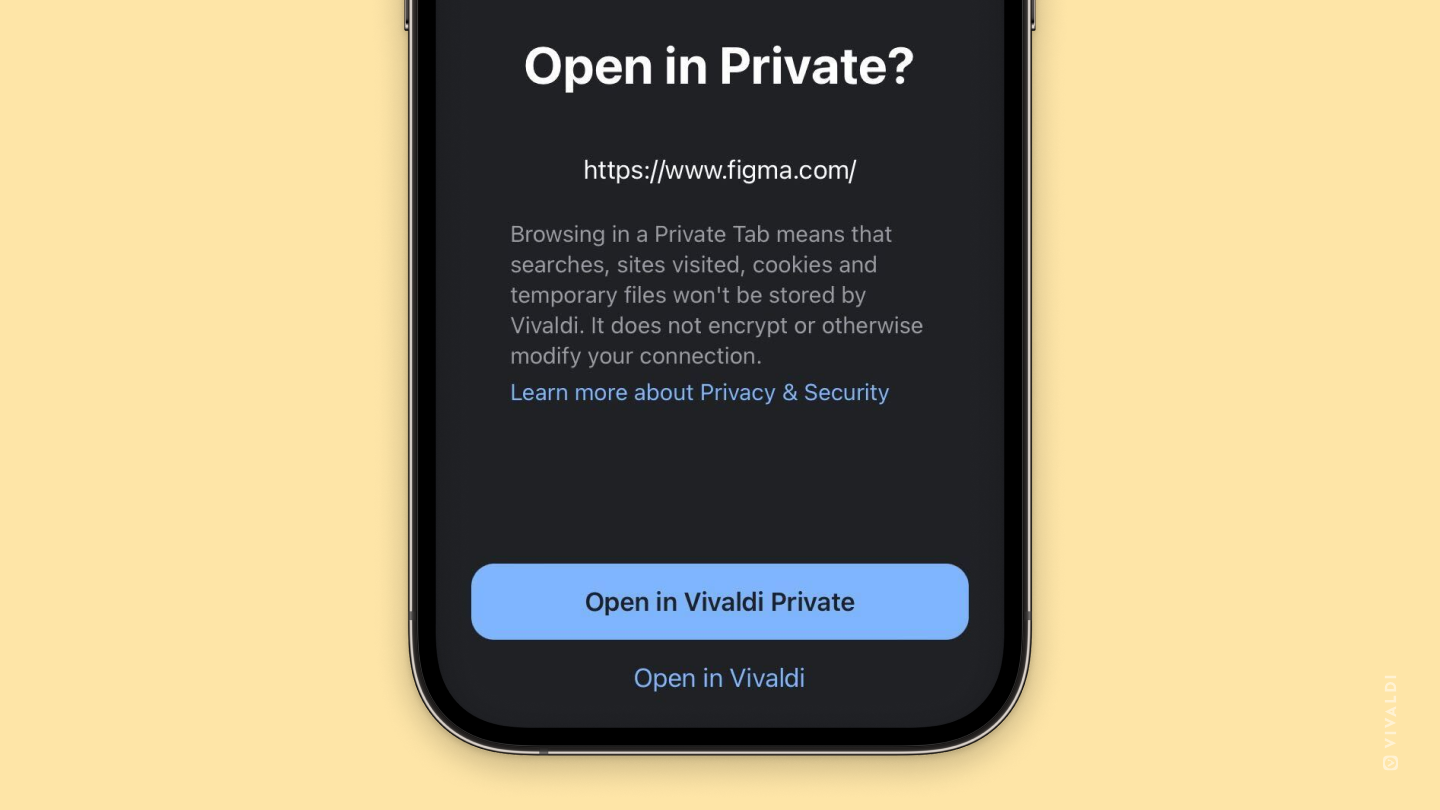
Bed om at åbne links fra andre apps privat
At blive spurgt, om du vil åbne et link fra en anden app i Vivaldis private eller almindelige fane:
- Gå til Vivaldi-menuen > Indstillinger Privatliv > og sikkerhed.
- Aktivér Ask to Open-links fra andre apps i privat.
Når du så får prompten, kan du beslutte, om du vil åbne fanen i en privat eller almindelig fane.
Lockdown-tilstand
Lockdown Mode er en iOS-beskyttelsesfunktion, der strengt begrænser din enheds funktionalitet. I browsere, for eksempel, blokerer det visse webteknologier. Dette kan få nogle hjemmesider til at loade langsommere eller slet ikke.
For at aktivere Lockdown-tilstand:
- Gå til Vivaldi-menuen > Indstillinger Privatliv > og sikkerhed.
- Aktiver Lockdown-tilstand.
Lær mere om Lockdown Mode fra Apples hjælpeartikel.
Bliv i browseren
Hvis du har appen installeret på din telefon, vil links fra den samme tjeneste ofte åbne i appen for at vise indholdet. YouTube og Google Maps. Hvis du foretrækker at blive i Vivaldi-browseren, kan du aktivere en indstilling, der forhindrer den eksterne app i at åbne. I stedet åbnes linket i en ny browserfane.
Sådan aktiveres denne indstilling:
- Gå til Indstillinger > Privatliv og sikkerhed.
- Aktivér Åbn ikke links i eksterne apps.
Forinstallerede websider
Forudindlæsning af sider, som Vivaldi tror, du sandsynligvis vil besøge, kan gøre det hurtigere at gennemsøge. Forindlæsning er aktiveret som standard, mens du er på Wi-Fi.
For at ændre forindlæsningsindstillinger:
- Gå til Vivaldi-menuen > Indstillinger > Privatliv og Sikkerhed > forudindlæsning af hjemmesider.
- Vælg mellem:
- Altid for-loading.
- Forinstallerer på Wi-Fi.
- Aldrig forindlæsning.
Når cookies er tilladt, kan de bruges til forudindlæsning.