Предотвратяване на качването на профили във Vivaldi в хранилища Git

Неотдавна се появи новина, според която хиляди хора случайно са качили домашните си директории/папки в публични хранилища Git, с които са работили, като това е включвало и директориите с профили в други браузъри. Може да прочетете повече за това тук: https://www.theregister.com/2021/11/18/firefox_cookies_github/

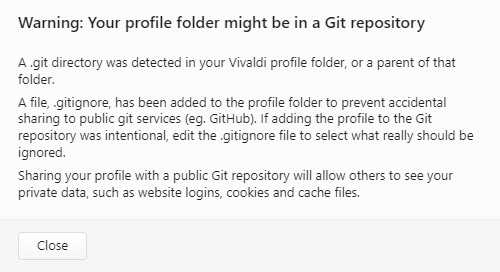
В най-новата версия на Vivaldi добавихме откриване и защита, за да попречим същото нещо да се случи с вашия профил във Vivaldi.

Откриването проверява дали има папка .git в папката на профила във Vivaldi или в родителска папка на папката на профила във Vivaldi и показва предупредително съобщение, когато е открита папка .git.

Например в Windows фабричната папка на профила във Vivaldi е:

C:\Users\<your_username>\AppData\Local\Vivaldi\User Data\Default

Така че трябва да проверите следните папки:

C:\Users\<your_username>\AppData\Local\Vivaldi\User Data\Default\.git
C:\Users\<your_username>\AppData\Local\Vivaldi\User Data\.git
C:\Users\<your_username>\AppData\Local\Vivaldi\.git
C:\Users\<your_username>\AppData\Local\.git
C:\Users\<your_username>\AppData\.git
C:\Users\<your_username>\.git
C:\Users\.git
C:\.git

Под Linux фабричната папка на профила във Vivaldi е:

/home/<yourusername>/.config/vivaldi/Default

Така че трябва да проверите следните папки:

/home/<yourusername>/.config/vivaldi/Default/.git
/home/<yourusername>/.config/vivaldi/.git
/home/<yourusername>/.config/.git
/home/<yourusername>/.git
/home/.git
/.git

За тест-версиите фабричната папка на профила е /home/<вашето_име_на_потребител>/.config/vivaldi-snapshot. Отбележете, че в някои дистрибуции тези папки могат да бъдат разположени на друго място.

Под Mac фабричната папка на профила във Vivaldi е:

/Users/<yourusername>/Library/Application Suppert/Vivaldi/Default

Така че трябва да проверите следните папки:

/Users/<yourusername>/Library/Application Support/Vivaldi/Default/.git
/Users/<yourusername>/Library/Application Support/Vivaldi/.git
/Users/<yourusername>/Library/Application Support/.git
/Users/<yourusername>/Library/.git
/Users/<yourusername>/.git
/Users/.git
/.git

За тест-версиите фабричната папка на профила е /Users/<вашето_име_на_потребител>/Library/Application Support/Vivaldi Snapshot/Default.

Проверете къде се намира папката на вашия профил, за да разберете откъде да започнете. Може да видите пътя до нея от дървовидно меню на Vivaldi меню на Vivaldi > Помощ > За Vivaldi или в Mac от меню на приложението Vivaldi > За Vivaldi.
Забележете, че всяка папка .git е скрита фабрично в повечето системи. Под Windows трябва да укажете в Windows Explorer (Моят компютър) да се показват скритите файлове и папки в настройките на папките. Под Mac отворете Файндър и натиснете ⌘ Shift ., за да покажете или скриете скритите файлове и папки. Под Linux използвайте предпочитаното си приложение за терминал/конзола и следната команда, за да видите всички файлове и папки, в т.ч. скритите:

ls -a

Освен това под Mac или Linux може да използвате предпочитаното си приложение за терминал/конзола и да използвате следната команда за търсене на папки .git:

find ~/ -name '.git'

Също така може да използвате / вместо ~/, за да търсите в цялата файлова система, но имайте предвид, че това може да покаже много грешки, когато има папки, до които нямате достъп.

След като намерите папката, съдържаща .git, може да си отбележите, че всичко от тази папка и под нея може да се намира в хранилище Git. Командата „git status“ ще ви даде повече подробности.

Was this helpful?

Yes
No
Thanks for your feedback!

Ленти с инструменти

Разполагането и облика на лентите с инструменти могат да бъдат нагласени във Vivaldi. Увеличаването на интерфейса позволява да променяте размера на лентите с инструменти. Мястото на лентата с адреси и лентата с отметки в интерфейса също може да бъде нагласено, като се регулират настройките в съответните дялове на Настройки.

Регулиране на размера на лентите с инструменти

  1. Преминете към Настройки > Облик.
  2. Използвайте плъзгача на Увеличаване на интерфейса, за да регулирате увеличението.

Промяна на мястото на лентата с отметки

  1. Преминете към Настройки > Отметки.
  2. Под Място на лентата с отметки, посочете между отгоре или отдолу.

Промяна на мястото на лентата с адреси

  1. Преминете към Настройки > Лента с адреси.
  2. Посочете между отгоре или отдолу под Място на лентата с адреси.
Браузър с ленти с инструменти отдолу на прозореца

Браузър Vivaldi с ленти с отметки и с адреси отдолу на прозореца.

За да научите как да пренаредите или скриете бутоните в лентите с инструменти, разгледайте помощната страница за редактиране на лентите с инструменти.

Was this helpful?

Yes
No
Thanks for your feedback!

Докладване на сривове под macOS

„Срив“ се получава, когато Vivaldi се сблъска с невъзстановима грешка и се изключи неочаквано или съдържанието на даден раздел изчезне и се замени с картина на „мъртва птица“. Информацията, свързана със срива, се записва от Vivaldi.

Разрешаване на автоматично докладване на сривове

Когато разрешите автоматично докладване на сривове, ние ще получаваме автоматично дневниците за срива. Може да разрешите докладването на сривове в потока на първите стъпки след инсталиране на браузъра или по всяко време от Настройки.

За да разрешите автоматично докладване на сривове:

  1. Преминете към Настройки > Поверителност и защита > Поверителност > Докладване на сривове.
  2. Разрешете Споделяй доклади за срив за подобряване качеството на продукта.

Предоставяне на допълнителна информация

Ако добавите контекст към срива, екипът ще може по-лесно да поправи грешката, която го предизвиква. Това става като подадете доклад за грешка, който да е свързан с вашия дневник за срив.

За да подадете доклад за грешка по отношение на срива:

  • Преминете към vivaldi:crashes.
  • Потърсете дневника за срив, който е бил създаден в часа, когато се е случил сривът.
  • Щракнете върху Въвеждане на допълнителни подробности.
    Ще бъдете пренасочени към нашата страница за докладване на грешки, където ИД номер на срива вече ще е попълнен в поле Summary [Обобщение].
  • Попълнете формуляра с информация, която смятате, че е свързана със срива, като например стъпки, които го предизвикват.
  • Предайте доклада за грешка.

Ръчно докладване на сривове

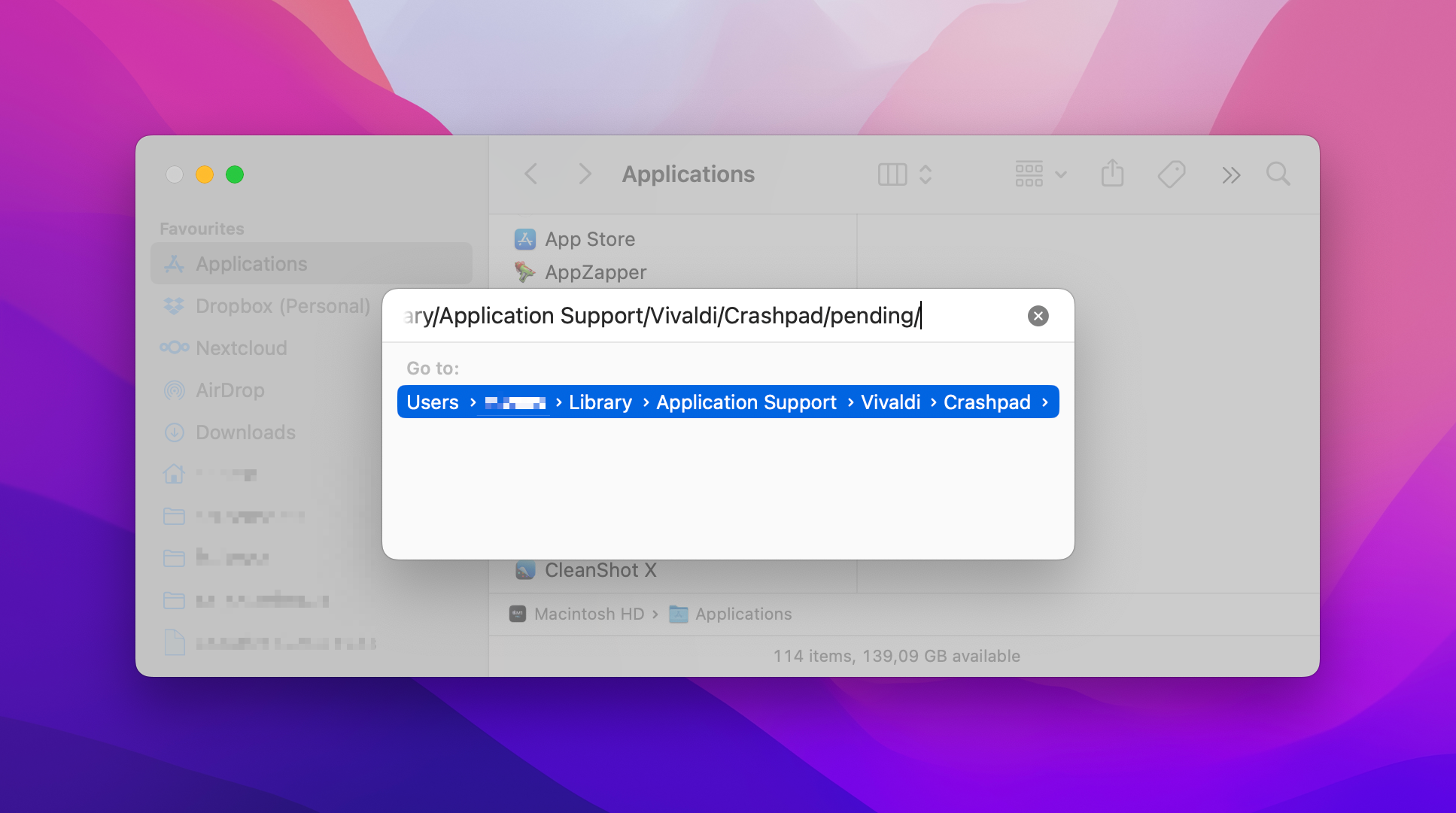
За да намерите файловете с дневниците за срив, отворете Файндър и използвайте меню „Преход → Преход към папка“ или бързия клавиш „⇧⌘G“, след което поставете този ред:

~/Library/Application Support/Vivaldi/Crashpad

Тук ще намерите всички файлове с дневниците за срив (.dmp) в подпапки на изчакващите или приключените. Подредете съдържанието на папката по дата и изпратете само най-новите, защото те могат да бъдат обработени само ако знаем точно от коя версия на Vivaldi са. За да спестите място, може да ги компресирате и да ги изпратите в архив zip.

Или може да направите следното:

  1. Заредете приложението „Терминал“ — отворете Spotlight, напишете: Terminal
  2. Копирайте и поставете следния текст в прозореца на Терминал и натиснете „Enter“ — щракнете трикратно, за да го изберете
    find ~/Library/Application\ Support/Vivaldi/Crashpad -newer /Applications/Vivaldi.app -name \*.dmp | zip -j ~/Documents/Vivaldi\ Crash\ Logs\ $(date '+%Y%m%d-%H%M') -@
  3. Сега отворете директорията „Документи“ или напишете следното в „Терминал“
    open ~/Documents/
  4. Ще намерите датиран файл zip „Vivaldi Crash Logs“, който може да прикачите към доклада за грешка

След това преминете към vivaldi.com/bg/bugreport и попълнете формуляра с подробности за срива, като прикачите файла с дневника за срив към своя доклад.

Was this helpful?

Yes
No
Thanks for your feedback!

Докладване на сривове под Windows

„Срив“ се получава, когато Vivaldi се сблъска с невъзстановима грешка и се изключи неочаквано или съдържанието на даден раздел изчезне и се замени с картина на „мъртва птица“. Информацията, свързана със срива, се записва от Vivaldi.

Разрешаване на автоматично докладване на сривове

Когато разрешите автоматично докладване на сривове, ние ще получаваме автоматично дневниците за срива. Може да разрешите докладването на сривове в потока на първите стъпки след инсталиране на браузъра или по всяко време от Настройки.

За да разрешите автоматично докладване на сривове:

  1. Преминете към Настройки > Поверителност и защита > Поверителност > Докладване на сривове.
  2. Разрешете Споделяй доклади за срив за подобряване качеството на продукта.

Предоставяне на допълнителна информация

Ако добавите контекст към срива, екипът ще може по-лесно да поправи грешката, която го предизвиква. Това става като подадете доклад за грешка, който да е свързан с вашия дневник за срив.

За да подадете доклад за грешка по отношение на срива:

  1. Преминете към vivaldi:crashes.
  2. Потърсете дневника за срив, който е бил създаден в часа, когато се е случил сривът.
  3. Щракнете върху Въвеждане на допълнителни подробности.
    Ще бъдете пренасочени към нашата страница за докладване на грешки, където ИД номер на срива вече ще е попълнен в поле Summary [Обобщение].
  4. Попълнете формуляра с информация, която смятате, че е свързана със срива, като например стъпки, които го предизвикват.
  5. Предайте доклада за грешка.

Ръчно докладване на сривове

Ако не искате да ни докладвате автоматично всички сривове, пак има възможност да ни препращате ръчно отделни дневници за срив.

За да докладвате сривовете:

  1. Преминете към vivaldi:crashes.
  2. Потърсете дневника за срив, който е бил създаден в часа, когато се е случил сривът.
  3. Щракнете върху „Изпрати“.

В случай че сривът възниква, докато отваряте Vivaldi и не сте в състояние да посетите vivaldi:crashes, ще намерите дневника за срива, като следвате тези инструкции:

  1. Отворете диалоговия прозорец „Изпълни“ — [клавиш Windows]+R
  2. Копирайте следния текст (щракнете трикратно, за да го изберете) и го поставете в диалога "%UserProfile%\AppData\Local\Vivaldi\User Data\Crashpad\reports"
  3. Потърсете дневника за срив, който е бил създаден в часа, когато се е случил сривът — подредете по „Дата“.

Иначе може да използвате съдържащия се в този архив пакетен файл за Windows, за да автоматизирате всички горепосочени действия. Изтеглете пакетния файл от архива, пуснете го и той ще създаде за вас компресиран архив, съдържащ дневниците за срив от последната инсталирана версия на Vivaldi.

След това преминете към vivaldi.com/bg/bugreport и попълнете формуляра с подробности за срива, като прикачите файла с дневника за срив към своя доклад.

Was this helpful?

Yes
No
Thanks for your feedback!

Инсталиране на тест-версии за Linux под небазирани на DEB/RPM дистрибуции

Ако за вашата Linux дистрибуция липсва тест-пакет, може да използвате инсталационния скрипт към тест-версията Linux.

Инсталационният скрипт е подписан със същия ключ, който се използва от пакетите на Vivaldi Linux, в случай че трябва да проверите дали вашето локално копие е официална версия.

Отворете Терминал в директорията, в която сте записали „install-vivaldi.sh“, и подайте следната команда:

sh install-vivaldi.sh

В дистрибуции без поддръжка на именно пространство, вградена в ядрото (т.е. по-стари базирани на Arch дистрибуции), поставете пред горната команда „sudo“ или я изпълнете като потребител „root“. Това е необходимо, за да се настроят подходящи разрешения за vivaldi-sandbox (придружаващ изпълним файл, използван за защита).

За обновяване до по-нови издания в бъдеще просто изпълнете повторно локалното копие на инсталационния скрипт, щом излезе нова публикация от блога с тест-версии. Може да се абонирате за канала RSS с тест-версии на Vivaldi, за да бъдете редовно известявани.

Предпроверка на издания и други настройки

Ако искате да тествате изпълнението на издание от чист профил/настройки, преди самото инсталиране, използвайте ключа на командния ред „--test“. За повече настройки (т.е. инсталиране на стабилна версия) разгледайте „--help“.


Скриптът е предназначен за потребители, за които няма нативен пакет, предоставен от нас (или от вашата дистрибуция). За стабилните версии на Vivaldi препоръчваме да използвате някой от нашите официални пакети или да попитате дали вашата дистрибуция предоставя неофициални пакети. С удоволствие ще работим с поддръжниците на дистрибуциите, за да ги улесним в това.

Was this helpful?

Yes
No
Thanks for your feedback!

Намиране в страницата

За да потърсите конкретно понятие или фраза в дадена страница, използвайте възможността на браузъра за намиране в страницата.

Лента за намиране в страницата

За да потърсите в страница във Vivaldi:

  1. Отворете полето за търсене:
    • с бърз клавиш Ctrl/⌘ + F;
    • като преминете към дървовидно меню на Vivaldi меню на Vivaldi > Редактиране > Намери в страницата;
    • като отворите Бързи команди и напишете „Намери в страницата“;
    • като използвате жест с мишка. Жестът трябва първо да бъде създаден в Настройки > Мишка > Жестоописание.
  2. Отгоре на страницата и под лентата с адреси ще се отвори поле за търсене;
  3. Напишете търсеното понятие и натиснете Enter;
  4. За да се придвижвате между резултатите, използвайте:
    • бутоните със стрелки до полето за търсене;
    • бързи клавиши Enter или F3, за да се преместите към следващия резултат от търсенето, и Shift + F3, за да се преместите към предишния резултат от търсенето.
    • бързи команди, като напишете „Намери следващото в страницата“ и „Намери предишното в страницата“;
    • жестове с мишка, които сте създали за действията.

Ако фокусираният резултат от търсенето (с оранжев фон) е препратка, тя може да бъде отворена мигновено с Ctrl + Enter.

За да затворите полето за търсене, щракнете върху бутона бутон отказ на търсенето Отказ на търсенето в лентата за намиране в страницата или натиснете Esc.
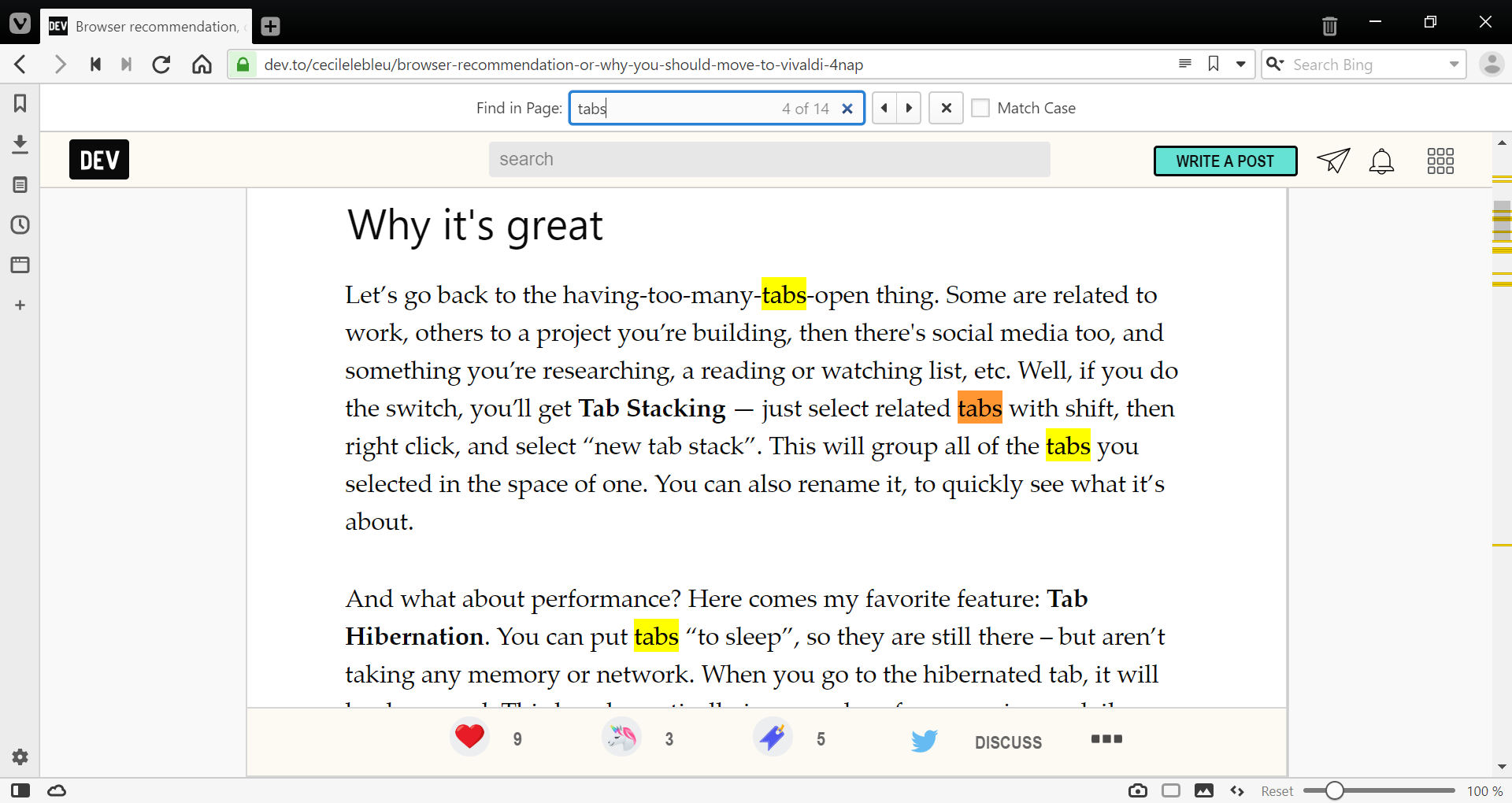
Сайт, използващ Намери в страницата за търсене в съдържанието

Was this helpful?

Yes
No
Thanks for your feedback!

Записани сесии

Vivaldi позволява да записвате текущо отворените раздели като именувана „сесия“ и да получите достъп до тях отново по-късно. Това позволява да отваряте набора с раздели, включени в сесията, с едно щракване, когато имате нужда или когато пускате браузъра.

Записване на сесия

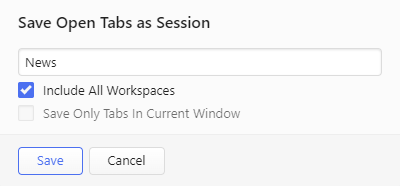
За да запишете всички отворени раздели от един или множество прозорци в сесия или:

За да запишете само някои раздели в сесия, използвайте Ctrl/⌘/Shift, за да ги изберете и:

  • Щракнете с десен върху един от избраните раздели и изберете Отметни и запиши > Запиши в сесия от контекстното меню.
  • Започнете да пишете „Запиши избраните раздели в сесия“ в Бързи команди.
  • Създайте бърз клавиш или жест с мишка за действието.

Зареждане на записана сесия

За да отворите записана сесия:


Панел Сесии

Панел Сесии е удобен и мощен начин за управление на сесиите. Научете как да го използвате тук.

Was this helpful?

Yes
No
Thanks for your feedback!

Гостов профил

Сърфирането с гостов профил означава, че Vivaldi не пази търсения, посетени сайтове, бисквитки и временни файлове.

Гостовият профил е с облик и фабрични настройки на Vivaldi и гостът не е в състояние да променя настройките на браузъра или да получи достъп до вашите данни от гостовия профил. Ако искате само да сърфирате поверително — с достъп до нагласените от вас настройки — използвайте частни прозорци вместо гостов профил.

Отваряне на гостовия прозорец

  • Щракнете върху бутона на профила в горния десен ъгъл на браузъра.
  • Изберете Отвори гостов прозорец от менюто.
меню на гостовия прозорец

Или, ако например сте скрили бутона на профила, преминете към Настройки > Общи > Управляеми профили > Организирай профилите > Гостов режим.


Затваряне на гостовия прозорец

  • Затворете гостовия прозорец като обикновен прозорец.
  • Отворете менюто на профила в прозореца на основния профил и изберете Изход от гостовия профил.

Ако гостовият прозорец е затворен като последен, при повторен пуск Vivaldi ще покаже диспечера на профили.


Поверителност

Гостовият профил не шифрова и по никакъв начин не променя вашето съединение. Отбележете, че ако се впишете в даден сайт, сайтът все пак може да записва дейността ви във всички сайтове, до които има достъп, и да я свързва с вашия профил в дадения сайт. Използването на гостов режим не скрива дейността ви при сърфиране в сайта и не е услуга за анонимизиране. Ако имате нужда от нещо подобно, трябва да използвате VPN или услуга за анонимизиране на сървър посредник.

Дейността ви може да е видима за:

  • Сайтовете, които посещавате (в т.ч. рекламите и ресурсите, използвани от тези сайтове);
  • Администраторите на мрежата;
  • Доставчика на интернет услуги.

Was this helpful?

Yes
No
Thanks for your feedback!

Преки пътища към сайтове

За да получите достъп до сайт или папка с файлове от работния плот, може да създадете пряк път, като следвате инструкциите по-долу.

Създаване на пряк път към отворена страница

За да създадете пряк път към страница, която вече сте отворили:

  1. Уверете се, че прозорецът на браузъра не е увеличен и че работният плот или папката във вашия файлов мениджър или Файндър са видими;
  2. Поставете курсора на мишката върху бутона Показване на сведения на сайта отляво на лентата с адреси;
  3. Задържайки натиснат левия, плъзнете препратката от сайта към работния плот или към целевата папка;
  4. Прекият път се създава, когато отпуснете бутона на мишката.

Създаване на пряк път към препратка в страница

За да създадете пряк път към препратка, която виждате в дадена страница:

  1. Уверете се, че прозорецът на браузъра не е увеличен и че работният плот или папката във вашия файлов мениджър или Файндър са видими;
  2. Поставете курсора на мишката върху препратката;
  3. Задържайки натиснат левия, започнете да влачите препратката отвесно, докато видите заглавието на страницата и адреса.
    В случай че сте забранили Позволи избирането на текст в препратките в Настройки > Страници, може да започнете да влачите препратката във всяка посока.
    Влачене на препратка за създаване на пряк път
    След това продължете да влачите препратката към работния плот или към целевата папка;
  4. Прекият път се създава, когато отпуснете бутона на мишката.

Записване на страница

За да запишете страница като файл HTML:

  1. Отворете страницата, която искате да запишете;
  2. Преминете към дървовидно меню на Vivaldi меню на Vivaldi > Файл > Запиши страницата като;
  3. В Запиши като тип изберете „уеб страница, само HTML (*.html;*.htm)“;
  4. Щракнете върху Запиши.

Изтриване на пряк път

За да изтриете пряк път:

  1. Намерете го в записаното място, като например работния плот или папката във вашия файлов мениджър или Файндър.
  2. Изберете го и натиснете Delete върху клавиатурата.
    Или щракнете с десен върху прекия път и изберете Изтрий.

Was this helpful?

Yes
No
Thanks for your feedback!

Преглед на разделите

Прегледът на разделите позволява лесно да намерите търсената страница, като ви показва изглед на снимката на страницата.

Изскачащи изгледи

За да прегледате даден раздел, преместете показалеца на мишката върху раздела в лентата с раздели. Визуален преглед на съдържанието на раздела ще се появи под него. Тази възможност може да бъде разрешена/забранена в Настройки > Раздели  > Начин на показване > Настройки на разделите > Показвай изскачащи изгледи.

Изскачащи изгледи на куповете

Когато обедините раздели в куп с раздели, при посочване върху купа в лентата с раздели ще се покажат изгледите на всички раздели в купа с раздели. Може да затворите разделите оттам и да ги влачите извън купа към лентата с раздели или към нов прозорец. Или да щракнете с десен върху изгледа и да изберете Затвори раздела или Извади от купа от контекстното меню.

Картина с преглед на раздела при посочване

Изгледи в лентата с раздели

За да разрешите или забраните постоянните прегледи на разделите:

  • Преминете към Настройки > Раздели  > Начин на показване > Настройки на разделите и включете или изключете Показвай прикачени изгледи.
  • Напишете „Прикачени изгледи на разделите“ в Бързи команди.
  • Създайте бърз клавиш или жест с мишка за действието.
  • Поставете показалеца на мишката върху ръба на лентата с раздели, докато се превърне в двустранна стрелка. След това влачете (както е показано на gif по-долу), щракнете двукратно или щракнете със среден, за да покажете и скриете изгледите на разделите. За да може тази настройка да работи, Показвай прикачени изгледи трябва да е разрешена в Настройки.
Как да покажете изгледите на разделите

Was this helpful?

Yes
No
Thanks for your feedback!