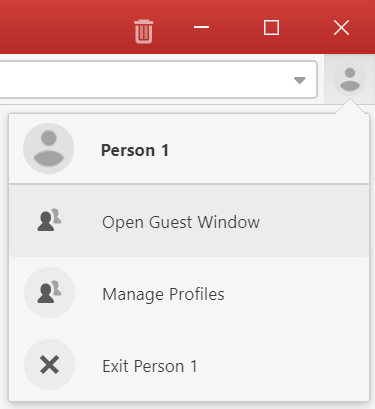
Сърфирането с гостов профил означава, че Vivaldi не пази търсения, посетени сайтове, бисквитки и временни файлове.
Гостовият профил е с облик и фабрични настройки на Vivaldi и гостът не е в състояние да променя настройките на браузъра или да получи достъп до вашите данни от гостовия профил. Ако искате само да сърфирате поверително — с достъп до нагласените от вас настройки — използвайте частни прозорци вместо гостов профил.
Отваряне на гостовия прозорец
Щракнете върху бутона на профила в горния десен ъгъл на браузъра.
Изберете Отвори гостов прозорец от менюто.
Или, ако например сте скрили бутона на профила, преминете към Настройки > Общи > Управляеми профили > Организирай профилите > Гостов режим.
Затваряне на гостовия прозорец
Затворете гостовия прозорец като обикновен прозорец.
Отворете менюто на профила в прозореца на основния профил и изберете Изход от гостовия профил.
Ако гостовият прозорец е затворен като последен, при повторен пуск Vivaldi ще покаже диспечера на профили.
Поверителност
Гостовият профил не шифрова и по никакъв начин не променя вашето съединение. Отбележете, че ако се впишете в даден сайт, сайтът все пак може да записва дейността ви във всички сайтове, до които има достъп, и да я свързва с вашия профил в дадения сайт. Използването на гостов режим не скрива дейността ви при сърфиране в сайта и не е услуга за анонимизиране. Ако имате нужда от нещо подобно, трябва да използвате VPN или услуга за анонимизиране на сървър посредник.
Дейността ви може да е видима за:
Сайтовете, които посещавате (в т.ч. рекламите и ресурсите, използвани от тези сайтове);
За да получите достъп до сайт или папка с файлове от работния плот, може да създадете пряк път, като следвате инструкциите по-долу.
Създаване на пряк път към отворена страница
За да създадете пряк път към страница, която вече сте отворили:
Уверете се, че прозорецът на браузъра не е увеличен и че работният плот или папката във вашия файлов мениджър или Файндър са видими;
Поставете курсора на мишката върху бутона Показване на сведения на сайта отляво на лентата с адреси;
Задържайки натиснат левия, плъзнете препратката от сайта към работния плот или към целевата папка;
Прекият път се създава, когато отпуснете бутона на мишката.
Създаване на пряк път към препратка в страница
За да създадете пряк път към препратка, която виждате в дадена страница:
Уверете се, че прозорецът на браузъра не е увеличен и че работният плот или папката във вашия файлов мениджър или Файндър са видими;
Поставете курсора на мишката върху препратката;
Задържайки натиснат левия, започнете да влачите препратката отвесно, докато видите заглавието на страницата и адреса. В случай че сте забранили Позволи избирането на текст в препратките в Настройки > Страници, може да започнете да влачите препратката във всяка посока. След това продължете да влачите препратката към работния плот или към целевата папка;
Прекият път се създава, когато отпуснете бутона на мишката.
Записване на страница
За да запишете страница като файл HTML:
Отворете страницата, която искате да запишете;
Преминете към меню на Vivaldi > Файл > Запиши страницата като;
В Запиши като тип изберете „уеб страница, само HTML (*.html;*.htm)“;
Щракнете върху Запиши.
Изтриване на пряк път
За да изтриете пряк път:
Намерете го в записаното място, като например работния плот или папката във вашия файлов мениджър или Файндър.
Изберете го и натиснете Delete върху клавиатурата. Или щракнете с десен върху прекия път и изберете Изтрий.
Прегледът на разделите позволява лесно да намерите търсената страница, като ви показва изглед на снимката на страницата.
Изскачащи изгледи
За да прегледате даден раздел, преместете показалеца на мишката върху раздела в лентата с раздели. Визуален преглед на съдържанието на раздела ще се появи под него. Тази възможност може да бъде разрешена/забранена в Настройки > Раздели > Начин на показване > Настройки на разделите > Показвай изскачащи изгледи.
Изскачащи изгледи на куповете
Когато обедините раздели в куп с раздели, при посочване върху купа в лентата с раздели ще се покажат изгледите на всички раздели в купа с раздели. Може да затворите разделите оттам и да ги влачите извън купа към лентата с раздели или към нов прозорец. Или да щракнете с десен върху изгледа и да изберете Затвори раздела или Извади от купа от контекстното меню.
Изгледи в лентата с раздели
За да разрешите или забраните постоянните прегледи на разделите:
Преминете към Настройки > Раздели > Начин на показване > Настройки на разделите и включете или изключете Показвай прикачени изгледи.
Напишете „Прикачени изгледи на разделите“ в Бързи команди.
Поставете показалеца на мишката върху ръба на лентата с раздели, докато се превърне в двустранна стрелка. След това влачете (както е показано на gif по-долу), щракнете двукратно или щракнете със среден, за да покажете и скриете изгледите на разделите. За да може тази настройка да работи, Показвай прикачени изгледи трябва да е разрешена в Настройки.
Ако срещате трудности при премахването на Vivaldi, докато използвате Windows 10, Windows 10 предоставя два различни интерфейса за добавяне/премахване на програми: интерфейс в стар стил и в нов модерен облик (вж. снимките на екрана по-долу). Само по-старият стил на интерфейса позволява на потребител, който не е администратор, да премахне програма, инсталирана от единичен потребител.
По-стар интерфейс на Windows за добавяне/премахване на програми
Нов интерфейс в Windows 10 за добавяне/премахване на програми.
За да премахнете Vivaldi от Windows 10, уверете се, че използвате стария интерфейс за добавяне/премахване.
За да се убедите в това, следвайте следните стъпки:
Използвайте ⊞ WinKey+R, за да отворите диалога за изпълнение,
Напишете: control appwiz.cpl,
Натиснете OK,
Превъртете надолу до записа „Vivaldi“ и щракнете двукратно върху него.
Или, може да премахнете браузъра, като използвате setup.exe, включен към Vivaldi, като го извикате директно, т.е. ако приемем, че номерът на версията е 1.7.735.29, пускате диалога за изпълнение и след това набирате следното:
Ако продължавате да срещате трудности при опит за премахване на Vivaldi от Windows 10, моля, свържете се с нашия екип за поддръжка на vivaldi.com/contact.
Други операционни системи
Ако използвате macOS, Linux или друга версия на Windows, вижте тук за инструкции как да премахнете Vivaldi.
Повечето неща във Vivaldi могат да се правят само с клавиатура, като например отваряне, затваряне и преминаване на раздели, превключване на разгъването на елементите на интерфейса и създаване на записки.
Настройки на клавиатурата
Начин на обхождане и контроли за фокусиране в ПИ
Клавишът Tab може да се използва за преминаване от един елемент към следващия в отворената страница и в интерфейса на браузъра. В Настройки може да изберете дали натискането на Tab да фокусира само отделни ленти с инструменти или страници, или да преминава през всички ленти с инструменти на браузъра и страницата.
Освен това може да посочите дали с натискането на Tab се обхождат всички контроли или само входовете, например текстовите полета.
Клавиши за достъп
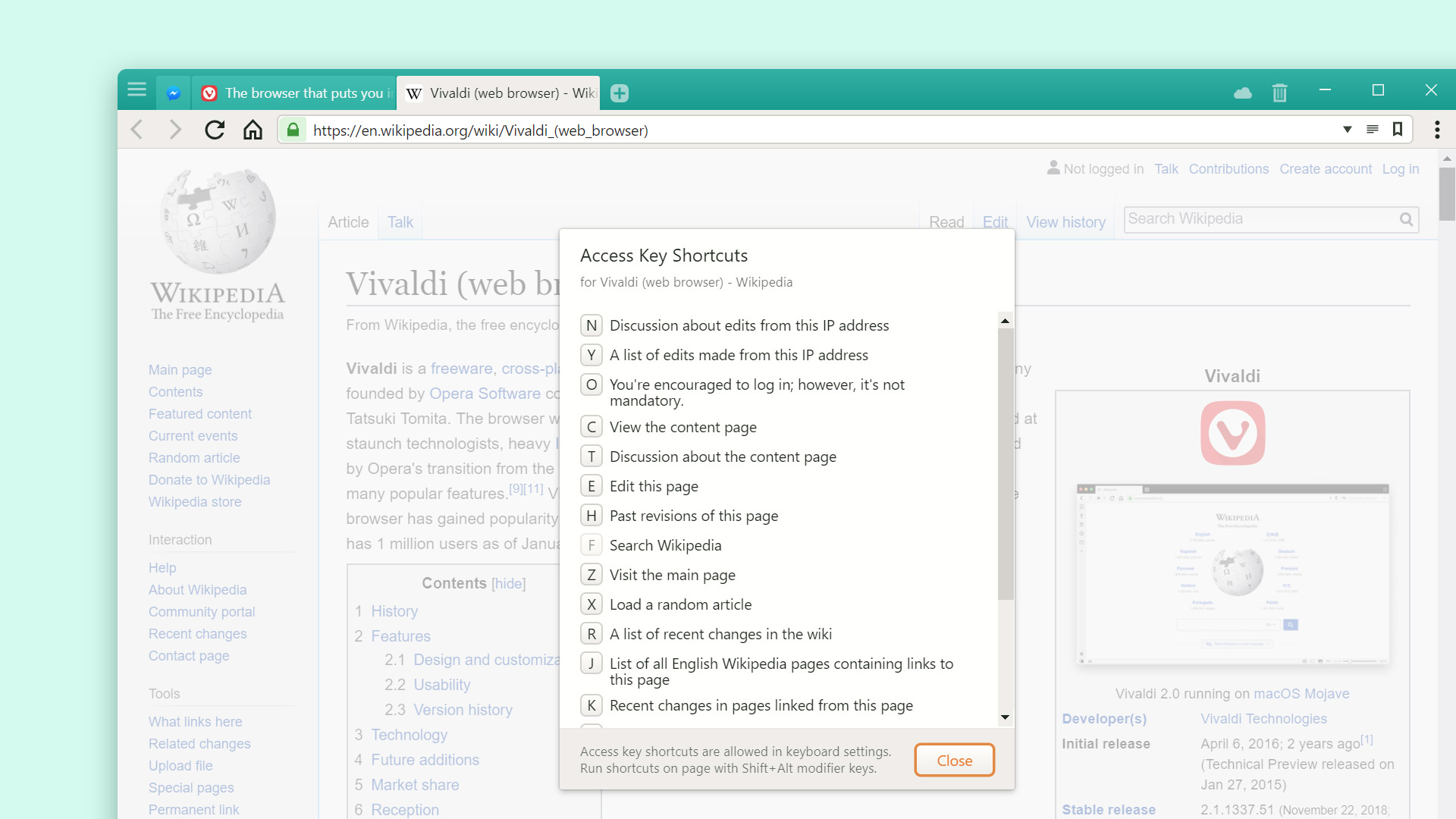
Придвижването в някои страници може да става с помощта на собствени бързи клавиши. Може да разрешите/забраните използването на тези бързи клавиши от Настройки > Клавиатура > Клавиши за достъп. Повече за тези бързи клавиши в помощната страница клавиши за достъп на конкретна страница.
Настройки на бързите клавиши
Бързите клавиши са фабрично разрешени. Ако желаете да ги забраните, преминете към Настройки > Клавиатура > Бързи клавиши и снемете отметката пред Разреши бързите клавиши. Там също така може да разрешите/забраните използването на едносимволните бързи клавиши, както единичен, така и конкретно в Поща и Календар.
В сайтове със съдържание на страници, например резултатите от търсене на търсачката или последните публикации във форума на Vivaldi, може да натиснете интервал, за да се придвижите надолу в страницата, и след като стигнете до края на страницата, да заредите следващата, т.е. с бързо навиване. Може да забраните това в настройките на бързите клавиши.
Натискането на Alt от клавиатурата отваря меню на Vivaldi. Ако не искате това да се случва, може да забраните това в настройките на бързите клавиши. Или може да използвате Alt за правене на жестове с трекпад или други входни устройства. Разрешете това от Настройки > Мишка > Жестове.
Показване на бързите клавиши
Докато сърфирате, използвайте бързия клавиш Ctrl+F1/⌘ F1, за да видите табло с всички налични бързи клавиши.
Намерете бързия клавиш, който искате да премахнете.
За да изтриете бърз клавиш поставете курсора на мишката върху клавиша и щракнете върху бутона Изчистване на клавиша вдясно от полето за въвеждане. Или щракнете върху бързия клавиш в полето за въвеждане и натиснете Backspace или Delete.
Нулиране на клавишите
За да нулирате едносимволен бърз клавиш, посочете клавиша и щракнете върху Възстановяване на клавиша.
За да нулирате всички бързи клавиши, щракнете върху Възстанови клавишите отдолу на списъка с бързи клавиши.
Едносимволни бързи клавиши
Повече за бързите клавиши, състоящи се само от един символ, в помощната страница за едносимволните бързи клавиши.
Клавиши модификатори
Много полезни действия могат да се извършват с помощта на клавиши от клавиатурата и бутони на мишката. Ето някои от тях:
Ctrl/⌘ и щракване с мишка върху препратка отваря препратката в нов фонов раздел.
Shift и щракване с мишка върху препратка отваря препратката в нов наставен раздел.
Ctrl/⌘ + Shift и щракване с мишка върху препратка отваря препратката в нов прозорец.
Освен браузъра, който се управлява чрез бързи клавиши, страниците могат да имат собствен набор от бързи клавиши, които понякога се припокриват с тези в браузъра. В този случай бързите клавиши на браузъра могат да задействат действия в страницата.
За да дадете приоритет на браузъра пред бързите клавиши на страницата:
Преминете към Настройки > Клавиатура > Приоритетни бързи клавиши.
Добавете бързи клавиши, които да задействат действия в браузъра, дори когато страницата използва същия бърз клавиш.
Ако сайтът все още не е в списъка с домейни, щракнете върху Добавяне на нов домейн отдолу на списъка с домейни. В противен случай изберете домейна и пропуснете до стъпка 5.
Въведете адреса на сайта, за който искате да дадете различни разрешения от всеобщите.
Щракнете върху Добави домейна.
Променете настройката на Приоритетни бързи клавиши на сайта.
С Vivaldi може да прехвърлите съдържанието от сайтовете, които разглеждате, на телевизора си с помощта на Chromcast.
Пускане на прехвърлянето
За да пуснете прехвърлянето:
Уверете се, че устройството Chromecast е настроено и готово за употреба;
Щракнете с десен в страницата или преминете към меню на Vivaldi > Файл;
Изберете Прехвърли;
Щракнете върху устройството, към което искате да прехвърлите.
Може да посочите прехвърляне между:
Файл — звук и видео;
Раздел — прехвърляне на отворен раздел във Vivaldi;
Работен плот — прехвърляне на целия екран на компютъра.
Някои сайтове откриват съединението с Chromecast и показват настройка за прехвърляне в сайта. Потърсете бутона Прехвърли , например в менюто на видеоплейъра.
Спиране на прехвърлянето
За да спрете прехвърлянето:
Щракнете с десен в страницата или преминете към меню на Vivaldi > Файл;
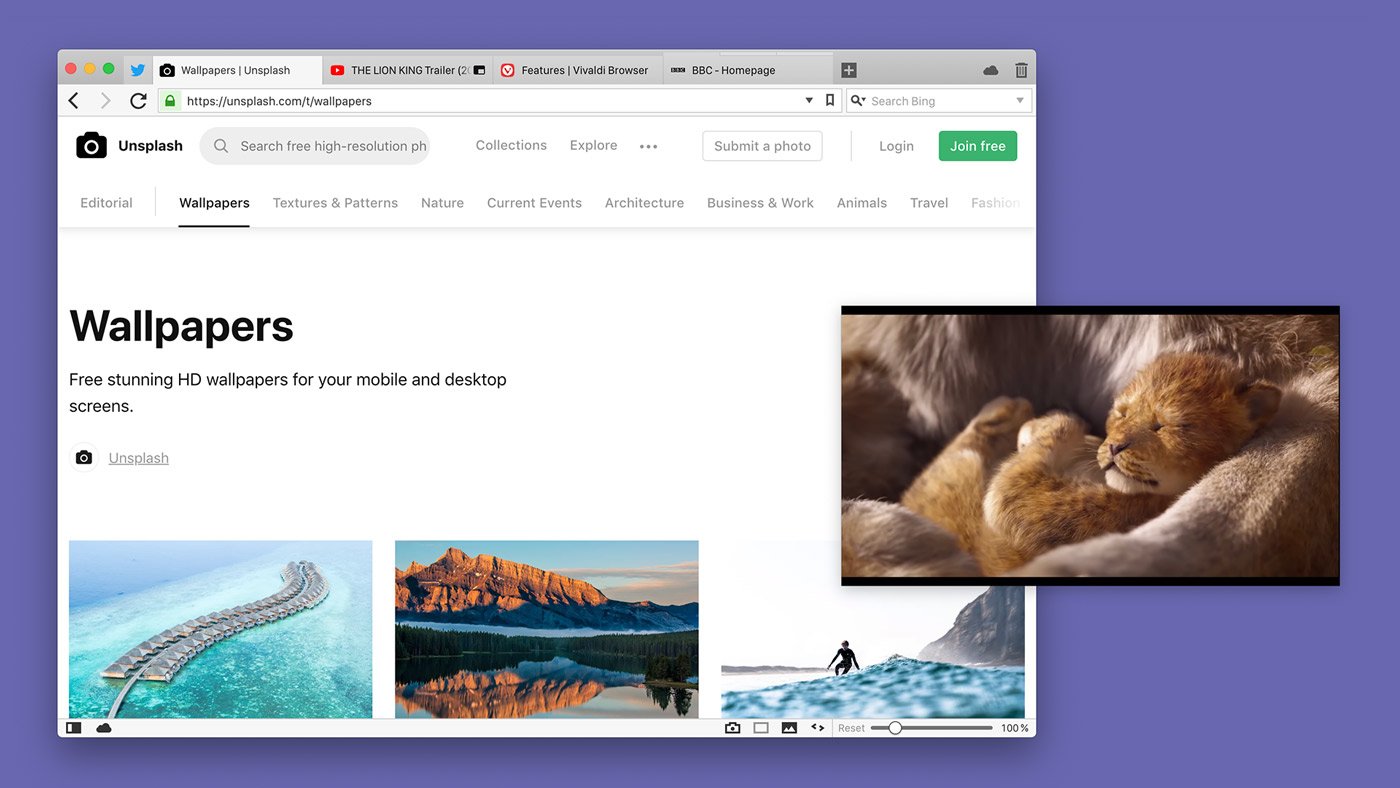
Откачащият се клип, познат още като „картина-в-картината“ (PiP), позволява да показвате клипове HTML5 в плаващ прозорец, така че да може да продължите да гледате, докато превъртате надолу в страницата или сменяте разделите.
За да използвате тази възможност:
Поставете курсора на мишката върху клипа;
Щракнете върху бутона за откачане на клипа, който ще се появи в горния край на клипа.
Или щракнете с десен бутон върху клипа и изберете Покажи картина-в-картината от контекстното меню. В някои сайтове, като например Youtube, това все още не е възможно от собственото им контекстно меню. В такъв случай щракнете двукратно с десен бутон, за да се покаже контекстното меню с настройката Покажи картина-в-картината.
Откачащият се клип включва контроли за:
задържане на клипа;
връщане към основния прозорец;
промяна на силата на звука на клипа;
преминаване към следващия/предишния клип (при пускане на клип от списък за възпроизвеждане);
прескачане напред или връщане назад във времевата линия на клипа чрез:
щракване върху лентата на хода; или
използване на стрелките наляво и надясно, докато откачащият се клип е на фокус;
както и за затваряне на откачащия се клип.
Забрана на бутона на откачащия се клип
Бутонът на откачащия се клип е фабрично разрешен. Ако не искате да използвате тази възможност:
Няма нужда да правите нищо. След като изтеглите пакет за Linux и го инсталирате, нашите хранилища за обновяване на Linux се конфигурират автоматично, за да получавате обновявания.
Инсталиране на Vivaldi чрез терминала
След като изтеглите подходящия пакет за вашата дистрибуция, може да използвате следните команди (от директорията, в която сте записали Vivaldi), за да инсталирате един от нашите пакети за Linux направо от терминала [където „vivaldi*“ отговаря на името на инсталационния пакет на Vivaldi].
Предотвратяването на проверките на GPG е необходимо само при първоначалното инсталиране, след което Vivaldi автоматично ще добави своите публични GPG ключове и ще конфигурира подходящо хранилище за обновявания.
Клавишите за достъп са начин за достъп до ключови функционалности на дадена страница чрез бързи клавиши. Всеки сайт може да дефинира тези бързи клавиши, така че сайтът да бъде лесно достъпен от браузъра.
За да прегледате наличните бързи клавиши или:
Отворете Бързи команди и започнете да пишете „Покажи клавиши за достъп“;
 Показване на сведения на сайта отляво на
 меню на Vivaldi > Файл > Запиши страницата като;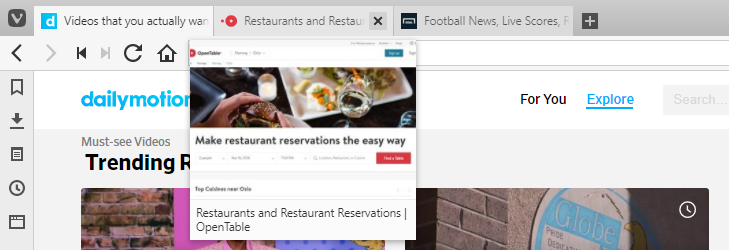

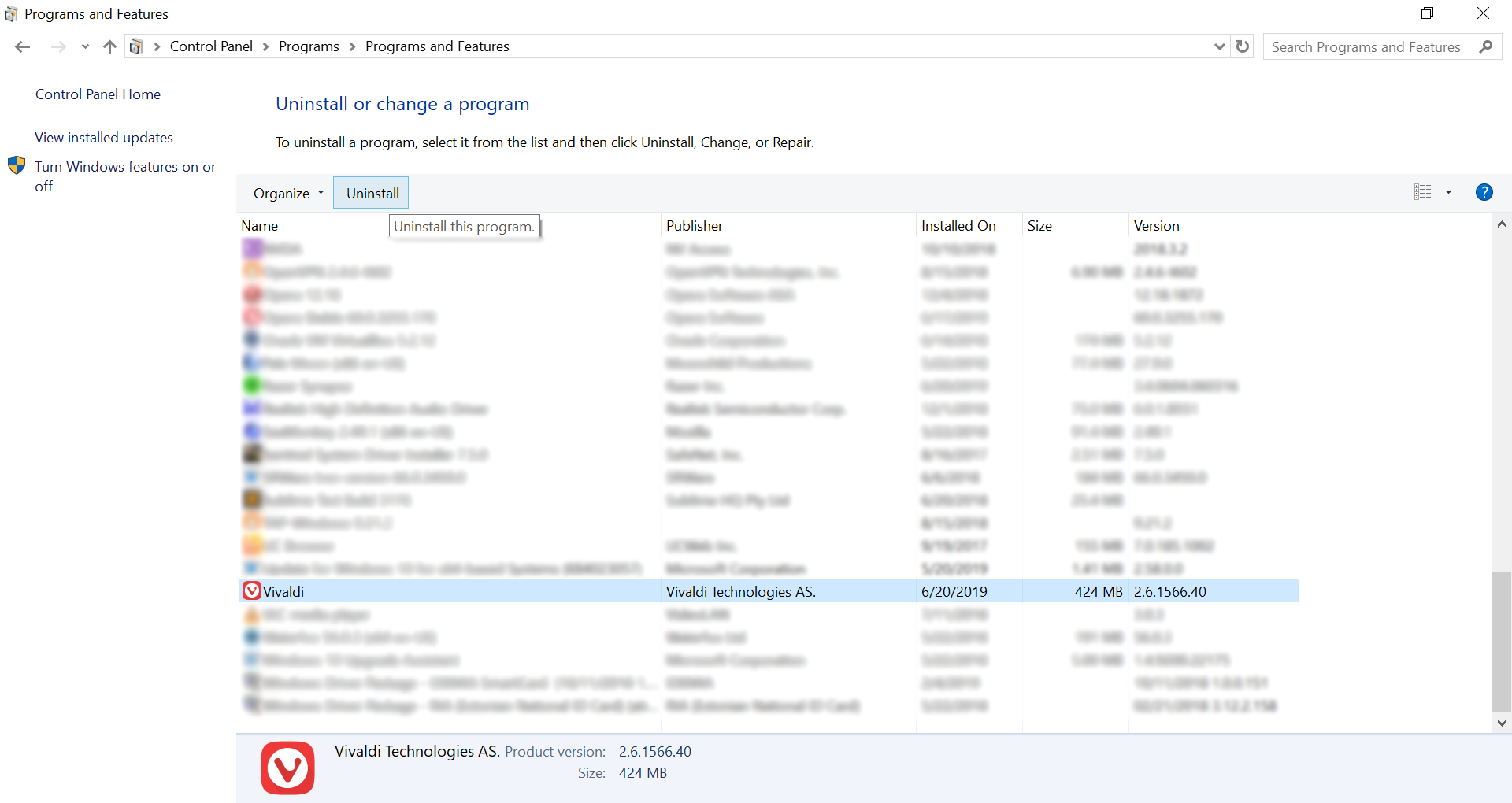 По-стар интерфейс на Windows за добавяне/премахване на програми
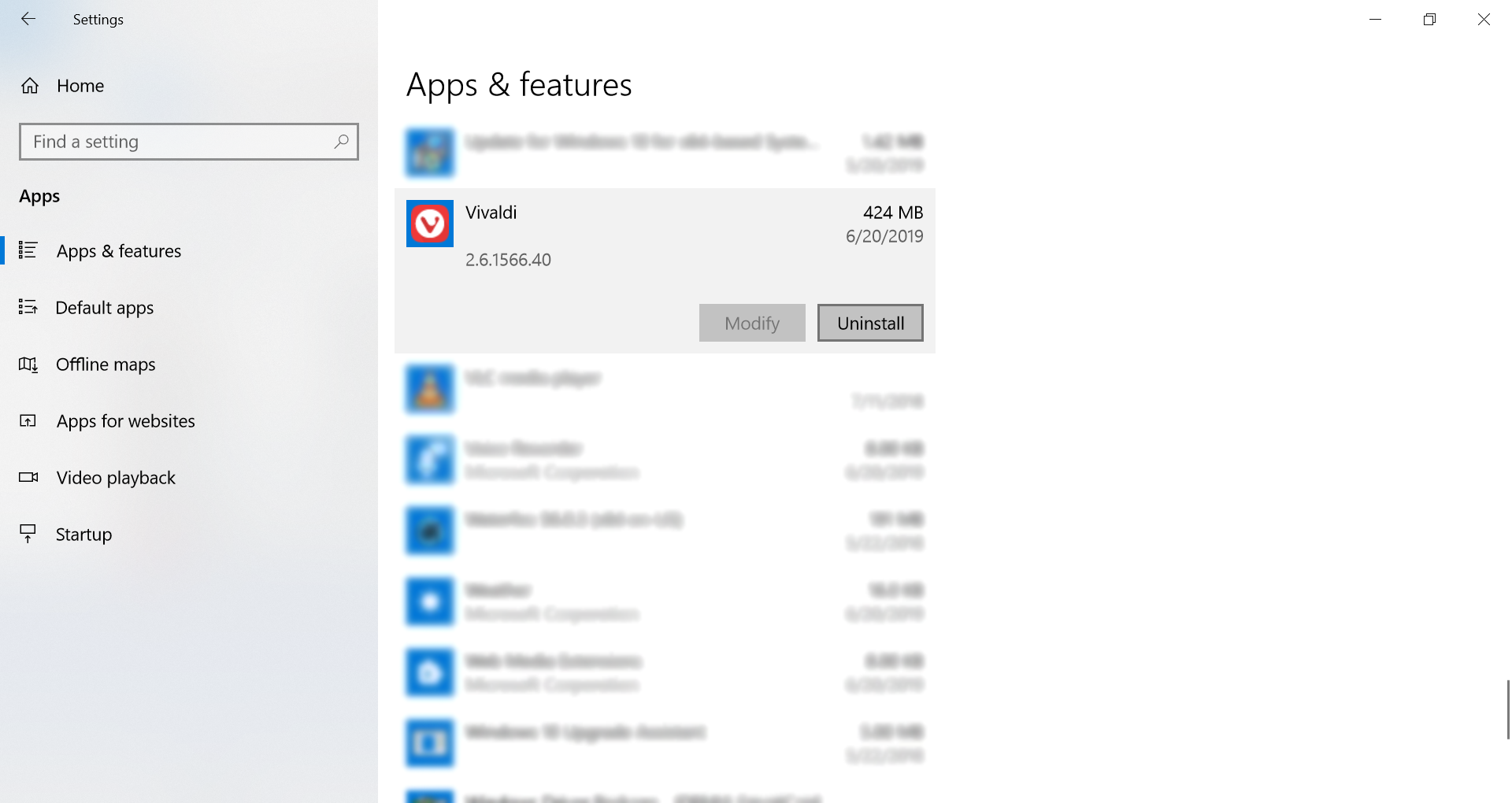 Нов интерфейс в Windows 10 за добавяне/премахване на програми.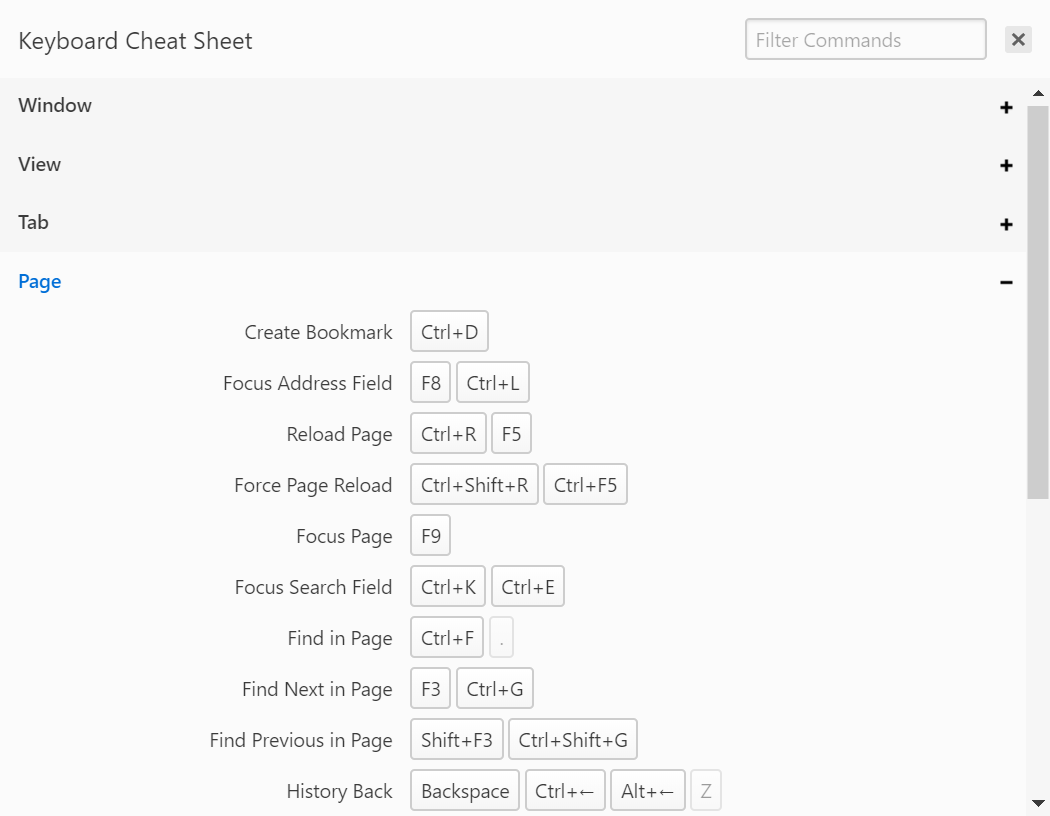
 Изчистване на клавиша вдясно от полето за въвеждане.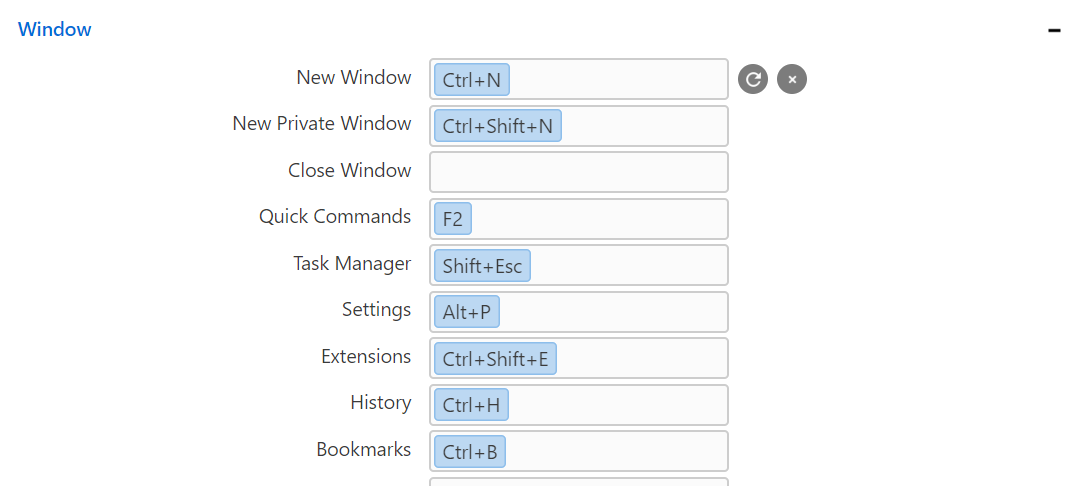
 Възстановяване на клавиша.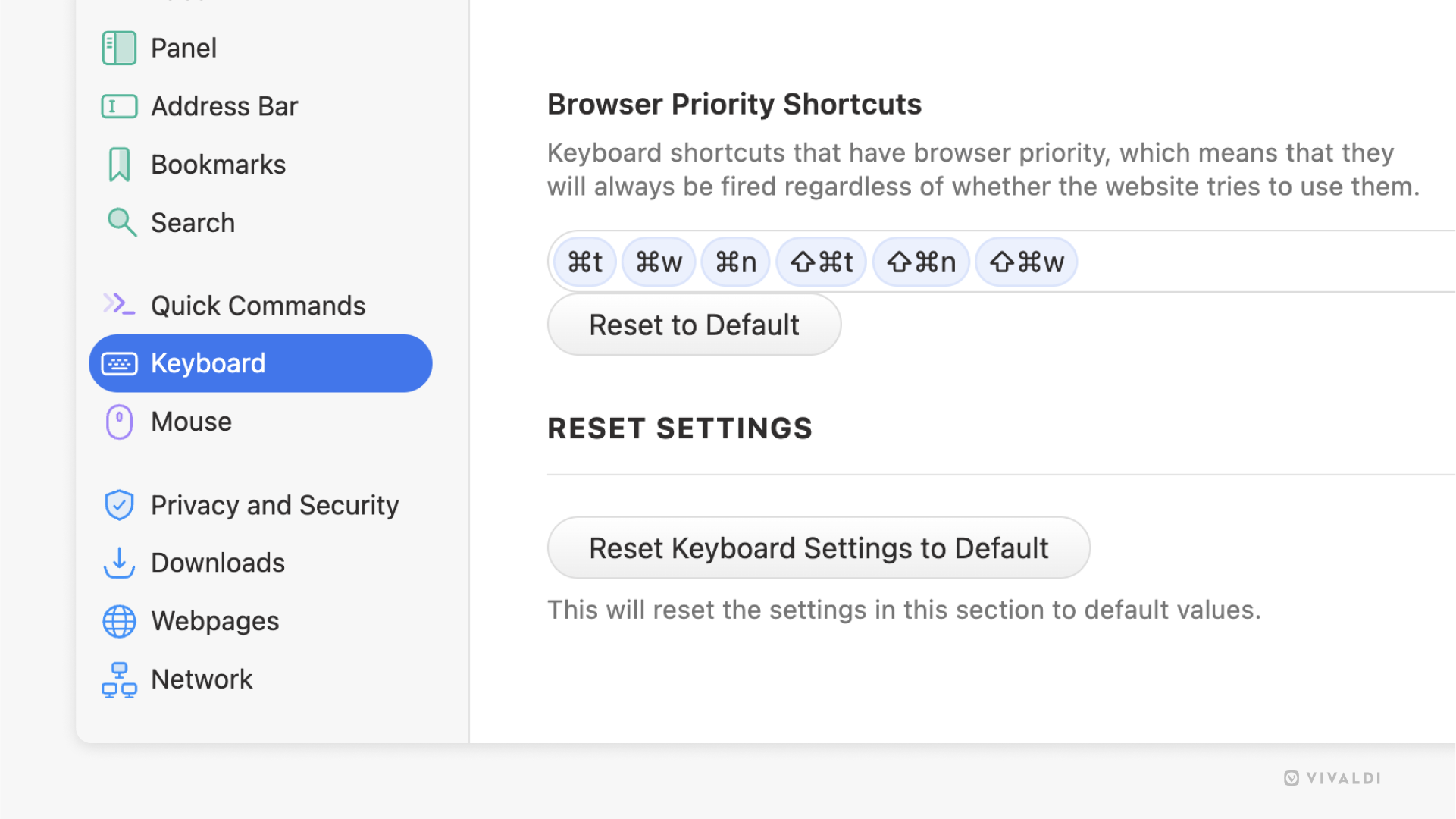
 Прехвърли , например в менюто на видеоплейъра.