Теми във Vivaldi под iOS
Публикацията я има и на:


Настолният Vivaldi е познат с множеството настройки за нагласяване и много от тях пренесохме и във Vivaldi под iOS.
За да промените темата на браузъра във Vivaldi под iOS:
- Преминете към
 меню на Vivaldi > Настройки > Облик и тема > Тема на браузъра.
 - Посочете между:
- от системата;
- светла;
- тъмна.
Ако посочите светлата тема, лентите с инструменти на браузъра ще пригодят своите открояващи цветове според цветовете на сайта.
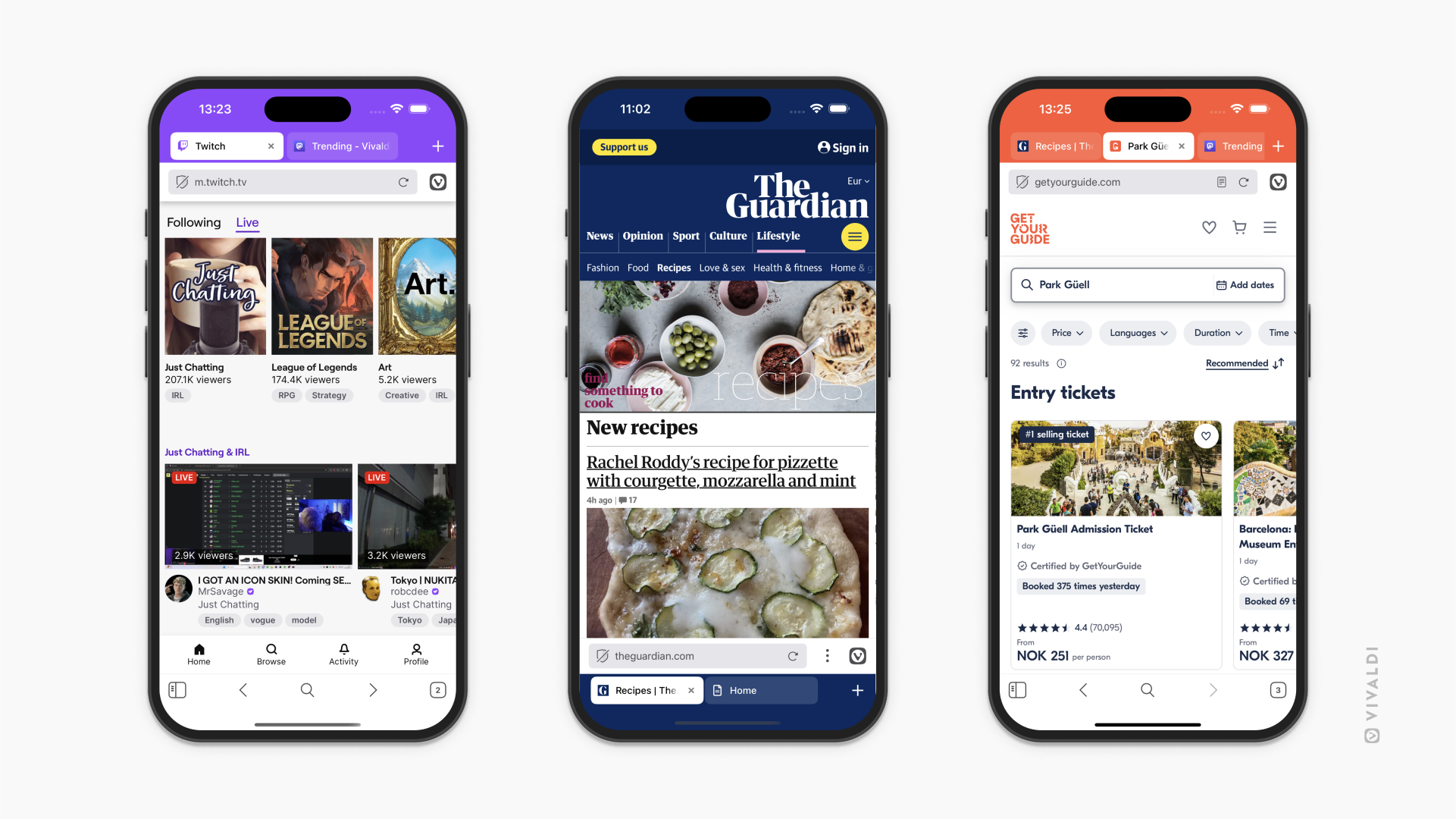
Открояващ цвят
Може да нагласите темата допълнително, като посочите открояващ цвят за лентите с инструменти на браузъра. Когато лентата с раздели е разрешена, тя ще бъде в посочения от вас открояващ цвят. Когато лентата с раздели е забранена, лентата с адреси (а ако e отдолу на екрана, тогава и долната лента с инструменти) ще бъде в открояващия цвят.
За да посочите открояващ цвят:
- Преминете към меню на Vivaldi > Настройки > Облика и тема > Открояващ цвят.
- Посочете между:
- Някой от предварително зададените цветове;
- Заемай открояване от страницата;
- Собствен цвят — (вмъкнете шестнадесетична стойност на цвета) или докоснете колелото с цветове отпред, за да използвате мрежа, спектър или плъзгачи, за да подберете цвета.
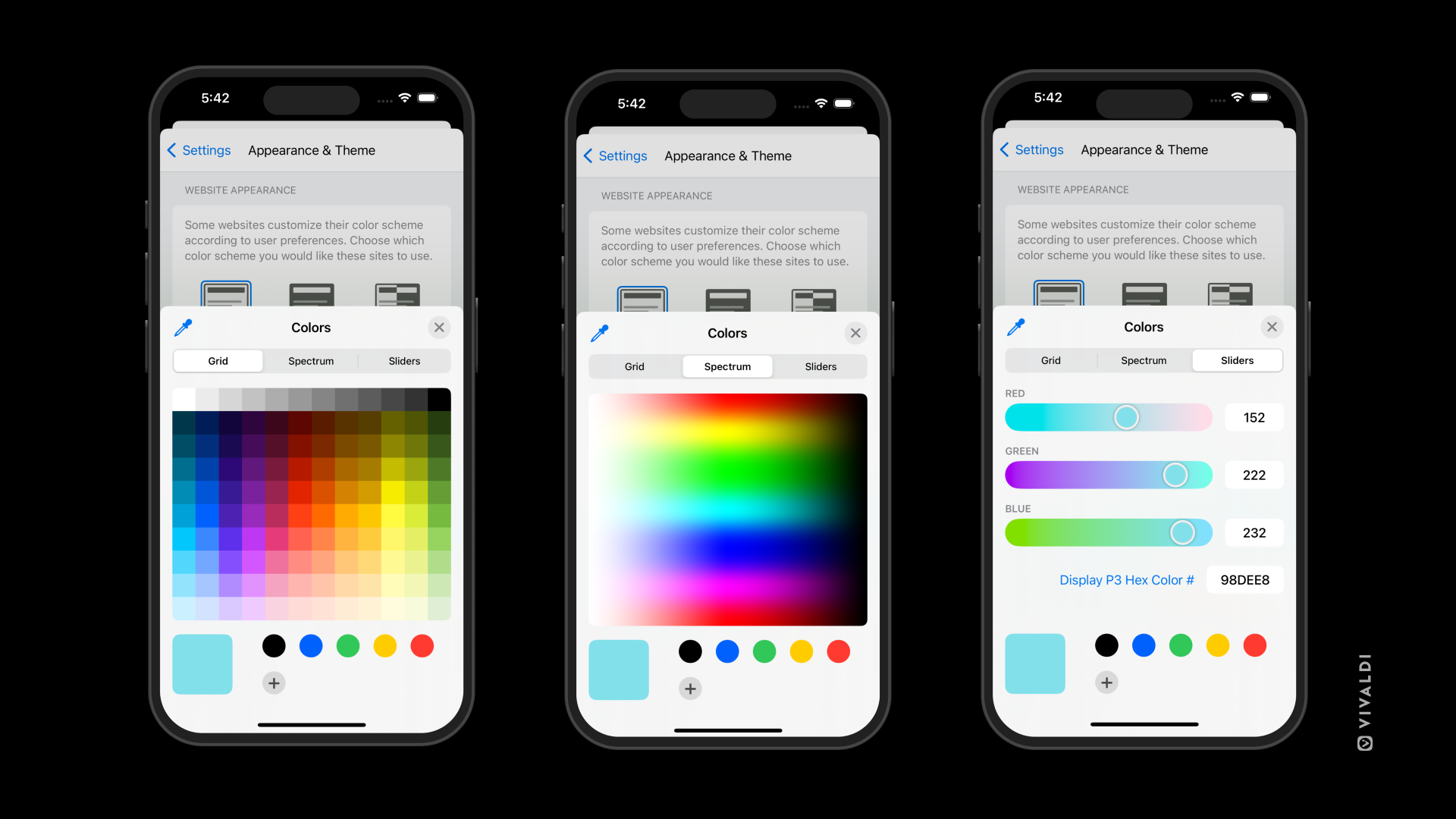
Тапет на пусковата решетка
Точно както при настолния, може да изберете предварително зареден тапет, с който да украсите пусковата решетка, или да използвате собствена картина.
За да обновите тапета:
- Преминете към меню на Vivaldi > Настройки > Решетка > Тапет.
- Докоснете тапет по ваш избор или бутона +, за да изберете картина от вашите Снимки.
Ежедневна картина
За да внесете разнообразие в ежедневието, може да посочите фоновата картина на пусковата решетка да се обновява автоматично всеки ден с висококачествени фотографии от Unsplash.
За да разрешите ежедневните картини:
Вариант 1
Вариант 2
- Отворете нов раздел в пусковата решетка.
- Докоснете Нагласи отдолу на страницата.
Или докоснете менюто с 3 точки в горния десен ъгъл и изберете Нагласи решетката. - Включете Ползвай ежедневна картина.
- Докоснете
 Готово.
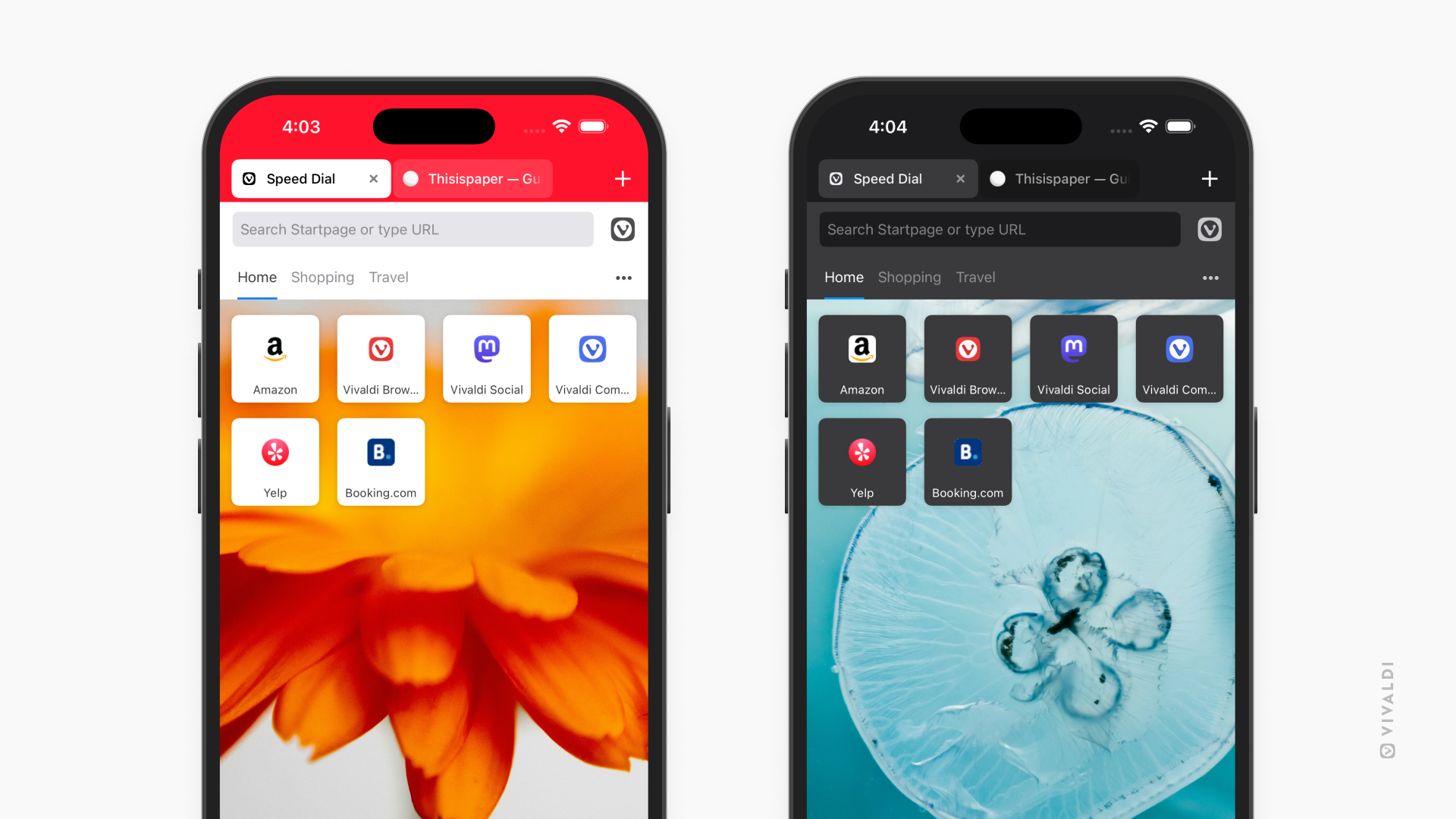
Тъмен облик в страниците
Ако освен потребителския интерфейс на приложението желаете да преглеждате и сайтове в тъмен режим:
- Преминете към меню на Vivaldi > Настройки > Облик и тема > Облик на сайта.
- Изберете между:
- светла;
- тъмна; или
- автоматично.
Някои сайтове не предлагат тъмен режим. В такъв случай може да го наложите, като изберете настройката „Тъмна“ и разрешите Налагай тъмна тема за всички сайтове.