Privatlivs- og sikkerhedsindstillinger i Vivaldi på Android
This post is also available in:


Vivaldis privatlivs- og sikkerhedsindstillinger giver dig solid kontrol over at beskytte dine private data.
Som standard er hver indstilling blevet aktiveret eller deaktiveret alt efter, hvad vi mener er i vores brugeres bedste interesse, men du har mulighed for at ændre hver indstilling i Indstillinger > Privatliv og Sikkerhed.
Privatlivsrapport
Når du har aktiveret Tracker og Annonceblokering, kan du se blokeringsstatistikkerne fra Privatlivsrapport
For at se rapporten:
- Gå til Indstillinger > Privatliv og Sikkerhed > Vis privatlivsrapport.
- Vælg den tidsramme (sidste 7 dage, sidste 30 dage, hele tiden), hvor du vil se statistikker.
Alternativt kan du trykke på Vis privatlivsrapport i Content Blockers dialog eller på den ugentlige push-notifikation.
For at justere indstillinger for privatlivsrapportnotifikationer, gå til Indstillinger > Privatliv og Sikkerhed > Administrer ugentlige privatlivsrapportmeddelelser.
Brug altid Secure Connection (HTTPS)
For altid at indlæse hjemmesider ved hjælp af den sikre HTTPS-protokol i stedet for den mindre sikre HTTP:
- Gå til Indstillinger > Privatliv og Sikkerhed.
- Aktivér altid brug Secure Connection (HTTPS).
Som standard, når du ikke aktiverer denne indstilling, vil Vivaldi tjekke, om hjemmesider kan tilgås sikkert, og bruge den sikre forbindelse, hvis det er muligt. Som følge heraf er denne indstilling for de fleste hjemmesider faktisk ikke nødvendig. Du kan dog vælge at aktivere denne indstilling, hvis du absolut aldrig ønsker at bruge hjemmesider, der ikke tilbyder HTTPS, uden først at klikke på en advarselsmeddelelse.
Bemærk, at denne indstilling nogle gange får hjemmesider, der tilbyder HTTPS, til at vise en advarsel, hvis hjemmesiden reagerer meget langsomt på HTTPS-anmodninger, da Vivaldi ikke kan afgøre, om det er hjemmesiden, der ikke understøtter det, eller bare understøtter det meget langsomt. Aktivér kun denne indstilling, hvis du er villig til at acceptere denne irritation!
Lås Private faner, når du forlader Vivaldi
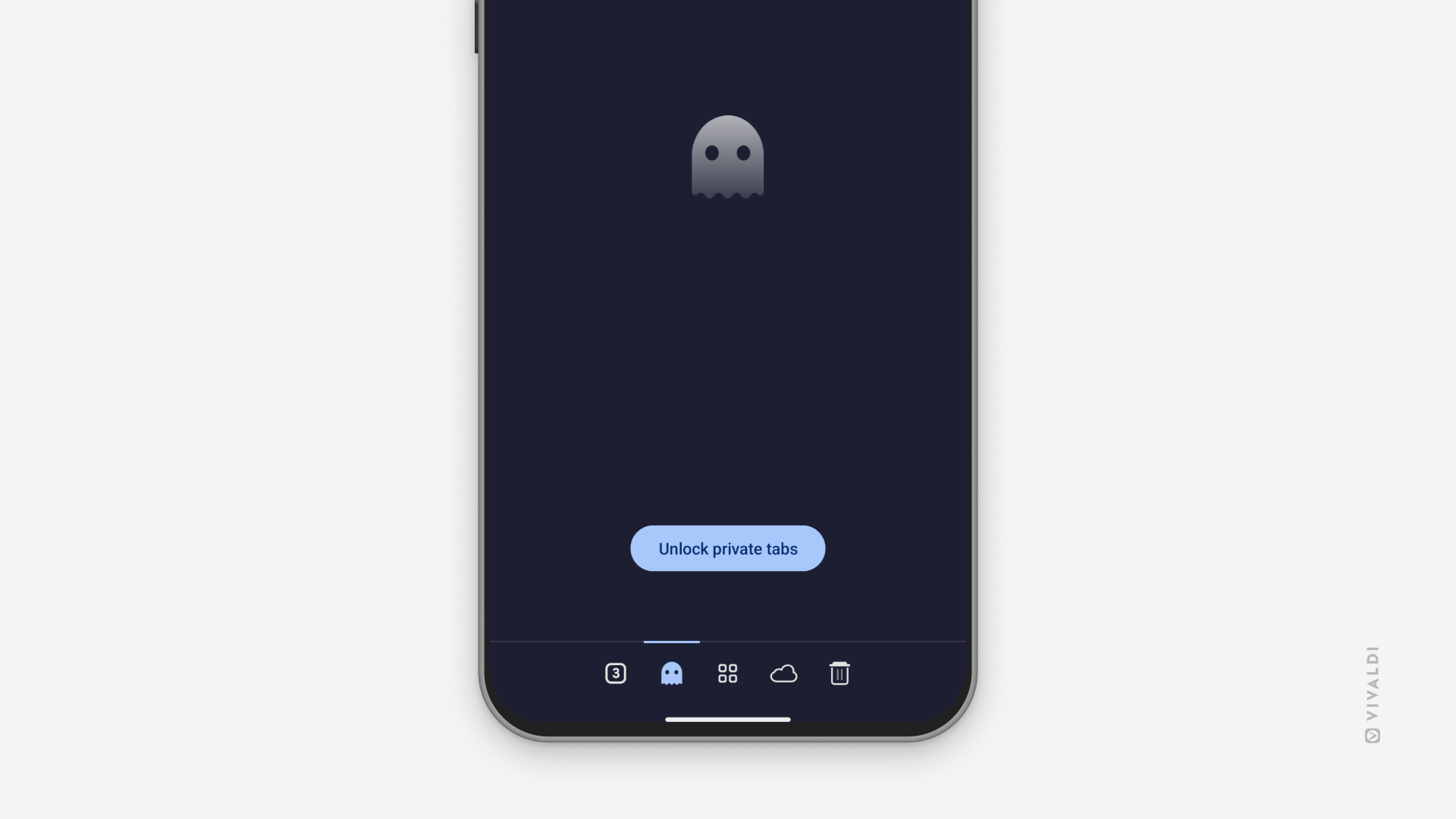
Når du lader Private Faner være åbne i længere tid, kan du låse dem for ekstra privatliv. Næste gang du åbner Vivaldi og ønsker at se en privat fane, vil du først blive bedt om din telefons eller tablets skærmlås-PIN, adgangskode, mønster osv.
For at aktivere eller deaktivere låsning af Private faner:
- Gå til Vivaldi-menuen > Indstillinger > Privatliv og Sikkerhed.
- Slå fanerne Lås Private til, når du forlader Vivaldi.
- Verificér dig selv med din enheds oplåsningsmetode.
Adgang til betalingsmetoder
Du kan gemme dine kreditkortoplysninger i Vivaldi for at gøre onlinetransaktioner hurtigere i Indstillinger > Betalingsmetoder. Hjemmesider kan tjekke, om du har gemt betalingsmetoder. For at blokere dem fra at gøre det:
- Gå til Vivaldi-menuen > Indstillinger > Privatliv og Sikkerhed.
- Slå Tilgå betalingsmetoder fra.
Forindstillingssider
Forudindlæsning af sider, som Vivaldi tror, du sandsynligvis vil besøge, kan gøre det hurtigere at gennemsøge. Forindlæsning er aktiveret som standard.
For at ændre forindlæsningsindstillinger:
- Gå til Vivaldi-menuen > Indstillinger > Privatliv og Sikkerhed > forudindlæsningssider.
- Vælg mellem ingen forudindlæsning og standard forudindlæsning.
Når cookies er tilladt, kan de bruges til forudindlæsning.
Når et Google-site beder om privat at forudindlæse links på deres side, krypterer og forudindlæser Vivaldi sider gennem Google-servere uden cookies. Dette skjuler din identitet for den forudindlæste side. Fordi de forudindlæste sider er krypterede, og siden, der linker til siderne, er et Google-site, modtager Google-servere ikke ny information, når de privat forudindlæser disse sider.
Brug sikker DNS
For at åbne en hjemmeside skal dens IP-adresse hentes via en DNS (Domain Name System) udbyder. Sikker DNS tilgår DNS-servere via HTTPS og krypterer alle data, der overføres mellem din enhed og DNS-serverne.
For at vælge en DNS-udbyder:
- Gå til Vivaldi-menuen > Indstillinger > Privatliv og Sikkerhed > Brug sikker DNS.
- Vælg mellem din nuværende internetudbyder eller:
- Tilpasset (indtast din foretrukne udbyders URL manuelt),
- Google (Public DNS),
- CleanBrowsing (familiefilter),
- OpenDNS,
- Cloudflare (1.1.1.1), eller
- NextDNS.
Send en “Do Not Track”-anmodning
Du kan aktivere muligheden Send “Do Not Track”-anmodningen. Det er en høflig måde at bede hjemmesider om ikke at sætte tracking-cookies op. Men de kan bare ignorere det, og i de fleste tilfælde vil det være dem, du helst vil undgå, som ikke respekterer din anmodning.
Tryk for at søge
Når du har valgt Google som din standard søgemaskine, kan du benytte Touch to Search-funktionen. Det giver dig mulighed for at lære om emner uden at forlade siden.
For at bruge Touch to Search:
- Fremhæv den tekst, du vil bruge som søgeterm, ved at trykke længe på ordet og trække boblerne på hver side af ordet for at udvide søgeordet.
- Åbn søgeresultatvisningen ved at skubbe den op fra bunden af skærmen.
- Tryk på et søgeresultat for at åbne websiden i en ny fane.
- Swipe ned for at lukke søgningen.
For at få mere præcise resultater kan du lade Google inkludere omgivende tekst i søgningerne. For at muliggøre det:
- Gå til Vivaldi-menuen > Indstillinger > Privatliv og Sikkerhed > Tryk for at søge.
- Aktivér Inkludér omkringliggende tekst i Google-søgninger.
For at deaktivere Tryk for at søge (aktiveret som standard):
- Gå til Vivaldi-menuen > Indstillinger > Privatliv og Sikkerhed > Tryk for at søge.
- Tryk på toggle-knappen for at deaktivere funktionen.
Slet browserdata
For at slette din browserhistorik:
- Åbn Historikpanelet og tryk på
 Ryd data i højre side af den nederste værktøjslinje.
Alternativt kan du åbne Vivaldi-menuen > Indstillinger > Privatliv og sikkerhed> Slet browserdata.
 - Vælg et tidsinterval.
- Vælg de datatyper, du vil slette (se også afsnittet Avanceret).
- Tryk på Slet data.
Ryd sessionsbrowserdata ved afslutning
Hvis du vil slette din browserhistorik og andre data, når du er færdig med at bruge appen, kan du få det automatisk slettet ved afslutning. For at aktivere indstillingerne:
- Gå til Vivaldi-menuen > Indstillinger > Privatliv og Sikkerhed > Ryd sessionsbrowserdata ved afslutning.
- Tænd for indstillingen.
- Vælg hvilke datatyper du vil slette:
- Browsehistorik.
- Cookies og sidedata.
- Cachede billeder og filer.
- Luk åbne faner.
Det er ikke nok at minimere appen eller fjerne den fra appens skifter-menu for at forlade browseren. For at forlade Vivaldi:
- Gå til Vivaldi-menuen .
- Scroll ned til bunden af menuen.
- Vælg Afslut.
Broadcast IP for bedste WebRTC-ydelse
Broadcasting IP for Best WebRTC (Web Real-Time Communication) ydeevne er mest relevant for brugere, der browser via en VPN-forbindelse, og som ønsker at skjule deres IP selv fra hjemmesider, der bruger WebRTC til at tjekke rigtige IP-adresser.
I Vivaldi er broadcasting aktiveret som standard, hvilket betyder, at hjemmesider kan se din IP-adresse, ofte kun den interne netværks-IP-adresse. At deaktivere denne indstilling øger dit privatliv, men kan give problemer med, hvordan hjemmesider fungerer.