セキュリティに関する FAQ
Vivaldi に関するセキュリティ関連の一般的な質問に対する回答を紹介します。 よくある質問と回答に関しては、https://vivaldi.com/security/common-questions/ でもご確認いただけます。
Facebook や Google、その他のウェブサイトアカウントへのログインや登録ができません
Vivaldi はウェブブラウザを開発しています。 しかし、ウェブサイトの作成は行っていないため(vivaldi.com および vivaldi.net を除く)、各ウェブサイトのアカウントをコントロールすることができません。 ウェブサイトでアカウントに関する問題が生じた場合には、お手数ですが、ウェブサイトのオーナーに問い合わせてください。
Facebook や Google、その他のウェブサイトアカウントにログインすると、不明なデバイスや人物がログインしたと表示されます
アカウントへのアクセスがあった際、ウェブサイトのオーナーがアカウントの保有者に通知することがあります。初めて Vivaldi ブラウザを利用してアクセスしたり、新しいデバイスを使用してアクセスしたりした場合、ウェブサイトは確認のためにアカウント保有者に通知する可能性があります。アカウントへのアクセスに関して不明な点がある場合は、お手数ですが、ウェブサイトのオーナーにお問い合わせください。
ウェブサイトにアクセスしようとすると、政府あるいはインターネットサービスプロバイダ― (ISP) によりブロックされてしまいます
ご利用のインターネットサービスプロバイダーや居住する国の政府により、一部のウェブサイトがブロックされることがあります。ブロックされた理由やブロックを解除できるかはサービスプロバイダーに直接お問い合わせください。その他、サービスプロバイダーにより、家族内の特定のメンバー(保護者など)にインターネットアクセスの制限に関する設定が許可されている場合があります。詳細については、サービスプロバイダーへ直接お問い合わせください。アクセスしたいサイトが居住する国で法的に問題が無く、VPN も許可されている場合には、ローカルのフィルタリングをバイパスできる VPN プロダクトを利用することが可能です。VPN の詳細については、こちらをご覧ください。
ウェブサイトを閲覧中に予期せずに広告が表示されます
(あるいは、広告が表示されるようなウェブサイトでないにも関わらず、多くの広告が表示される)
まず、アクセスしているサイトで不要なポップアップを有効にしていないかを確認してください。ウェブサイトのアドレス左側に表示されているバッジをクリックします。「デフォルト設定管理」をクリックし、「デフォルトの許可設定」で「ポップアップ」を選択し、「ブロック」に設定してください。こうすると、ページでクリックしたり、入力したりした時にのみポップアップウィンドウが開くようにサイトに許可することができます。
ウェブサイトに対して、許可無しに通知を表示できるように設定していないかを確認してください。[メニュー] > [プライバシーとセキュリティ] > [デフォルトの許可設定] > [通知] で、「確認」に設定します。また、アドレスフィールドに「chrome://settings/content/notifications」と貼り付けて Enter を押すと、誤ってウェブサイトに通知の表示を許可していないかを確認できます。「通知の送信を許可するサイト」にスクロールダウンし、通知を表示すべきでないサイトを削除できます。ウェブサイト名の横にある 3 点ボタンメニューから、「ブロック」あるいは「削除」を選択してください。(この設定には、ウェブサイトのアドレス左にあるバッジをクリックしてもアクセスできます。[デフォルト設定管理] > [プライバシー] > [デフォルトの許可設定] > [通知] に移動してください)
ウェブサイトはサイトのオーナーの選択により、ページの一部として広告を表示する場合があります(広告をブロックする拡張機能を利用してブロックすることができます)。また、広告がポップアップのようにデザインされていて、新しいタブやウィンドウを開かない場合もあります。(Tubidy ウェブサイトなど)ウェブサイトによっては、広告を表示するために独自のウェブサイトへのアクセスをブロックすることもあります。意図的な場合もあり、サイトがハッキングされている場合もあります。ハッキングによる場合、Vivaldi ではなくウェブサイトのオーナーによる修正が必要です。
数多くのサイトでサイトのオーナーが意図しているより多くの広告が表示されたり、ページ上でクリックしていないのにウィンドウやタブが開いて広告が表示されたりする場合は、広告を過剰に表示するマルウェアやウイルスにパソコンやデバイスが感染している可能性があります。
最近インストールしたアプリやプログラム、ツールバー、アドオンツール、拡張機能などがある場合、無効化あるいは削除することで問題が解決できるかを確認してみてください。
信頼できるウィルス・マルウェア対策の製品をコンピューターやデバイスにインストールして、スキャンしてみてください。既に試されている場合には、別の製品でも試してみてください。製品によって特定のマルウェアを検知する効果が異なる場合があります。このステップはとても重要で、マルウェアを実際に削除しなければ問題は解決されず、ほどこされた修正も削除されてしまう可能性があります。製品の比較については以下の Wkipedia のページを参考にしてください。http://en.wikipedia.org/wiki/Comparison_of_antivirus_software
ウイルスやマルウェアが削除された後、変更された可能性のある設定を確認して修正する必要があります。
- 不要な拡張機能をチェックする。[メニュー] > [ツール] > [拡張機能] に移動する。すべての拡張機能を無効にし、問題が解決されたかを確かめる。その後、保持したい拡張機能を一つずつ有効にし、再度同じ問題が生じないかを確認する。
- ホームページと起動に関する設定を確認する。[メニュー] > [ツール] > [設定] > [起動] > [ホームページ]・[起動時に開くページ] に移動する。あるいは、[Vivaldi メニュー] > [設定] > [起動] > [ホームページ]・[起動時に開くページ] に移動する。
- スタートページを開いて、不要なスピードダイヤルが追加されていないかをチェックする。
- 不要なブックマークが追加されていないかをチェックする。[メニュー] > [ブックマーク] に移動し、「ブックマーク」の管理ページを開いて確認する。
- 不要な検索エンジンがインストールされていないかを確認する。[メニュー] > [設定] > [検索] に移動する。心当たりの無い検索エンジンがあれば削除し、正しい検索エンジンをデフォルトで設定する(あるいは初期状態に戻す)
- Windows ユーザーの場合、スタートメニューやデスクトップ、クイック起動に表示される、Vivaldi を起動するための Vivaldi アイコンを確認してください。Windows 10 のスタートメニューで「Vivaldi」と検索し、表示されたら右クリックし、「ファイルの場所を開く」を選択して実際のアイコンを確認できます。アイコンを右クリックして「プロパティ」を選択してください。表示されたパスが正しいものであり、異なるウェブサイトのアドレスではないことを確認してください。
これらのステップに関してサポートが必要な場合は、お住いの地域のパソコンサービスセンターなどへご相談ください。
なりすましメールの防止には、SPF、DKIM、DMARC などの厳密な送信ドメイン認証技術が必要でしょうか?
SPF や DKIM、DMARC でなりすましメールを防止することはできません。SPF は、エンベロープメールの FROM ヘッダーのみを保護します。しかし、受信者が実際にメールソフト上で見る、「From」ヘッダーのデータを保護するわけではありません。DKIM(厳密な DMARC で実行された時)は「From」ヘッダーのデータを保護しようと試みますが、メールクライアントが複数のヘッダーを許可するという現実に対処することができず失敗してしまうため、DKIM が最終的に保護しようとするものとは異なるものを表示します。厳密に実行される DKIM はメーリングリストの利用も阻止しますが、それは、多くの場合において望まれたものではありません。メールのなりすましは、メールの柔軟性により、いずれにせよ発生する可能性のあるものです。残念ながら、SPF、DKIM、DMARC では防ぐことはできません。
ウェブサイトの多くのページでクリックジャック攻撃への対策が行われていないようです
ほとんどのページはクリックジャック攻撃に対する保護を必要としません。クリックジャック攻撃は、ページによって単なるクリックや、キーが押されたことに反応して害のあるアクションが実行されてしまうものです。しかし、そのような可能性は、ほとんどのページにおいてありません。クリックジャック攻撃に対する保護は必要なページにのみ有効化されます。
PrivacyTests.org(または同様なウェブサイト)によるテストで Vivaldi がトラッキングをブロックしていないと表示されます
そのウェブサイトによるテストで表示された結果では誤解が生じる可能性があります。Vivaldi でトラッカーのブロックを有効にすると実際にトラッカーをブロックしているにも関わらず、そのウェブサイトのテストでは、合法的なウェブサイトに問題を引き起こす手法をブラウザが使用していると想定されているのです。しかし、実際のトラッカーを使用したテストが行われていないのです。
プライバシーを重視するブラウザがオンライントラッキングをブロックする方法にはいくつかあります。例えば、localStorage や Cookie(サードパーティーか否かに関わらず)など、合法的な目的やトラッキングの両方に使用されるものや、画面のサイズなど、ウェブサイトに役立ちそうなデータを提供する可能性のある API のサポートを単に拒否することなどが考えられます。しかし、このような手法では確実に正当なウェブサイトが正常に表示されなくなります。ヒューリスティック(発見的手法)を使用してフィンガープリンティングやトラッキングを検知したり、トラッキングと思われるようなパターンで頻繁に使用されるものを選択的に無効にしたりすることができます。これらの手法では、正当なサイトがランダムに壊れたり、偽の正と負を作りだしたりすることがあります。その他に、トラッキングを行うことが判明しているサイトの信頼のおけるリストを使用して、ブラウザが単にこれらのサイトへのアクセスをブロックし、リソース(必要に応じて、ファーストあるいはサードパーティー)がこれらのウェブサイトから読み込まれないようにすることができます。この手法では正当なサイトを壊すことなく、トラッキングを行うサイトを防止できます。ただし、滅多にはありませんが、トラッカーがブロックされた際にウェブサイトが意図的に壊されるというケースは除外されます。
Vivaldi では、合法的な目的で API を使用するウェブサイト上で API が機能できるようなアプローチを取っています。どちらのアプローチにも、プラス面とマイナス面がありますが、なるべく正当なサイトに対して混乱を引き起こすことがなく、同時にプライバシーを保護するような方法を取りたいと考えています。Vivaldi のアプローチは、フィッシング、詐欺、マルウェア、その他の悪意のあるウェブサイトから保護するという、実際にすべてのブラウザで取られている手法とほぼ同じです。テストを行うページでは実際とは異なるマイナーな点がいくつか表示されるようですが、この点については今後、調査していきたいと思っています。
閲覧しているウェブサイトがフィッシングサイト、あるいはマルウェアに感染していると Vivaldi で表示されます
Vivaldi では、マルウェアを拡散しようとするサイトやフィッシングサイトとして知られているものを検知する、Google の Safebrowsing API を使用しています。正当なウェブサイトでもハッキングされ、マルウェアやフィッシングコンテンツをインストールされてしまう可能性があります。通常はサイトのオーナーが問題を発見し、悪意のあるコンテンツを削除します。Safebrowsing プロジェクトでは、定期的にサイトを再確認し、悪意のあるコンテンツが取り除かれたことが判明すると、ブラックリストから削除します。もし、Vivaldi で警告が表示され、サイトが感染していないことが確かな場合は、Safebrowsing プロジェクトに再確認を依頼することができます。以下からレポートを送信してください:
https://safebrowsing.google.com/safebrowsing/report_error/
ウェブサイトのオーナーであれば、プロジェクトに連絡する前に、他のサイトへの条件付きリダイレクトを含む、フィッシングやマルウェアが削除されたことを確認してください。詳細に関しては、Safebrowsing のサイトの「Webmasters」セクションをご覧ください。
https://safebrowsing.google.com/
ウェブサイトがマルウェアを拡散したり、フィッシングサイトであるにも関わらず、Vivaldi でブロックされません
Vivaldi では、マルウェアを拡散しようとするサイトやフィッシングサイトとして知られているものを検知する、Google の Safebrowsing API を使用しています。Safebrowsing プロジェクトは、悪意のあるコンテンツを検知するために定期的にサイトを確認します。もし、悪意のあるものだと思われるのに Vivaldi で警告が表示されない場合、以下からレポートを送信して Safebrowsing プロジェクトにサイトの確認を依頼することができます:
https://safebrowsing.google.com/safebrowsing/report_badware/
https://safebrowsing.google.com/safebrowsing/report_phish/
ウイルス対策ソフトにより Vivaldi がウイルスに感染しているという警告が表示されます
ご利用のウイルス対策ソフトがどのように設定されているかによりますが、ウイルスが無いのに存在すると表示されてしまう、「偽陽性」と呼ばれるケースが発生したと考えられます。(偽のサイトではなく)Vivaldi のサイトから正規のコピーをダウンロードしているかを確認してください。それでもウイルス対策による警告が表示される場合には、過敏な設定になっていないか(極度に制限されたモードで発見的手法を使用しているなど)も確認してみてください。ウイルス対策製品のベンダーにどのような設定がベストなのかを相談することもお勧めします。
もし設定に問題が無く、正しいウェブサイトで Vivaldi の正規のバージョンをダウンロードしているのであれば、ウイルス対策ソフトのベンダーに連絡し、製品に誤りがあることを報告してみてください。または、Vivaldi からバグを報告していただければ、代わりに Vivaldi から連絡を取るようにします。その場合には、ご利用のウイルス対策のソフト、および、製品で選択した設定に関する詳細などを可能な限り報告に含めてください。一部のウイルス対策ソフトにおいては、Vivaldi の新バージョンがリリースされた後、そのバージョンが認識されるまでに数日かかる場合があります。
VirusTotal のようなオンラインサービスでは、厳密な設定で制限されているウイルス対策の製品を複数使用しているため、偽陽性がより多く報告される場合があります。このようなサービスでは、他のものと比べ、より多くの偽陽性を表示する可能性が高いと言えます。
ウイルス対策ソフトにより Vivaldi のキャッシュファイルがウイルスに感染しているという警告が表示されます
悪意のあるサイトやハッキングされたサイトが、ページの一部としてウイルスが組み込まれたコンテンツに感染させようとする場合があります。そのようなページを読み込むと、ブラウザのキャッシュにウイルスがダウンロードされてしまいます。このようなウイルスは、通常、他のブラウザの旧いバージョンをターゲットとしており、Vivaldi に害を及ぼすことは全くありません。そのような警告を見ると不安に思われるかもしれませんが、キャッシュで検知されたことにより、Vivaldi やコンピューターに問題を引き起こすことは通常ありません。このような理由から、一部のウイルス対策ソフトではブラウザのキャッシュフォルダーを無視するように設定されています。
ウェブサイトを閲覧しようとすると、コンピューター / デバイスがウイルスに感染していると表示されます
ウェブサイトの中には時に偽のウイルス警告を表示し、ウイルスを取り除くアンチウイルス製品と見せかけたマルウェアをインストールさせようとしたり、その他の悪意のある指示に従わせようとするものがあります。これらは、ほぼ必ずと言っていいほど偽の警告であり、悪意をもったものです。このようなウェブサイトを Safebrowsing プロジェクトに報告すれば、将来的にブロックされるようにできます。
https://safebrowsing.google.com/safebrowsing/report_badware/
https://safebrowsing.google.com/safebrowsing/report_phish/
プロダクトが旧いバージョンの Chromium を使用しているようです
Vivaldi では自社のプロダクトの Chromium を可能な限り最新の状態に保つように努めています。しかし、時によって、使用している Chromium のバージョンが最新版ではない場合があります。
Vivaldi の安定版をリリースする時は、旧式の Chromium バージョンに基づいたものであったとしても、必ず最新バージョンの Chromium に対応する適切なセキュリティパッチを含めるようにしています。その結果として、Vivaldi のアップデートをインストールすれば、Vivaldi がベースとしている Chromium のバージョンに関わらず、最新バージョンの Chromium における重要かつ関連性のあるセキュリティパッチが適用されることになります。
サードパーティのソフトウェアが最新のものではないようです
サードパーティのソフトウェアはシステム管理者によって決められたスケジュールに従って更新されます。Vivaldi では必要に応じて最新の状態を保つようにしています。サードパーティソフトウェアのベンダーがセキュリティの問題に関する修正をリリースした場合、ソフトウェアのバージョンを更新せずに個々の問題に修正プログラムを適用する場合があります。その結果、ソフトウェアが最新のものでなくてもセキュリティ修正に対応していることがよくあります。ソフトウェアの影響のある部分を Vivaldi で実際に使用していない場合には、ソフトウェアをアップデートしたり、修正を適用したりする必要がないこともあります。
 Vivaldi メニューを開く
 で前の結果、
 で次の結果に移動できます。 検索を終了するには
  をタップしてください。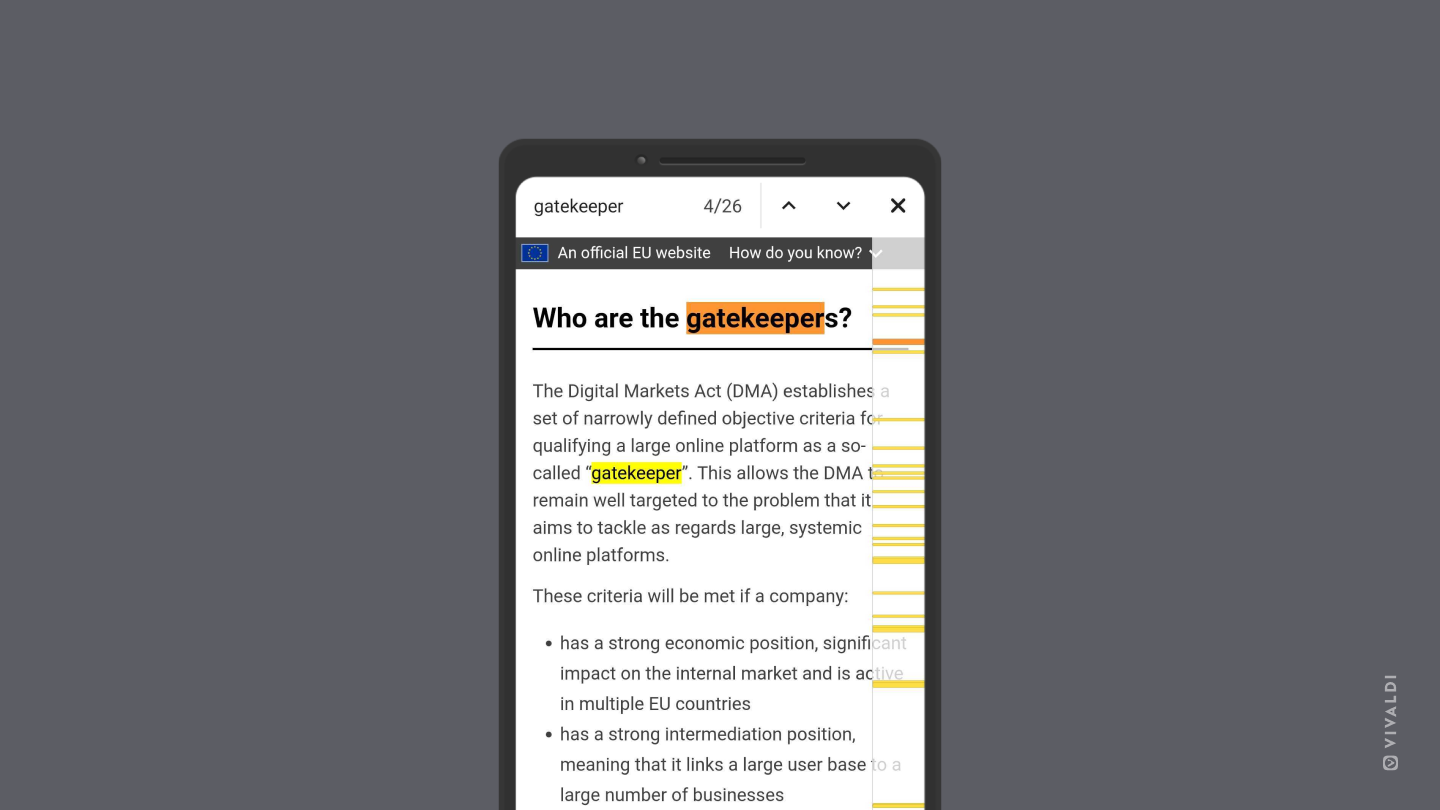
 「アカウントを追加」をクリックする
 Vivaldi のロゴをタップすれば開くことができます。 メニューに表示されるオプションは、ウェブページを開いているか、ブラウザの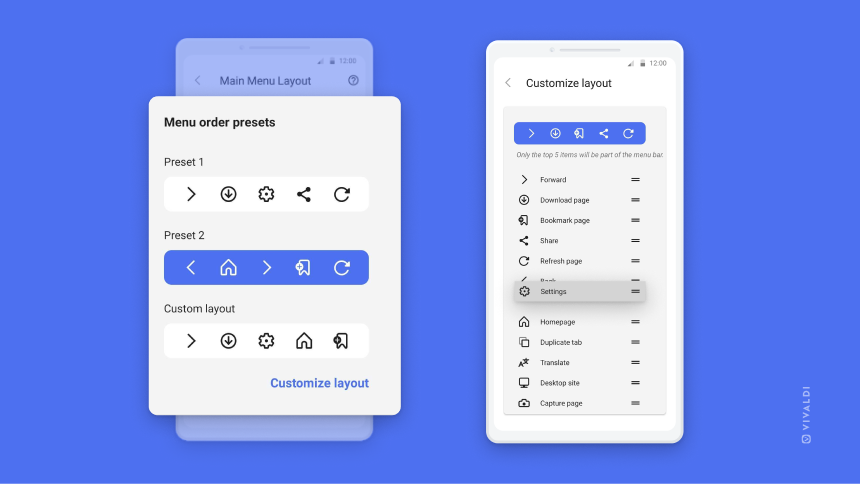
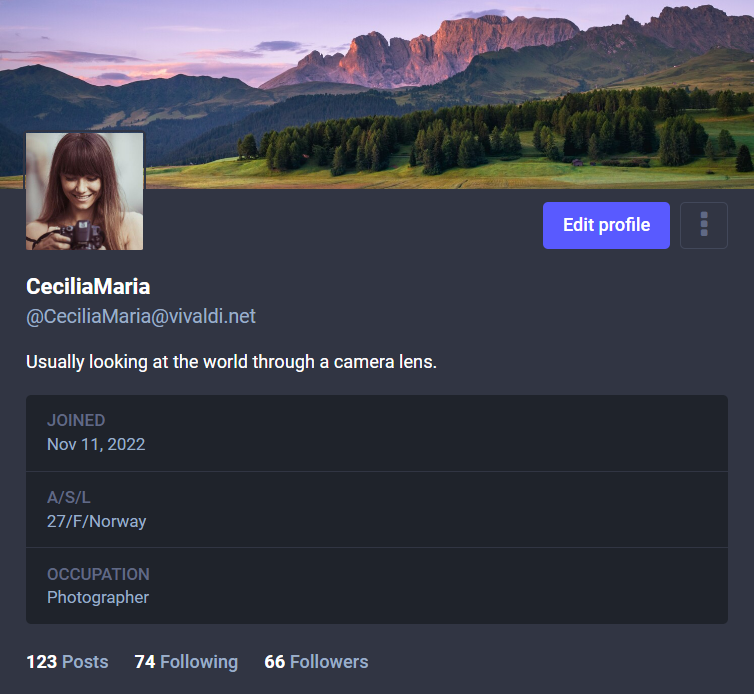

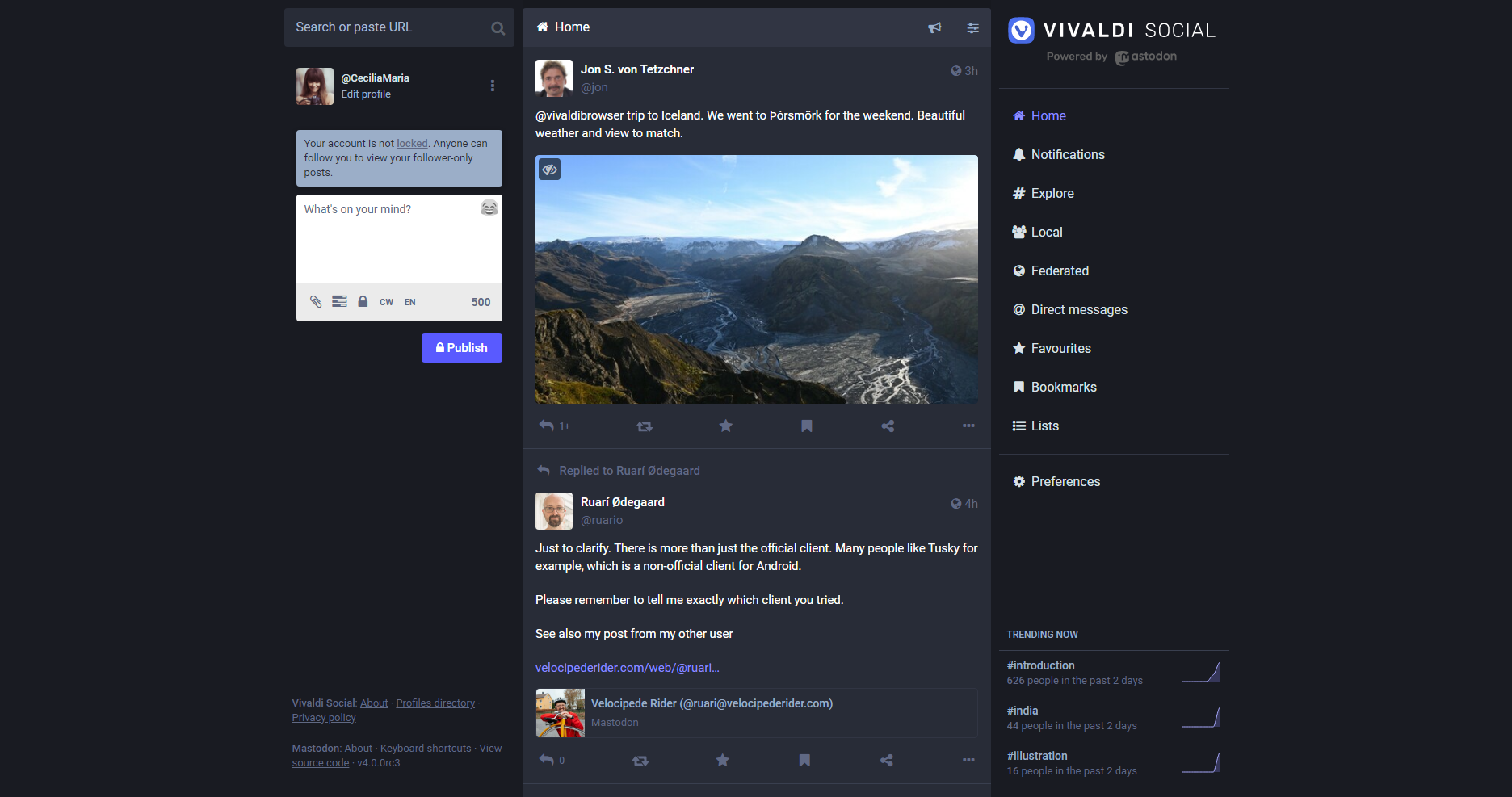
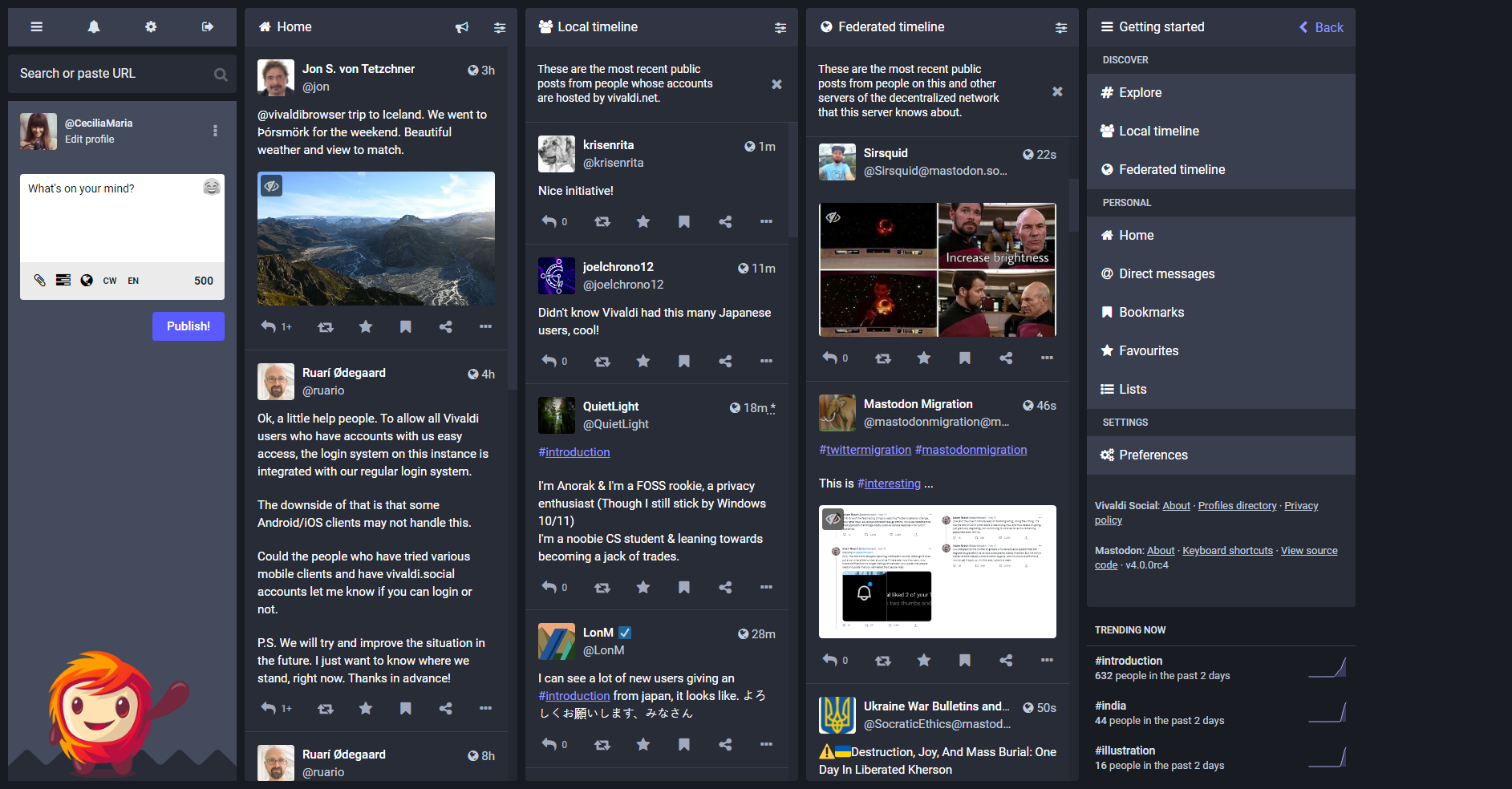
 ロックアイコンがユーザー名の横のプロフィールに表示される場合、フォローリクエストが手動で承認される必要があることを示します。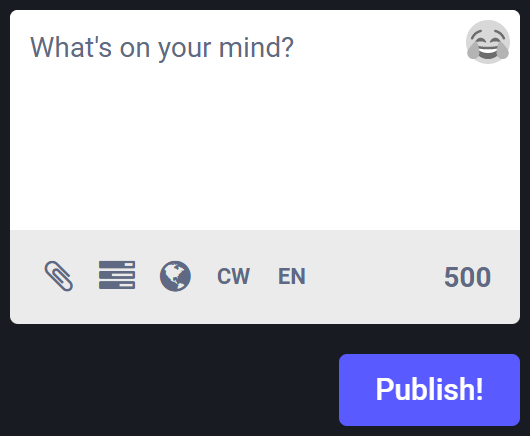
 「メディアを追加(複数の画像、1 つの動画か音声ファイル)」をクリックすると、投稿に画像や GIF、動画や音声ファイルを添付できます。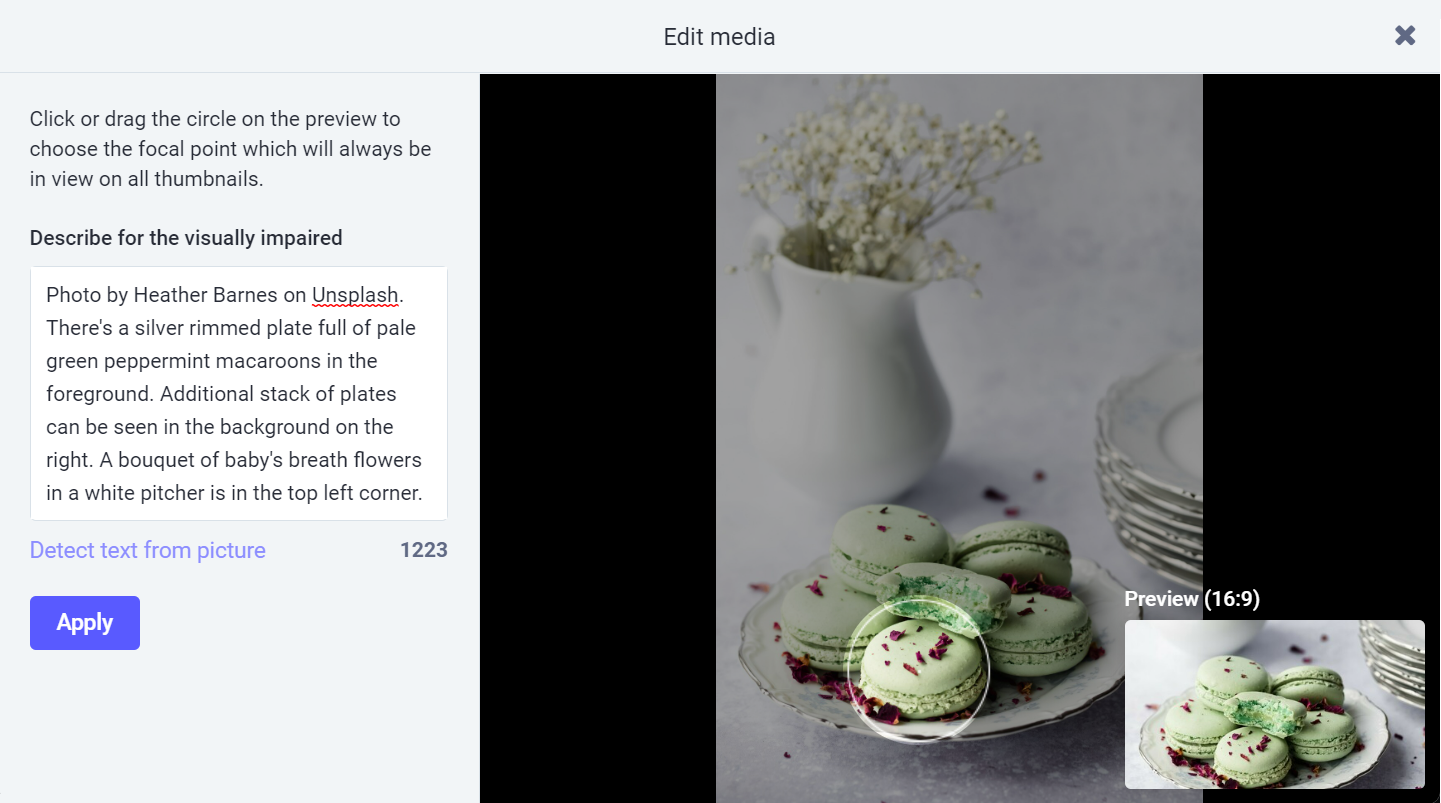
 アンケートを作成できる機能があります。選択肢は 4 つまで追加できます。選択肢の前にあるラジオボタンをクリックすると、複数選択できるように変更できます。アンケートの締切も追加でき、5 分、30 分、1 時間、6 時間、1 日、3 日、7 日から選択可能です。
 公開 – 誰でも閲覧可
 未収載 – 誰でも閲覧可、サイレント
 フォロワーのみ – フォロワーにのみ表示されます。プロフィール設定で「承認制アカウントにする」を有効にして、望まない人からフォローされたり、投稿を見られたりすることを防ぐことができます。
  指定された相手のみ – メンションされたユーザーのみに表示されます。ダイレクトメッセージは暗号化されないため、情報の共有は慎重に行ってください。
 コンテンツ警告の設定を利用できます。
 から設定できます(日本語に設定されている場合には、JA が表示されます)。こうすると、公開タイムラインでその言語を選択した人に表示されます。投稿はあなたのプロフィールを閲覧している人すべてに表示されます。
 「もっと見る」を開いて「詳細を表示」を選択できます。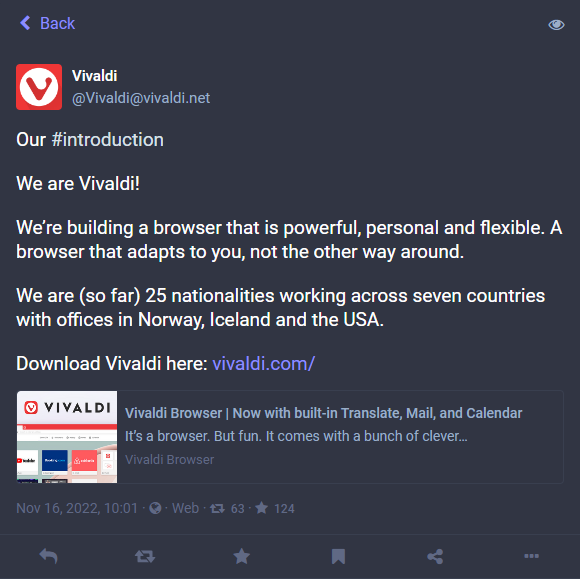
 「返信 / スレッドに返信」をクリックする
 「ブースト」をクリックしてください。
 「お気に入り」をクリックしてください。投稿者は投稿がお気に入りに登録されると通知を受け取ります。
 「ブックマーク」をクリックすると、後でブックマークのページから投稿にアクセスできます。
 「共有」をクリックしてください。そうすると、オペレーティングシステムの共有メニューを開きます。そこから、リンクをコピーしたり、お勧めのアプリで直接共有したりできます。
  「設定を表示」をクリックする