Vivaldi フィードリーダー フィードの自動検出
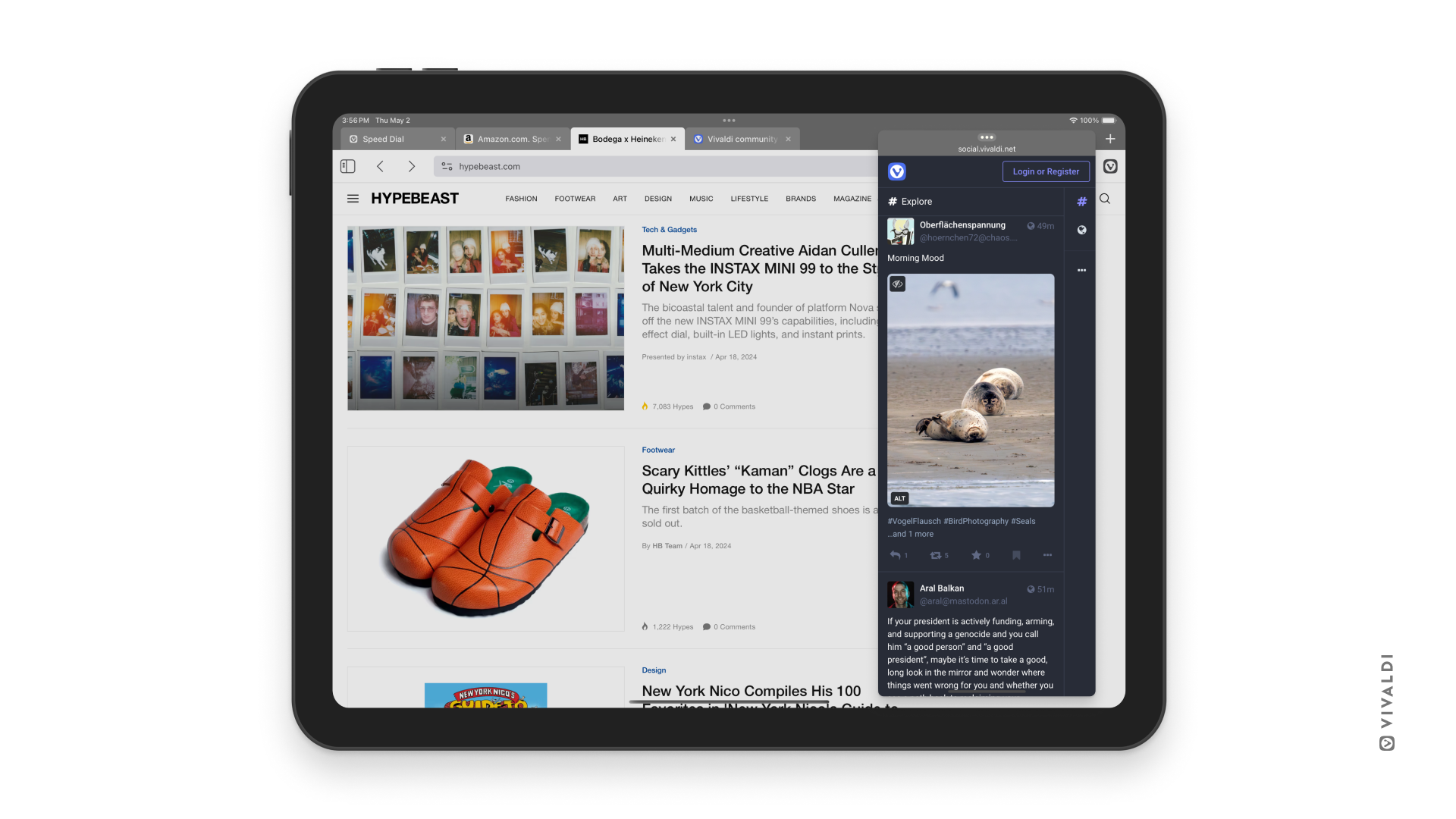
Vivaldi フィードリーダーはフィードの検出に役立つ機能です。より簡単に人気の高いサイトのフィードを入手できるようになります。
製品: デスクトップ版 Vivaldi
Vivaldi は、メモ を Markdown + Front Matter ファイル(.md ファイル拡張子)およびディレクトリ構造にインポート / エクスポートできます。 また、プレーンテキストファイル(.txt ファイル拡張子)をインポートすることも可能です。
さらに、メモを「ファイル > アプリケーションまたはファイルからインポート」からインポートしたり、「ファイル > エクスポート」からエクスポートすることもできます。
メモは、ファイルシステムのメモフォルダーの構造を再帰的に保持しながらエクスポートされます。メモのインポート時には、フォルダーの構造をメモフォルダーとして保持しながら、選択したメモのディレクトリが再帰的にインポートされます。
インポートでは、ファイルの拡張子に関わらず、すべてのファイルがマークダウン形式と仮定されます。インポート時に認識できないファイルの拡張子は無視されます。メモの添付ファイルは、インポートあるいはエクスポートできません (将来的には可能になるようにしたいと考えています)。
Vivaldi は、メモのメタデータ(メモのタイトル、関連する URL、作成日時、変更日時など)を Front Matter の序文として保持します。
インポート時には、すべてのメタデータと Front Matter の序文全体は任意となります。タイトルがメタデータで提供されない場合、ファイル名がタイトルとして使用されます。
Front Matter の序文は、ファイルの最初の行で 3 つのハイフンにより構成され、その後に改行が続きます。メタデータは、コロンで区切られたキー値ペアとしてリストされ、改行で区切られます。序文は再び、3 つのハイフンで終了し、その後に改行が続きます。Front Matter の序文で認識されないキーは無視されます。
メタデータの日付は ISO 8601 の日付と時刻の形式でなければなりません。その他の形式の場合、予測しない結果がもたらされる可能性があります。
認識されたメタデータのキーの一式が備わったファイルの例:
---
title: Example Title
url: https://example.com/
date: 2024-02-19T07:30Z
lastmod: 2024-02-21T15:09:58Z
---
I'm a *bold* Markdown note!
* List item
Vivaldi Social では、不快なコンテンツや、扱いに注意が必要なものや、何らかの理由で見たくないと思ったものを自動的に非表示にしたり、飽和状態のタイムラインを緩和したりすることができます。
フィルターを作成するには:
フィルターを更新するには:
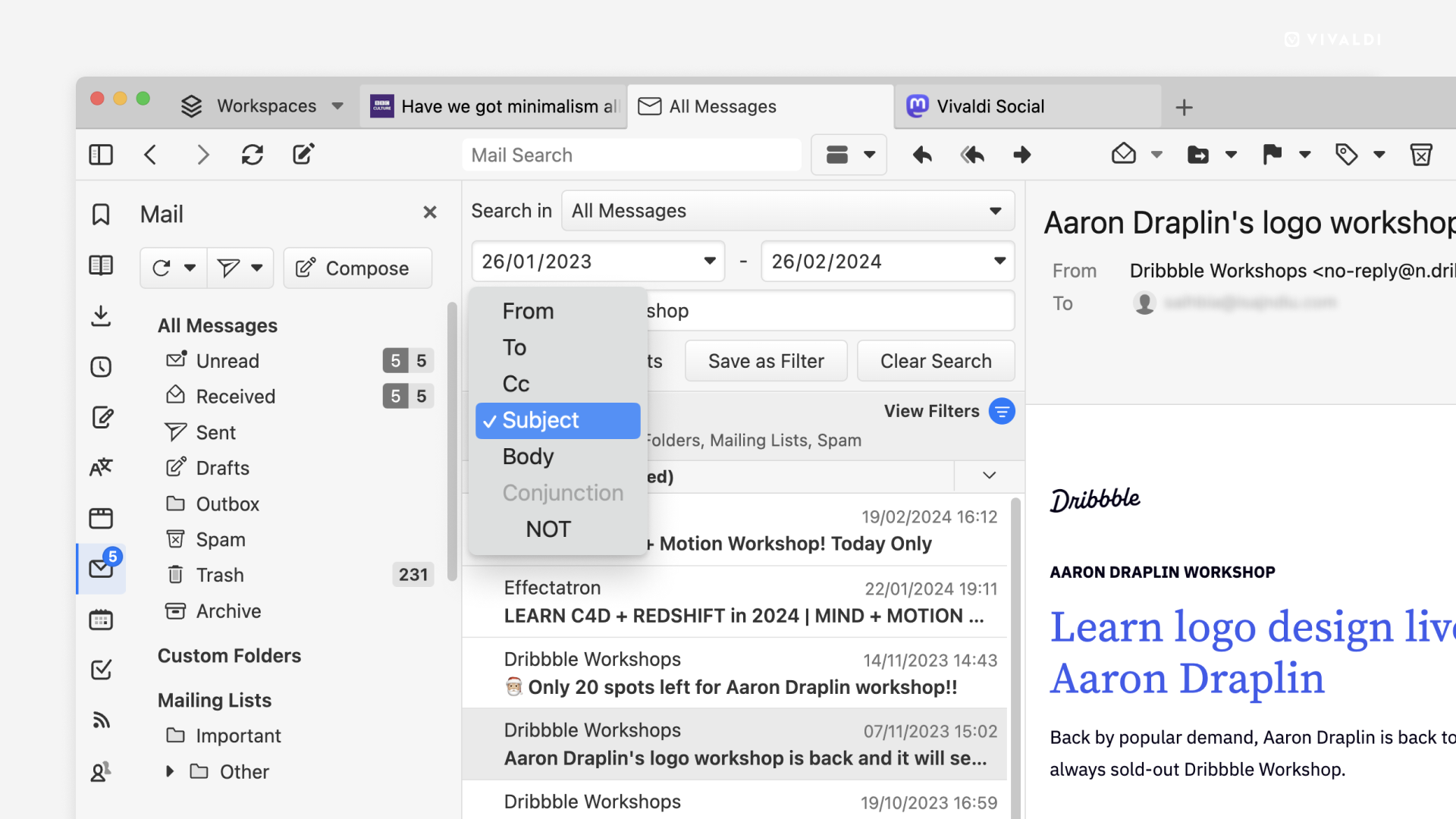
複数のメールボックスを使用していて、多数のメールがあると、その中から目的のメールを探すのは大変です。 Vivaldi メールの検索機能を使えば、数ステップで必要なものを簡単に見つけることができます。
探したいメッセージに関連する語句を検索欄に入力すると、Vivaldi は関連するメッセージすべてを表示します。
検索を絞り込むには、新しい検索を開始するとすぐに表示されるさまざまな検索フィルターを使用します。 オプションには以下が含まれます:
さらに、表示フィルターでは、既読メッセージやカスタムフォルダ―のメッセージ、メーリングリスト、アーカイブ、フィード、迷惑メール、ごみ箱フォルダーを表示するかどうかを選択できます。
検索フィルターをリセットするには、「検索をクリアー」をクリックしてください。

よく使用する検索はフィルターとして保存できます。
検索を保存するには:
一度、検索をフィルターとして保存すると、アクションを追加することができます。
デスクトップ版 Vivaldi のみ
Vivaldi メールは完全な機能を兼ね備えたメールクライアントです。 望ましくないと思われるメッセージのフィルタリングと配信はユーザーのメールサーバーに依存します。
このドキュメントでは、Vivaldi メールとの互換性と受信者への快適な体験の提供を実現するため、送信者に関する仕様を説明します。
Vivaldi メールは Chromium の Blink レンダリングエンジンを使用してメールをレンダリングしています。
また、デフォルトで外部ソースが読み込まれるのをブロックします。 ユーザーは、差出人のアドレスごとに外部のリソースの読み込みを許可するように促されます。
ロゴやシンボルなどは、小さく重要な画像が読み込まれるよう、メール自身に埋め込んでください。 その他の外部画像に関しては、プレースホルダーとして機能するように(alt プロパティ) 代替テキストを含めるようにしてください。
ユーザーがプレーンテキストを選択した場合、Vivaldi メールは HTML のみのメールをプレーンテキストに変換します。 変換のプロセスではリンクが維持され、画像は alt プロパティテキストとして読み込まれます。 明示的に装飾画像 (alt=“”) としてマークすることで、画像がプレーンテキストで表示されないようにすることができます。
最良の結果をもたらすために、丁寧に作成した HTML メッセージの代替プレーンテキスト版を使用してください。
Vivaldi メールはユーザーのカラースキーム設定に従い、メールメッセージを適切に読み込みます。
ウェブ標準の prefers-color-scheme メディアクエリを使用して、メッセージのライトモードとダークモードのバリアントをスタイルできます。 以下はその例です:
<meta name="color-scheme" content="light dark">
<style>
@media(prefers-color-scheme: light) {
body { background: white; color: black; }
}
@media(prefers-color-scheme: dark) {
body { background: black; color: white; }
}
</style>
メールにカラースキーム情報が含まれない場合、Vivaldi メールは自動的にダークカラースキームを適用します。
明示的にライトモードのみと指定することで、メールメッセージでの自動ダークモードを無効化できます。
<meta name="color-scheme" content="only light">
Vivaldi メールは、複数の multipart/related 部分の結合や、その他の複雑で通常とは異なるマルチパートメッセージをサポートしません。 multipart/alternative で推奨されるタイプの(バイト数が)最も大きく適切な部分を選択します。
Vivaldi メールでは、差出人や返信先のフィールドの名前が、関連性のある差出人アドレスとは異なるメールアドレスと思われる場合、なりすまし / フィッシングの警告を表示します。 人間にとって読みやすい名前を使用するか、名前を設定せずに送信してください。
また、差出人と返信フィールドのメールアドレスのドメイン名(サブドメインを含む)が異なる場合も、なりすまし / フィッシングの警告を表示します。 2 つのアドレスのうち、いずれかが一般的に知られる個人のメーラードメインの場合(gmail.com、icloud.com など)、なりすまし / フィッシングの警告を表示します。
Vivaldi メールは、メールスレッドに対応できるようにデザインされています。 スレッドは関連するメールをグループ化して表示します。 RFC 5322 セクションの 3.6.4 に記載されているように、標準のメールスレッド規則に準拠します。
オンラインショッピングや、清算関連の自動アップデートが後に続くメールに対しては、スレッド形式(または表示)が便利です。 例えば、注文した商品の出荷を知らせるメールは、注文確認メールに対する返信として表示されるとよいでしょう。
Vivaldi メールは、カレンダーの予定の添付ファイルを iCalendar (RFC 5545) のファイル形式で処理し、招待に対して返信していない場合の出欠確認をユーザーに促します。
その他、ウェブサーバーで予定のファイルにリンクすることもできます。 詳しくは、ウェブ開発者向けのカレンダーをご覧ください。
製品: デスクトップ版 Vivaldi のみ
Vivaldi カレンダーは、Vivaldi ブラウザに内蔵された完全な機能を備えたカレンダークライアントです。 ユーザーはカレンダーのフィードを購読したり、カレンダーのスケジュールに、単一あるいはグループ化した予定を追加したりできます。
カレンダーのフィードと予定のファイルは共に、iCalendar (RFC 5545) ファイル形式を使用しています。
カレンダーに予定を追加するようにユーザーに促すには、 https(推奨)か、http の URI スキームを使用するリンクを作成してください。 以下はその例です:
https://example.com/staff-meeting.ics
ユーザーに新しいカレンダーフィードをフォローするように促すには、webcal の URI スキームを使用するリンクを作成してください。 以下はその例です:
webcal://example.com/holidays.ics
Vivaldi はカレンダーの購読に関し、HTTPS プロトコルのサポートのみを前提とします。
Vivaldi は、アップデートを確認するためにカレンダー購読のポーリングを10 分毎に行います。 サーバーへの負荷を削減するため、カレンダーのサーバーが適切な HTTP キャッシュレスポンスヘッダーを設定し、キャッシュの再検証をサポートするようにしてください(RFC 9111 を参照)。
Flatpak 版 Vivaldi は Flathub を通して提供されています。Flathub は、Linuxディストリビューションのソフトウェアセンターアプリにすでに組み込まれている場合があります。Flathub は、Linux ディストリビューションのソフトウェアセンターのアプリに既に内蔵されています。見つからない場合には以下のボタンをクリックするか、こちらのリンクをコピーしてください: https://flathub.org/apps/com.vivaldi.Vivaldi
デスクトップのファイルとプロトコルのアソシエーションの設定を通して好きなアプリを設定してください。
手順は、その他のデスクトップ環境においても同様です。インストール後に Vivaldi がオプションとして表示されない場合には、デスクトップセッションからログアウトして再度ログインしてください。
Flatpak 版 Vivaldi は、Firefox や Google Chrome、Opera などの別のブラウザからのデータを検出したり、データを直接インポートしたりすることはできませんが、他のブラウザからエクスポートされたブックマークやメモなどのファイルをインポートすることは可能です。
ログインとパスワード情報をインポートするには:
vivaldi://password-manager/settings に移動するブラウザの履歴や Cookie を含めてインポートするには、vivaldi.com で提供されている Vivaldi のネイティブインストレーションにインポートして、ネイティブバージョンで Vivaldi 同期を設定した後、Flatpak 版 Vivaldi で同期にログインしてください。
Vivaldi 同期は無料で利用できるサービスで、機密性の高いエンド・ツー・エンド暗号化を使用しています。
NativeMessaging API(コンピューター上でインストールされた別のソフトウェアと通信するために拡張機能により使用される)は、Flatpak に関しては Vivaldi では利用できません。この点は、パスワードマネージャー、ハードウェアを統合する拡張機能や、その他の拡張機能に影響を与える可能性があります。
そのような拡張機能を必要とする場合、 https://vivaldi.com/download/?platform=linux から入手できる、ネイティブバージョンの Vivaldi をインストールしてください。
1 つのインストールから別のインストールへのデータ移行や、両方のバージョンでブックマークやログイン、メモ、その他のデータを同期してアクセスするには、Vivaldi 同期を使用するのが最良の方法です。
Vivaldi 同期は無料で利用できるサービスで、機密性の高いエンド・ツー・エンド暗号化を使用しています。
Flatpak 版 Vivaldi では、データは ~/.var/app/com.vivaldi.Vivaldi/config/vivaldiフォルダーに保存されます。ネイティブの Vivaldi では、データは ${XDG_CONFIG_HOME:-$HOME/.config}/vivaldi ディレクトリに保存されます。
同じコンピューターでフォルダーをコピーして、1 回限りのデータ移行を行おうと考えるかもしれません。しかし、同じデータディレクトリで 2 つのコピーの Vivaldi を実行するべきではありません。
移行方法も参照してください。
クラッシュを再現できる場合、開発者ツールを有効にした Flatpak 版 Vivaldi を再起動してクラッシュを再現し、3 分間待機して、Flatpak 版 Vivaldi を通常通りに再起動してください。こうすると、クラッシュログが vivaldi://crashes のページで表示されます。
開発者ツールを使用する Flatpak 版 Vivaldi を起動するには、次のコマンドをターミナルで実行してください: terminal: flatpak run --allow=devel com.vivaldi.Vivaldi
製品: デスクトップ版 Vivaldi のみ
早送り機能を使って、シリーズの中の 1 つのドキュメントから次の関連ドキュメントに移動できます。例としては、本や検索結果のページ、フォーラム、ギャラリーの画像などで次のページに移動することなどが考えられます。
早送りはドキュメントの下で Space キーを押すか(デフォルトで有効)、早送りボタンやクイックコマンドを使用してアクティブにできます。
Vivaldi は、以下のような異なる方法でシリーズの次のドキュメントを検出します:
rel="next" プロパティを使用する最初の <link> 要素rel="next" プロパティを使用する最初の <a> 要素<a> 要素。aria-label や title プロパティも対象としてみなされます。最後の 1000 <a> 要素のみが対象となります。早送りの検出は、ドキュメントを最初に読み込んだ時のみに行われます。その後に動的に挿入が行われても Vivaldi では検出されません。早送りは、要素の href プロパティがアップデートされる時に動的にアップデートされます。
早送りは、互換性のあるドキュメント、特に Space キーボードイベントを使ってやり取りを行うウェブアプリやゲームなどで誤ってトリガーされる可能性があります。
ドキュメントがキーボードイベントを処理する時に誤ってナビゲーションがトリガーされ、それに対してアクションした後のイベントの実行に失敗する場合があります。イベントハンドラーで必ず 、preventDefault() を呼び出して、キーボードイベントに対してアクションし、イベントが実行されたブラウザに合図するようにしてください。これは、<input> や <textarea> のようなデフォルトのフォームコントロールを使用している場合、自動的に起こります。
テストを行って、早送りや単一キーのショートカット、その他のキーボードアクセシビリティー機能との互換性を確認することが重要です。
Vivaldi の同期機能を使えば、デスクトップ、Android、iPhone、iPad、自動車など、どのデバイスでブラウジングしても、常にブックマークやパスワード、入力履歴、開いているタブ、リーディングリスト、メモを同期できます。
製品: デスクトップ版 Vivaldi
Vivaldi はブックマークのメタデータを HTML 標準のメタデータ要素と Open Graph Protocol のメタデータから取得しています。ユーザーが新しいブックマークを作成すると、これらのメタデータが事前に値を満たすために使用されます。
ブックマークのタイトルは以下をソースとしています:
<title> 要素のドキュメントタイトルog:title)ブックマークのディスクリプションは以下をソースとしています:
og:description)<meta name="description"> 要素のドキュメントのディスクリプションOpen Graph Protocol のディスクリプションの方が HTML 標準のディスクリプションと比べてページの概要のクオリティが高いため、好ましいと言えます。後者は非常に長かったり、記述された概要やディスクリプションの代わりとなるページのキーワードのリストが誤用されていたりします。
Android 版 と iOS 版 Vivaldi では HTML 標準の要素のみが使用されます。