テーマの共有
This post is also available in:


Vivaldi ブラウザでは、プリインストールされているテーマの中から選択したり、独自のテーマを作成したり、他の Vivaldi ユーザーから共有されたテーマをインストールしたりすることができます。 ここでは後者にスポットをあて、ユーザーが作成したテーマのインストール方法と自身が作成したテーマの共有方法について説明します。
Vivaldi テーマを見る
ユーザーが作成して共有されたテーマを見るには:
- https://themes.vivaldi.net の Vivaldi テーマに移動
あるいは、設定 > テーマ に移動して、テーマライブラリーの右下にある「ほかのテーマも見てみる」をクリック - 表示されたテーマを見る
カテゴリと色でテーマをフィルターできます。 また、同じ作成者が作成したものを確認するには、テーマを一つ開いた状態で、テーマ情報の「Made by」の横にある作成者名をクリックしてください。
新しいテーマのインストール
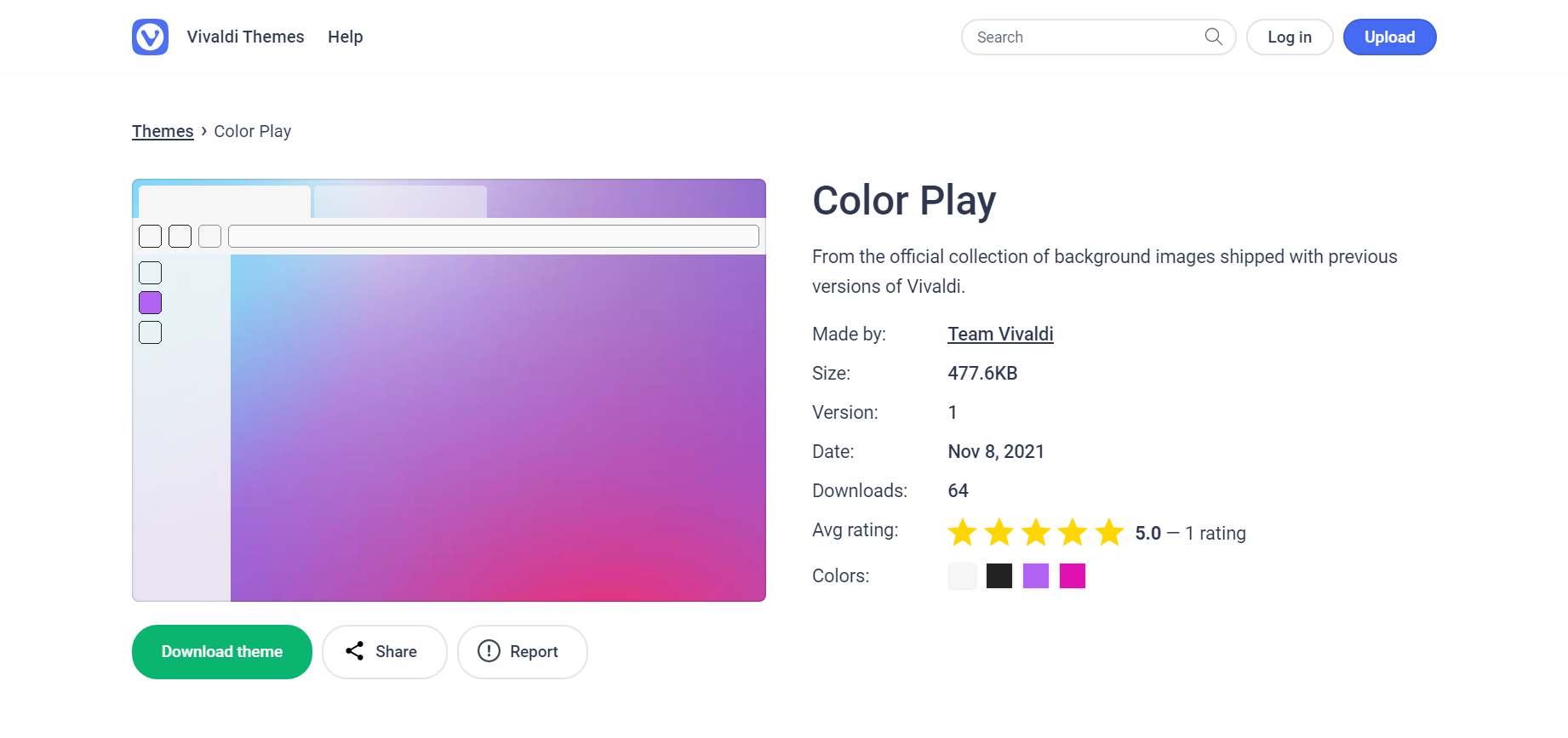
好みのテーマを見つけたら:
- テーマのページでプレビューを表示して、「Download theme」をクリック
- 表示されたポップアップダイアログで、「インストール」をクリックするか、 破棄する場合には「キャンセル」をクリックしてください。
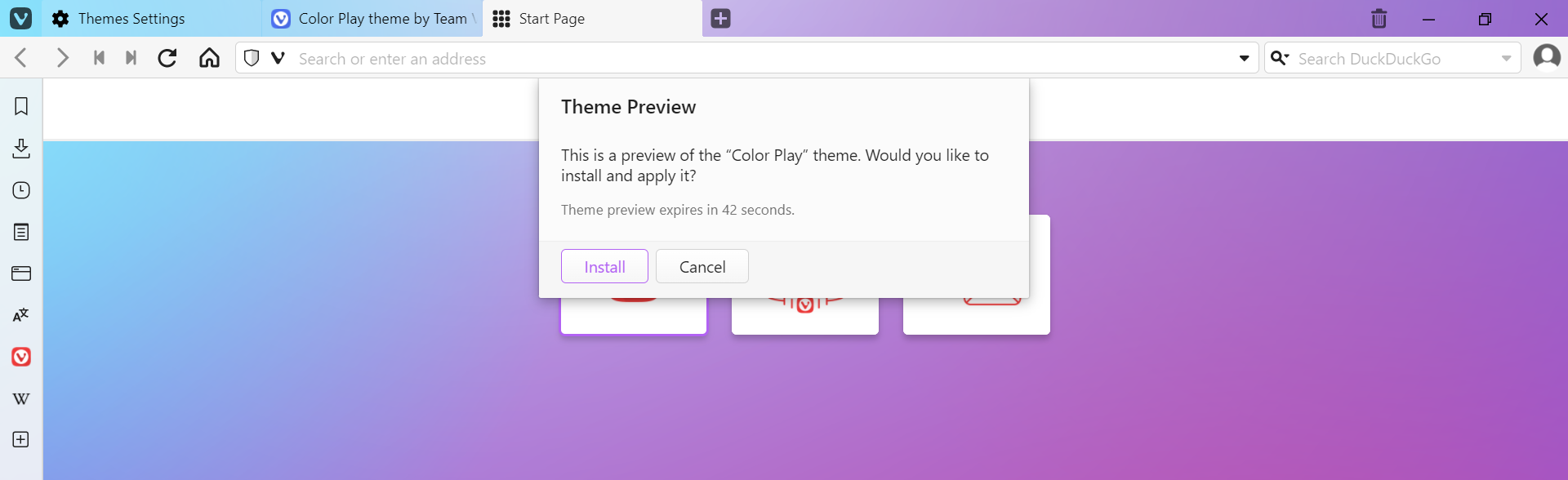
インストールしたテーマは、設定や編集を行えるテーマライブラリーに追加されます。
テーマをインストールした後は、テーマの評価にご協力ください。
Zip ファイルでテーマをインストール
古いバージョンの Vivaldi や別のブラウザをご利用の場合は、Zip ファイルでテーマをダウンロードできます。 好みのテーマを見つけたら:
- テーマのページで、「Download」をクリック
最新の Vivaldi を利用していてテーマを Zip ファイルでインストールしたい場合には、「Download theme」を右クリックして、「名前を付けてリンクを保存」を選択してください。 - テーマの Zip ファイルをコンピュータに保存
- テーマを Vivaldi ブラウザに追加するには(5.0 以降のバージョンが必要です)、設定 > テーマ > ライブラリー に移動して、ライブラリーに表示されたテーマの下にある「テーマを選択」
- 該当の Zip ファイルを確認して「開く」をクリックすると、 テーマのプレビューを表示できます。
- 表示されたポップアップダイアログで、「インストール」をクリックするか、 破棄する場合には「キャンセル」をクリックしてください。
テーマの共有
独自のテーマを作成した後に他の人と共有するには、以下のステップに従ってください:
- Go to 設定 > テーマ > ライブラリー に移動して、共有したいテーマを選択
- ライブラリー下部の「テーマを書き出す」をクリック
- Zip ファイルとしてコンピュータに保存
- https://themes.vivaldi.net の Vivaldi テーマに移動
あるいは、設定 > テーマ に移動して、テーマライブラリーの右下にある「ほかのテーマも見てみる」をクリック - Vivaldi アカウント にログイン
- ページ右上の「アップロード」をクリック
- テーマに関する詳細を(英語で)入力し、Zip ファイルをアップロード
- 準備ができたら、「テーマを作成」をクリック
Vivaldi チームがテーマのレビューを行い、公開します。 テーマが公開されると作成者に通知が送信されます(何らかの理由でテーマを公開できない場合にも通知が送信されます)。 また、テーマに対してコメントがあった場合にも通知が送信されます。
テーマの公開が行えない理由
以下のような理由により、テーマが却下される場合があります:
- テーマが Vivaldi の Terms of Use(利用規約) および / あるいは Code of Conduct(行動規約) に沿っていない
- テーマのタイトルおよび / あるいは詳細が英語で記載されていない (テーマのタイトルと詳細を英語で記載する必要があります)
- テーマの背景に使用された画像の解像度が低い、あるいは、画質が良くない (例えば、JPEG のような非可逆圧縮の画像フォーマットが使用されている場合、画像の圧縮率が高く、画質が低い場合、テーマが却下される可能性があります。 壁紙の背景には、少なくとも 1920×1080 ピクセルの解像度の画像を使用することをお勧めします)
- テーマをテストした際に正しくインストールされなかった (アップロードする前にインストールにおいて問題が無いかを確認するには、初期化したユーザープロファイルでテーマをテストしてください)
- その他の理由として、使用している色により UI 要素の視認性が低い、著作権侵害などの問題が挙げられます。
テーマの表示
共有したテーマを表示するには:
- Vivaldi アカウントにログイン
- Vivaldi テーマ ページの右上で自分のアバターをクリック
- My themes を選択
または、https://themes.vivaldi.net/users/YourUsername に移動してください。
詳細を表示するにはテーマをクリックしてください。 テーマのページでは、以下を確認できます:
- status(ステータス)
- size(サイズ)
- version history(バージョン履歴)
- upload date(アップロードした日付)
- number of downloads(ダウンロード数)
- comments(コメント)
- その他
テーマのアップデート
共有したテーマをアップデートするには:
- テーマのページでプレビュー画像の下の「編集」をクリック
- テーマの編集ページで変更を行った後、 新しい Zip ファイルをアップロード
- アップデートをクリック
Vivaldi チームがテーマをレビューして公開します。
テーマファイルの編集
テーマの ZIP ファイルは 1 つ、あるいは 2 つのファイルで構成されています。 1 つめの JSON ファイルにはテーマのパラメータが含まれており、背景画像を使用している場合には、2 つめのファイルにテーマの背景画像が含まれます。 ブラウザの設定内でさまざまな値を変更したり、テーマをエクスポートしたりする以外に、エクスポートしたテーマファイルの 1 つを参考テーマとし、コードエディターを使用して、さらに変更を加えることができます。
新しいテーマの編集が終了したら、JSON ファイルと背景画像のファイルを新しい Zip ファイルに圧縮し、ブラウザでテストを行ってください。
テーマの報告
公開前にすべてのテーマのレビューを行いますが、不適切なテーマがすり抜けてしまう可能性もあります。 テーマが壊れていたり、著作権を有している / 登録商標されているコンテンツが含まれていたり、何らかの問題を見つけた場合には、報告してください。
テーマを報告するには:
- テーマのページに移動
- テーマのプレビューの下にある「Report」をクリック
- フォームに入力して送信
Vivaldi チームがレポートをレビューし、テーマを削除・保持するかどうかの決定を行います。