De spelling van teksten controleren
Dit bericht is ook beschikbaar in:


Spellingcontrole aan- en uitzetten
Om de spellingcontrole aan of uit te zetten:
- Rechtsklik op een tekstinvoerveld om het contextmenu te openen.
- Kies Spellingcontrole.
- Klik op Eenvoudige spellingcontrole gebruiken om de functie aan of uit te zetten.
- Rechtsklik op een tekstinvoerveld om het contextmenu te openen.
- Klik op Taalinstellingen.
- In Instellingen klik je op Spellingcontrole om de functie aan of uit te zetten.
- Rechtsklik op een tekstinvoerveld om het contextmenu te openen.
- Kies Spellingcontrole.
- Klik op Eenvoudige spellingcontrole gebruiken om de functie aan of uit te zetten.
Talen instellen
Talen toevoegen
Om talen toe te voegen waarin de spelling wordt gecontroleerd:
- Rechtsklik op een tekstinvoerveld om het contextmenu te openen.
- Kies Spellingcontrole > Taalinstellingen.
- Klik in Instellingen op Voorkeurstalen > Talen toevoegen.
- Zoek de taal die je wilt toevoegen.
- Klik op Toevoegen.
Op Windows en Linux kun je spellingcontrole voor elke toegevoegde taal apart aan- of uitzetten in de sectie Spellingcontrole gebruiken voor.
Talen herschikken
Om de volgorde van de talen te wijzigen:
- Rechtsklik op een tekstinvoerveld om het contextmenu te openen.
- Kies Spellingcontrole > Taalinstellingen.
- In Instellingen klik je op Voorkeurstalen.
- Klik op
 Meer acties rechts van de lijst met talen.
 - Kies voor Omhoog, Omlaag of Verplaatsen naar boven.
Talen verwijderen
Om talen te verwijderen:
- Rechtsklik op een tekstinvoerveld om het contextmenu te openen.
- Kies Spellingcontrole > Taalinstellingen.
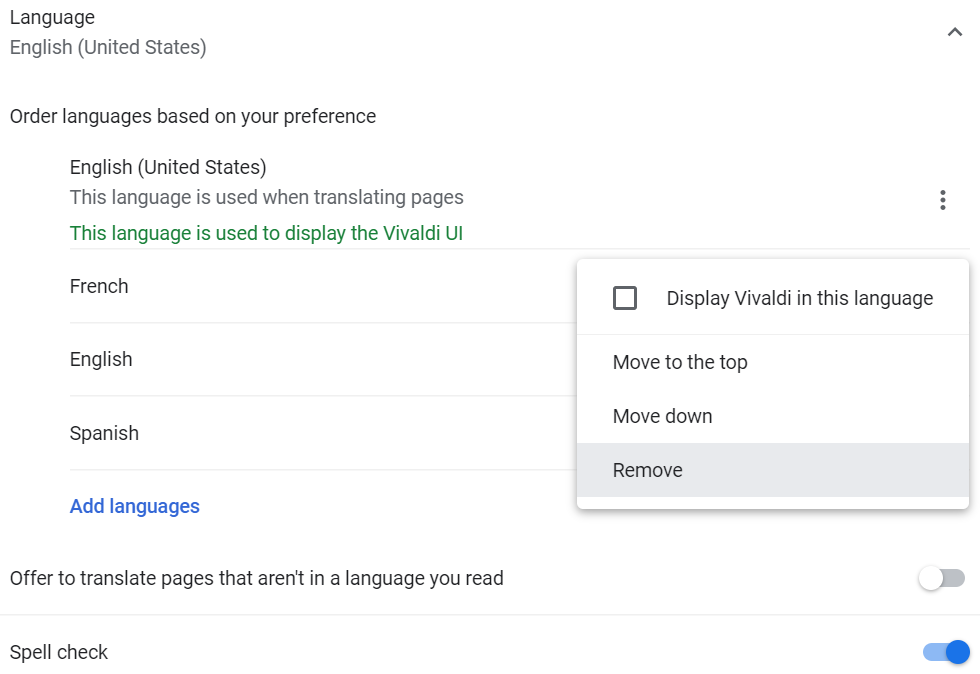
- In Instellingen klik je op Voorkeurstalen en zoek je de te verwijderen taal op.
- Klik op Meer acties rechts van de lijst met talen.
- Kies Verwijderen.
Spellingcontrole gebruiken
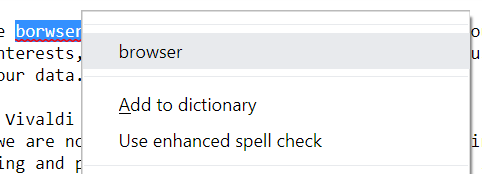
Als een woord verkeerd gespeld is, wordt het rood onderstreept. Je kunt dan de fout zelf herstellen of rechtsklikken op het woord en een suggestie selecteren.
Aangepaste spellingcontrole
Woorden die door de spellingcontrole als fout worden gemarkeerd, kun je toevoegen aan je woordenboek.
Woorden toevoegen aan het woordenboek
Om een woord toe te voegen:
- Typ het woord in een tekstinvoerveld.
- Zodra het rood onderstreept wordt, rechtsklik je op het woord.
- In het contextmenu kies je voor Toevoegen aan woordenboek.
Woorden in het woordenboek bewerken
Om de woorden in het woordenboek te bewerken:
- Rechtsklik op een tekstinvoerveld om het contextmenu te openen.
- Kies Spellingcontrole > Taalinstellingen.
- In instellingen ga je naar Spellingcontrole aanpassen.
- Voer nieuwe woorden in in het invoerveld Een nieuw woord toevoegen.
Klik op X Woord verwijderen rechts van de woordenlijst om ze uit het woordenboek te verwijderen.
- Open de Finder.
- Open het menu Ga.
- Houd de Alt-toets ingedrukt en kies Bibliotheek.
- Open de map genaamd Spelling.
- In de map open je het bestand genaamd LocalDictionary.
- Werk de lijst bij en sla het document op.
- Rechtsklik op een tekstinvoerveld om het contextmenu te openen.
- Kies Spellingcontrole > Taalinstellingen.
- In instellingen ga je naar Spellingcontrole aanpassen.
- Typ nieuwe woorden in in het invoerveld Nieuw woord toevoegen.
Klik op X Woord verwijderen rechts van de woordenlijst om ze uit het woordenboek te verwijderen.
Verbeterde spellingcontrole
De verbeterde spellincontrole kan meer fouten in je tekst opsporen, zoals dubbele spaties of een ontbrekend streepje. Om deze functie te gebruiken, wordt je tekst langs Googles servers gestuurd, wat je privacy vermindert.
Om de verbeterde spellingcontrole aan of uit te zetten:
- Rechtsklik op een tekstinvoerveld om het contextmenu te openen.
- Kies Spellingcontrole > Taalinstellingen.
- Klik op Verbeterde spellingcontrole gebruiken om de functie aan of uit te zetten.
- Lees het bericht in het popupvenster en kies Inschakelen.
- Spel een woord opzettelijk verkeerd in een tekstinvoerveld.
- Rechtsklik op het woord om het contextmenu te openen.
- Kies Verbeterde spellingcontrole gebruiken.
- Lees het bericht in het popupvenster en kies Inschakelen.
- Rechtsklik op een tekstinvoerveld om het contextmenu te openen.
- Kies Spellingcontrole > Taalinstellingen.
- Klik op Verbeterde spellingcontrole gebruiken om de functie aan of uit te zetten.
- Lees het bericht in het popupvenster en kies Inschakelen.