Widgets op de snelkiezerpagina
Dit bericht is ook beschikbaar in:


De snelkiezerpagina is ontworpen om je volledige controle over je digitale leven te geven op één centrale plek. Door zijn flexibiliteit kun je een uniek dashboard maken helemaal op jou gericht. Lees hier verder over hoe je de snelkiezerpagina kunt personaliseren met widgets.
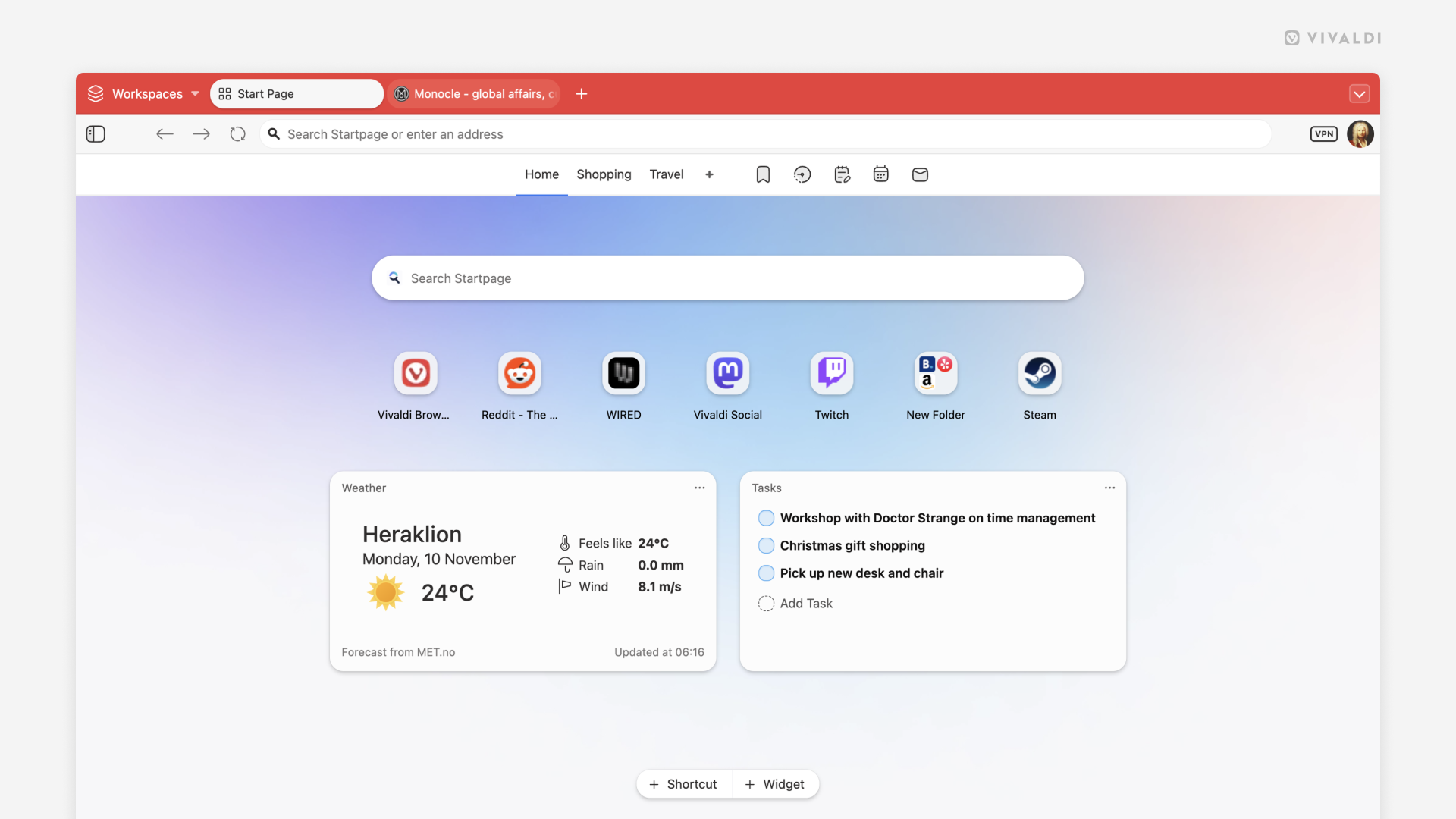
Widgets
Om een nieuwe widget toe te voegen:
- Klik op Widgets onderaan de snelkiezerpagina.
- Klik op de widget die je wilt toevoegen.
- Doorloop zonodig de opties voor deze widget, zoals een account of een map die moet worden weergegeven.
Sommige widgets, zoals Datum en Tip van de dag, kun je slechts eenmaal toevoegen, maar de meeste kunnen herhaald worden. Hiermee kun je verschillende inhoud weergeven in elke widget, zoals meerdere mailaccounts, kalenders, bladwijzermappen enzovoort.
Agenda
Hiermee kun je je aankomende activiteiten bekijken, toevoegen en beheren vanuit de snelkiezerpagina.
Je kunt gebeurtenissen en taken vanuit alle kalenders in één widget weergeven, of meerdere widgets toevoegen voor meerdere kalenders.
Om te wijzigen vanuit welke kalenders gebeurtenissen worden getoond:
- Klik op de knop
 Menu openen rechtsboven in de widget.
 - Ga naar Kalender selecteren.
- Kies de kalender(s) vanuit het uitklapmenu.
- Klik Gereed.
Laatste e-mails
Hou je laatste inkomende mails in het oog en open ze direct vanuit de widget. Je kunt mailberichten vanuit al je mailaccounts weergeven in één widget, of een widget plaatsen voor elk account dat je in de gaten wilt houden.
Om het mailaccount te selecteren:
- Klik op de knop Menu openen rechtsboven in de widget.
- Ga naar Map wijzigen.
- Kies Alle berichten of één van je mailaccounts
- Klik Gereed.
Plaknotities
Plaknotities zijn bedoeld om snel herinneringen, ideeën en dergelijke op te schrijven. Je kunt zoveel plakbriefjes toevoegen als je wilt. Let op dat plaknotities standaard niet worden opgeslagen in je notities.
Om een plaknotitie op te slaan als een permanente notitie:
- Klik op de knop Menu openen rechtsboven in de widget.
- Kies Opslaan in nieuwe notitie.
Bladwijzers
Hou je favoriete bladwijzers binnen handbereik met de Bladwijzers-widget. Je kunt bladwijzers uit een geselecteerde map weergeven, en meerdere widgets toevoegen om meerdere bladwijzermappen weer te geven.
Om de map te kiezen:
- Klik op de knop Menu openen rechtsboven in de widget.
- Ga naar Map selecteren.
- Klik op de mapnaam in het submenu.
Je kunt ook aanpassen hoe bladwijzers worden weergegeven in het widgetmenu. Kies hier of je de bladwijzertitel wilt tonen en of je website-icoon of miniatuur van de bladwijzer wilt weergeven.
Taken
Net als in de agenda-widget kun je hiermee eenvoudig taken bekijken, toevoegen en beheren vanuit je dashboard.
Tip van de dag
Als je elke dag iets nieuws over Vivaldi te weten wilt komen, voeg dan de Tip van de dag-widget toe die tips en trucs uit vivaldi.com/blog/tips/ laat zien voor Vivaldi voor computers. Klik op de widget om de volledige tip te zien met stapsgewijze instructies.
Nieuwsstromen
Met de nieuwsstromenwidget kun je de laatste berichten zien vanuit alle nieuwsstromen waarop je bent geabonneerd. Je kunt ook kiezen om één geselecteerde nieuwsstroom weer te geven.
Om de nieuwsstroom te selecteren:
- Klik op de knop Menu openen rechtsboven in de widget.
- Ga naar Nieuwsstroom selecteren.
- Kies Alle recente nieuwsstromen of één van de nieuwsstromen die je volgt.
Belangrijkste websites
De widget Belangrijkste websites laat de sites zien die je het vaakst bezoekt.
Privacystatistieken
Hou in de gaten hoeveel traceerders en advertenties Vivaldi’s ingebouwde tracerings- en reclamefilter heeft geblokkeerd tijdens het internetten. Klik op de widget voor gedetailleerdere statistieken en een lijst van geblokkeerde traceerders.
Webpagina’s
Met de Webpagina-widget kun je een webpagina naar keuze op het dashboard zetten.
Om de koppeling te wijzigen:
- Klik op de knop Menu openen rechtsboven in de widget.
- Ga naar Website-url aanpassen.
- Voer de koppeling in.
- Klik Gereed.
Datum
Met de Datum-widget zie je snel de dag van de week, de volledige datum, het weeknummer en de tijd.
Weer
Met de Weer-widget hou je het weer in jouw buurt in het oog, zowel voor het komende etmaal als een verwachting voor de komende week.
Om de Weer-widget aan te passen:
- Klik op de knop Menu openen rechtsboven in de widget.
- Kies Locatie wijzigen om de omgeving in te stellen.
- Daarnaast kun je de meeteenheden instellen:
- Temperatuur (Celsius of Fahrenheit).
- Windsnelheid (meters per seconde, kilometers per uur of mijl per uur)
- Neerslag (millimeters of inches).
Valuta
Met de Valuta-widget kun je gemakkelijk een munteenheid omrekenen, en daarnaast de wijzigingen in wisselkoersen bijhouden.
Het dashboard aanpassen
Kolommen
Het aantal kolommen hangt af van de grootte van je browservenster. Als je meer dan genoeg ruimte hebt, kun je bepalen of er een maximaal aantal kolommen moet worden getoond.
Om de bovengrens voor het aantal kolommen te wijzigen:
- Ga naar Instellingen > Snelkiezerpagina > Widgets.
Je kunt ook Snelle wijzigingen rechtsboven in de snelkiezerpagina openen. - Kies een getal van 1 t/m 4 voor het maximale aantal kolommen.
Widgetformaat
Van sommige widgets is de hoogte instelbaar.
Om een widget van formaat te wijzigen:
- Klik op de knop Menu openen rechtsboven in de widget.
- Ga naar Widgetgrootte.
- Kies of je een normale widget wilt of een grote; de laatste optie is tweemaal hoger dan een reguliere widget.
Achtergrondstijl van de widget
Om widgets aan jouw esthetische voorkeuren aan te passen, kun je de transparantie van de achtergrond wijzigen of een eigen kleur instellen.
Om de stijl aan te passen:
- Klik op de knop Menu openen rechtsboven in de widget.
- Kies Achtergrondstijl.
- Kies tussen:
- Effen
- Semi-transparant
- Transparant
- Aangepast
Widgets herschikken
Je kunt widgets verplaatsen en neerzetten in de door jou gewenste volgorde.
Om widgets te herschikken:
- Klik op de titelbalk van een widget en hou de muisknop ingedrukt.
- Versleep de widget naar zijn nieuwe plek
- Laat de muisknop los.
Widgets uitschakelen
Als je weet dat je widgets een tijdje niet gaat gebruiken, kun je ze uitschakelen.
Om het dashboard uit te schakelen:
- Ga naar Instellingen > Snelkiezerpagina > Widgets.
Je kunt ook Snelle wijzigingen rechtsboven in de snelkiezerpagina openen. - Vink Widgets inschakelen uit.