Webpagina-opties in Vivaldi op iOS
Dit bericht is ook beschikbaar in:


Vivaldi biedt verschillende opties om je browseproces in de iOS-app aan te passen. Hieronder lees je er meer over.
Desktopweergave
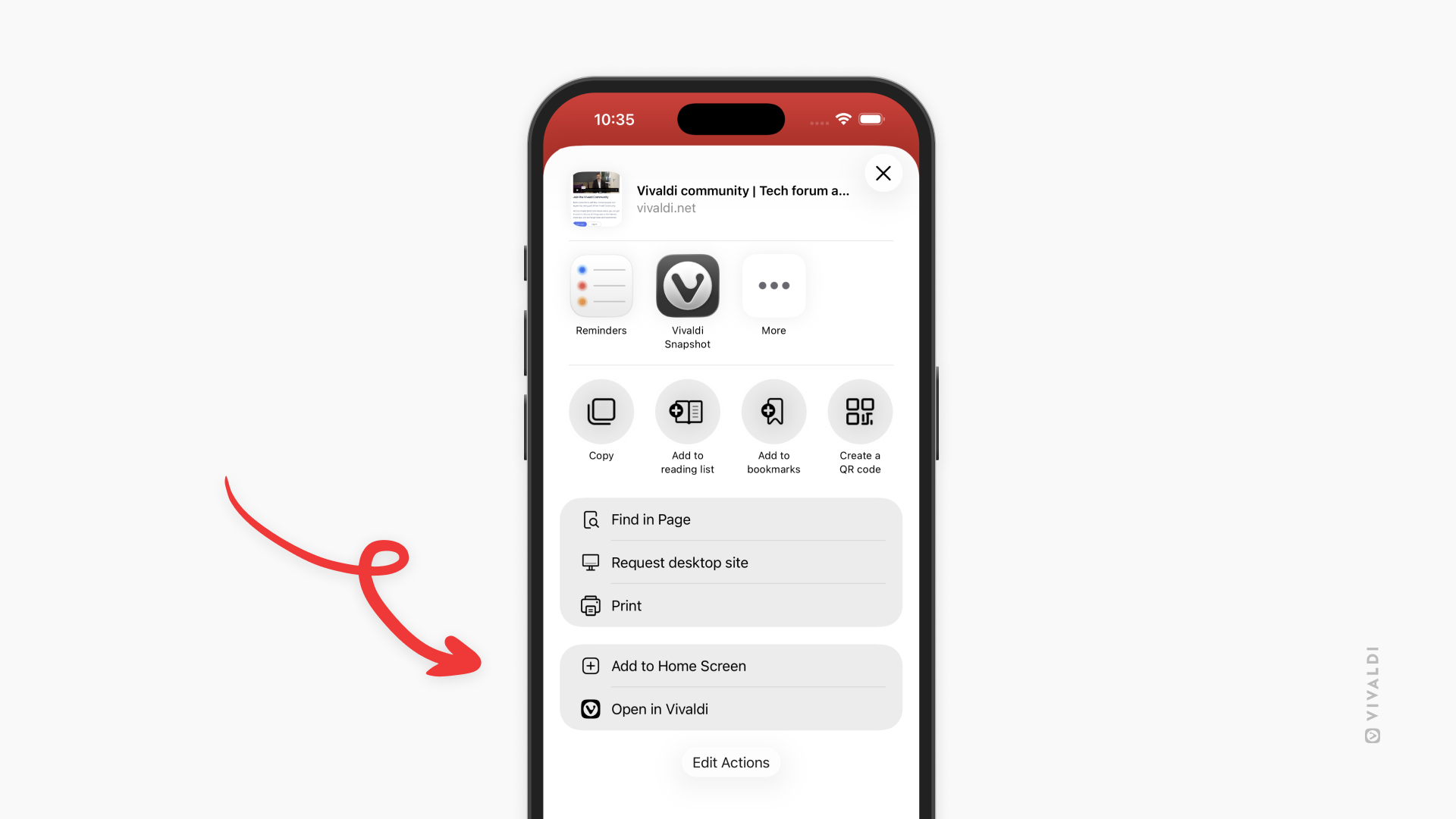
Om een desktopversie van de website weer te geven, opent u in plaats van de mobiele versie die vaak op kleinere schermen wordt weergegeven, het  Vivaldi-menu en selecteert u Desktop Site aanvragen.
Om altijd de desktopversie te krijgen voor alle websites:
- Ga naar Vivaldi Menu Instellingen > > Inhoudsinstellingen > Standaard siteweergave.
- Selecteer Bureaublad.
Startpagina
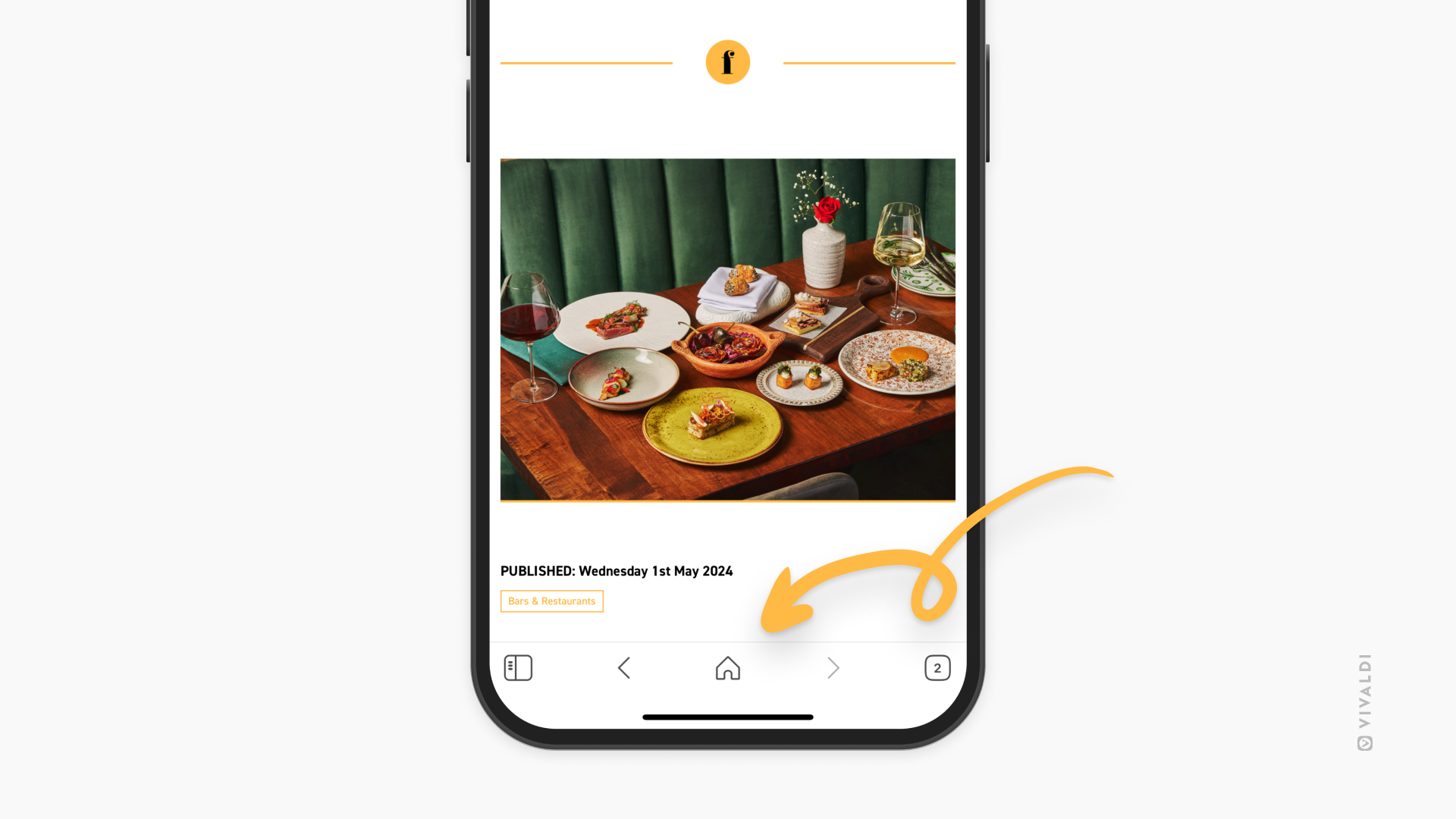
Op de onderste werkbalk (wanneer Tab en Adresbalk bovenaan het scherm staan) heb je keuze tussen twee knoppen voor de middelste knop. Standaard is het een zoekknop, die zich richt op het adresveld, zodat je de volgende link of zoekwoord kunt invoeren. De andere optie is een Home-knop, waarmee je naar de Startpagina of een website van je keuze komt.
Om de Home-knop in te schakelen:
- Ga naar het Vivaldi-menu > Instellingen > Algemeen.
- Schakel de knop Home weergeven in.
Om een webpagina naar keuze als startpagina in te stellen:
- Ga naar het Vivaldi-menu > Instellingen > Algemeen.
- Selecteer een specifieke locatie.
- Voer de link naar de webpagina in.
Snelkoppeling startscherm
Wanneer Vivaldi je standaardbrowser op iOS is, kun je snelkoppelingen voor het startscherm aanmaken. Op die manier kun je nog sneller toegang krijgen tot je meest bekeken websites.
Om een snelkoppeling voor het startscherm te maken:
- Open de webpagina die je aan het startscherm wilt toevoegen.
- Ga naar het
 Vivaldi-menu > Delen.
 - Selecteer Toevoegen aan het startscherm.
- Indien nodig, werk de naam van de snelkoppeling bij.
- Tik op toevoegen.