Options de page Web dans Vivaldi sur iOS
Cet article est également disponible sur :


Vivaldi propose plusieurs options pour personnaliser votre flux de navigation dans l’application iOS. Lisez la suite pour en découvrir certaines d’entre elles.
Vue de bureau
Pour afficher une version de bureau du site Web, au lieu de la version mobile généralement affichée sur des écrans plus petits, ouvrez le  menu Vivaldi et sélectionnez Demander un site de bureau.
Pour afficher la version de bureau de manière permanente :
- Allez dans le menu Vivaldi > Paramètres > Paramètres du contenu > Vue de site par défaut.
- Sélectionnez Bureau.
Page d’accueil
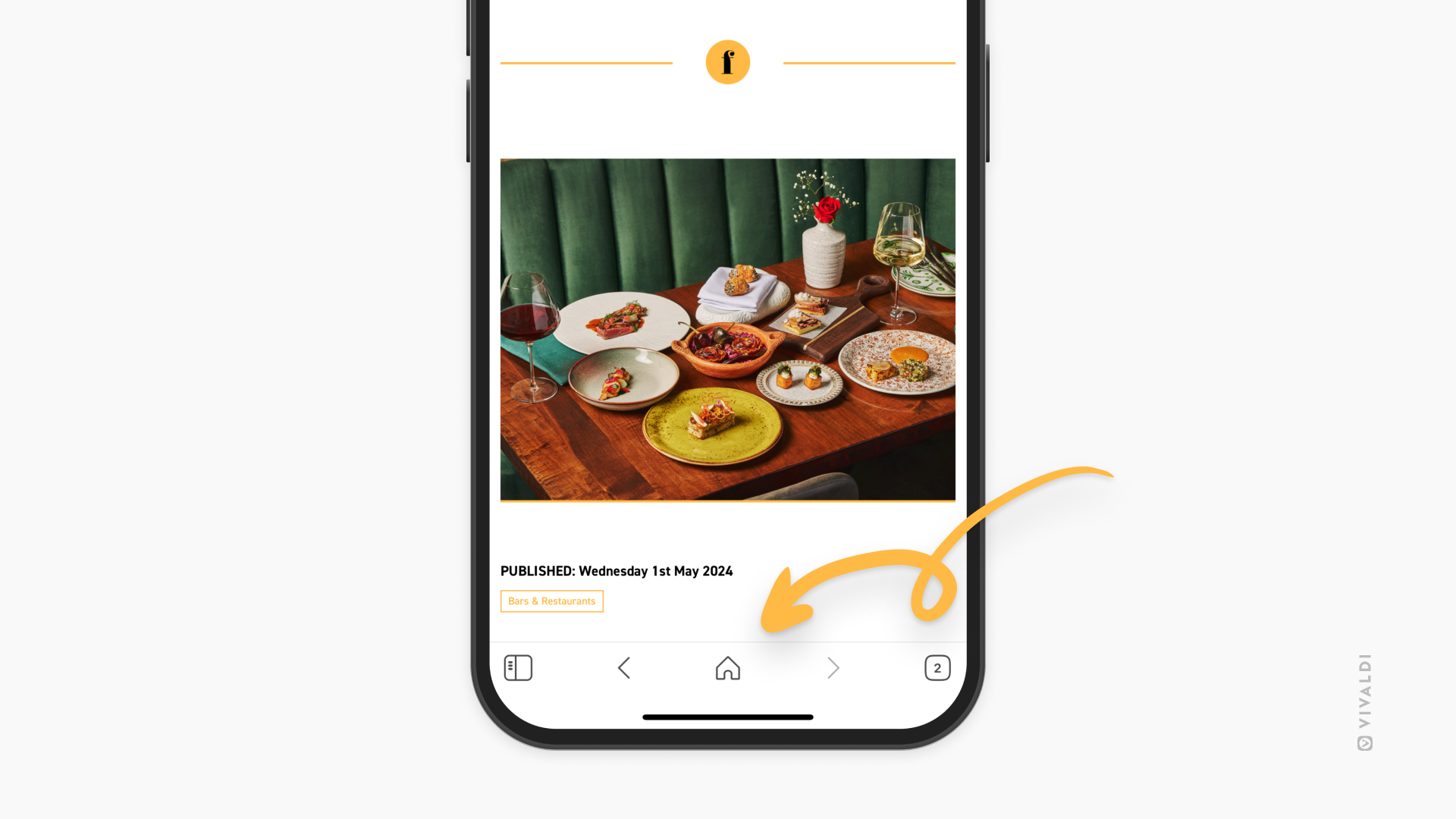
Dans la barre d’outils inférieure (lorsque l’onglet et la barre d’adresses se trouvent en haut de l’écran), vous avez le choix entre deux boutons pour le bouton du milieu. Par défaut, il s’agit d’un bouton de recherche, qui se placera sur le champ d’adresse, afin que vous puissiez saisir le lien suivant ou le mot-clé de recherche. L’autre option est d’avoir un bouton d’accueil, qui vous mènera soit à la page d’accueil, soit à un site Web de votre choix.
Pour activer le bouton d’accueil :
- Allez dans le menu Vivaldi > Paramètres > Général.
- Activez l’option Afficher le bouton d’accueil.
Pour définir une page Web de votre choix comme page d’accueil :
- Allez dans le menu Vivaldi > Paramètres > Général.
- Sélectionnez un site spécifique.
- Saisissez le lien de la page Web.
Applications Web et raccourcis de l’écran d’accueil
Découvrez cette fonctionnalité sur la page d’aide consacrée aux applications Web et aux raccourcis sur l’écran d’accueil sous iOS.