Webpagina-opties in Vivaldi op iOS
Dit bericht is ook beschikbaar in:


Vivaldi biedt verschillende opties om je browseproces in de iOS-app aan te passen. Hieronder lees je er meer over.
Desktopweergave
Om een desktopversie van de website weer te geven, in plaats van de mobiele versie die je doorgaans op kleinere schermen krijgt, open je het  Vivaldi-menu en selecteer je Desktopsite opvragen.
Om altijd de desktopversie te krijgen voor alle websites:
- Ga naar Vivaldi Menu > Instellingen > Inhoudsinstellingen > Standaard siteweergave.
- Selecteer Bureaublad.
Startpagina
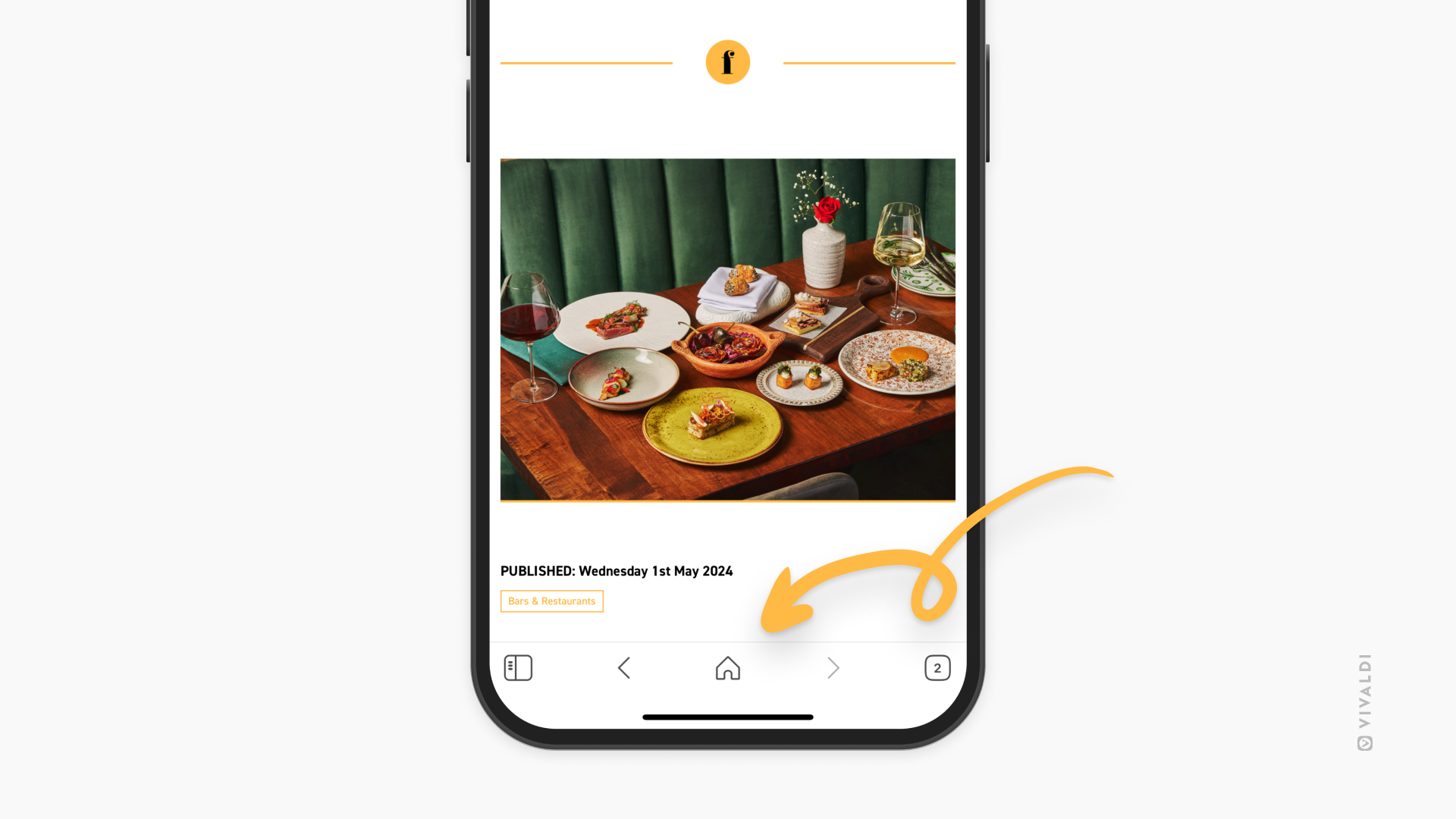
Op de onderste werkbalk (als de tab- en adresbalk bovenaan staan) heb je keuze tussen twee knoppen voor de middelste knop. Standaard is het een zoekknop, die het adresveld focust zodat je het volgende adres of zoekwoord kunt invoeren. De andere optie is een thuisknop, waarmee je naar de startpagina of een website naar keuze gaat.
Om de thuisknop in te schakelen:
- Ga naar het Vivaldi-menu > Instellingen > Algemeen.
- Schakel Thuisknop tonen in.
Om een webpagina naar keuze als startpagina in te stellen:
- Ga naar het Vivaldi-menu > Instellingen > Algemeen.
- Selecteer een specifieke locatie.
- Voer de link naar de webpagina in.
Webapp en snelkoppeling op het beginscherm
Lees meer over deze functies op de help-pagina Webapps en snelkoppelingen op het beginscherm op iOS.