iOS 版 Vivaldi 中的网页选项
这篇文章也提供以下格式:


Vivaldi 提供了几个选项以自定义您在 iOS 应用程序中的浏览流程。 继续阅读以了解其中的一些内容。
桌面视图
要显示网站的桌面版本,而不是通常在较小屏幕上显示的移动版本,请打开  Vivaldi 菜单 并选择 请求桌面版网站。
要永久显示所有网站的桌面版本:
- 转到 Vivaldi 菜单 > 设置 > 内容设置 > 默认站点视图。
- 选择桌面。
主页
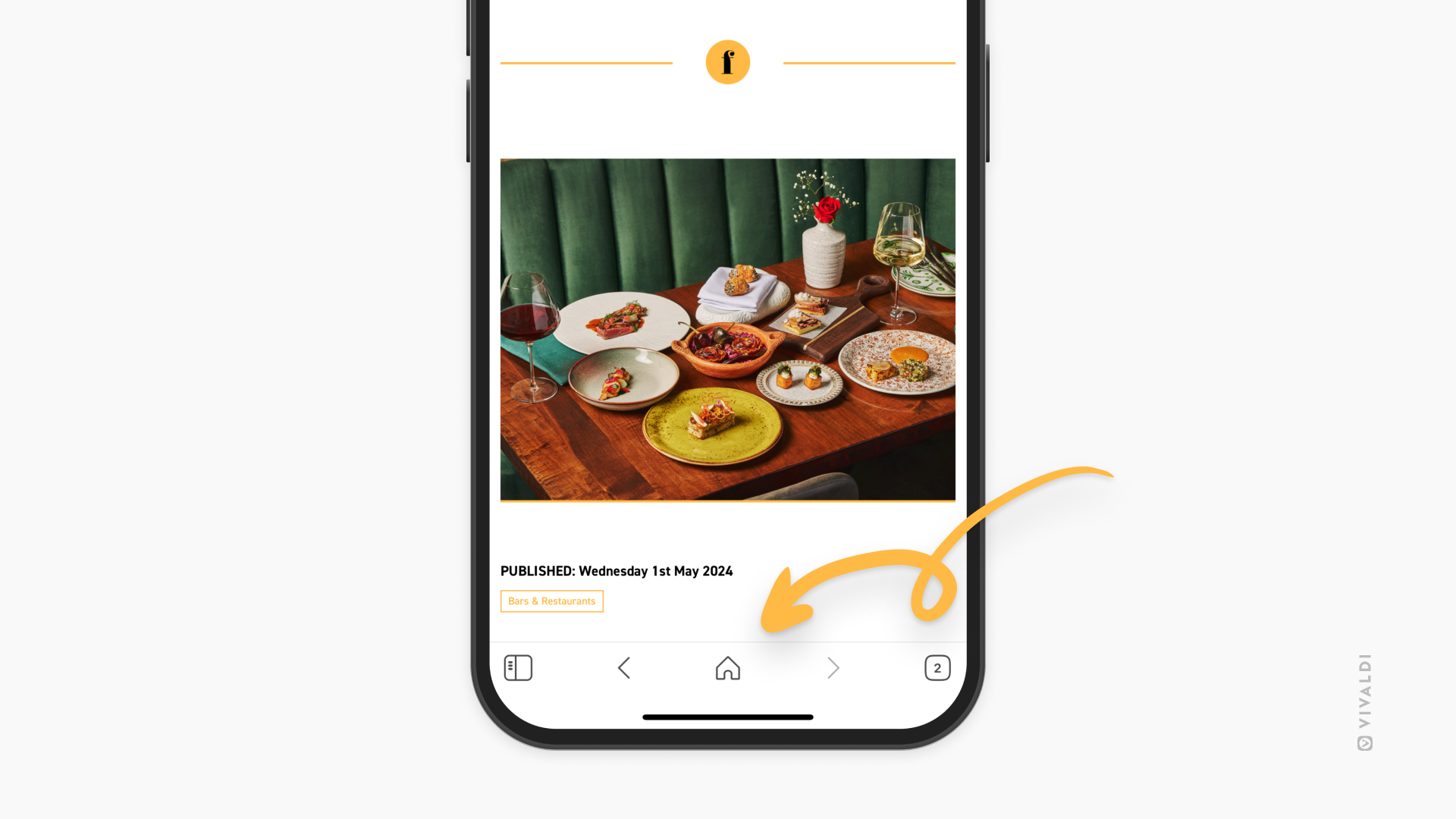
在底部工具栏上(当标签栏和地址栏位于屏幕顶部时),您可以更换中间的按钮。 默认情况下,它是一个搜索按钮,将输入焦点聚焦在地址字段上,这样您就可以输入下一个链接或搜索关键字。另一种选择是一个主页按钮,它将带您到起始页或您选择的网站。
要启用主页按钮:
- 转到 Vivaldi 菜单> 设置 > 一般。
- 启用显示主页按钮。
要将您选择的网页设置为主页:
- 转到 Vivaldi 菜单> 设置 > 一般。
- 选择 特定站点。
- 输入网页链接。
网页应用和主屏幕快捷方式
在帮助页面 iOS上网页应用和主屏幕快捷方式 了解有关功能。
Was this helpful?
Thanks for your feedback!