Thema’s in Vivaldi voor iOS
Dit bericht is ook beschikbaar in:


Vivaldi voor de computer staat bekend om zijn vele aanpassingsmogelijkheden en vele daarvan hebben we nu ook beschikbaar gemaakt op Vivaldi voor iOS.
Om het browserthema aan te passen in Vivaldi voor iOS:
- Ga naar het
 Vivaldi-menu > Instellingen > Uiterlijk & thema > Browserthema.
 - Kies tussen:
- Systeem
- Licht
- Donker
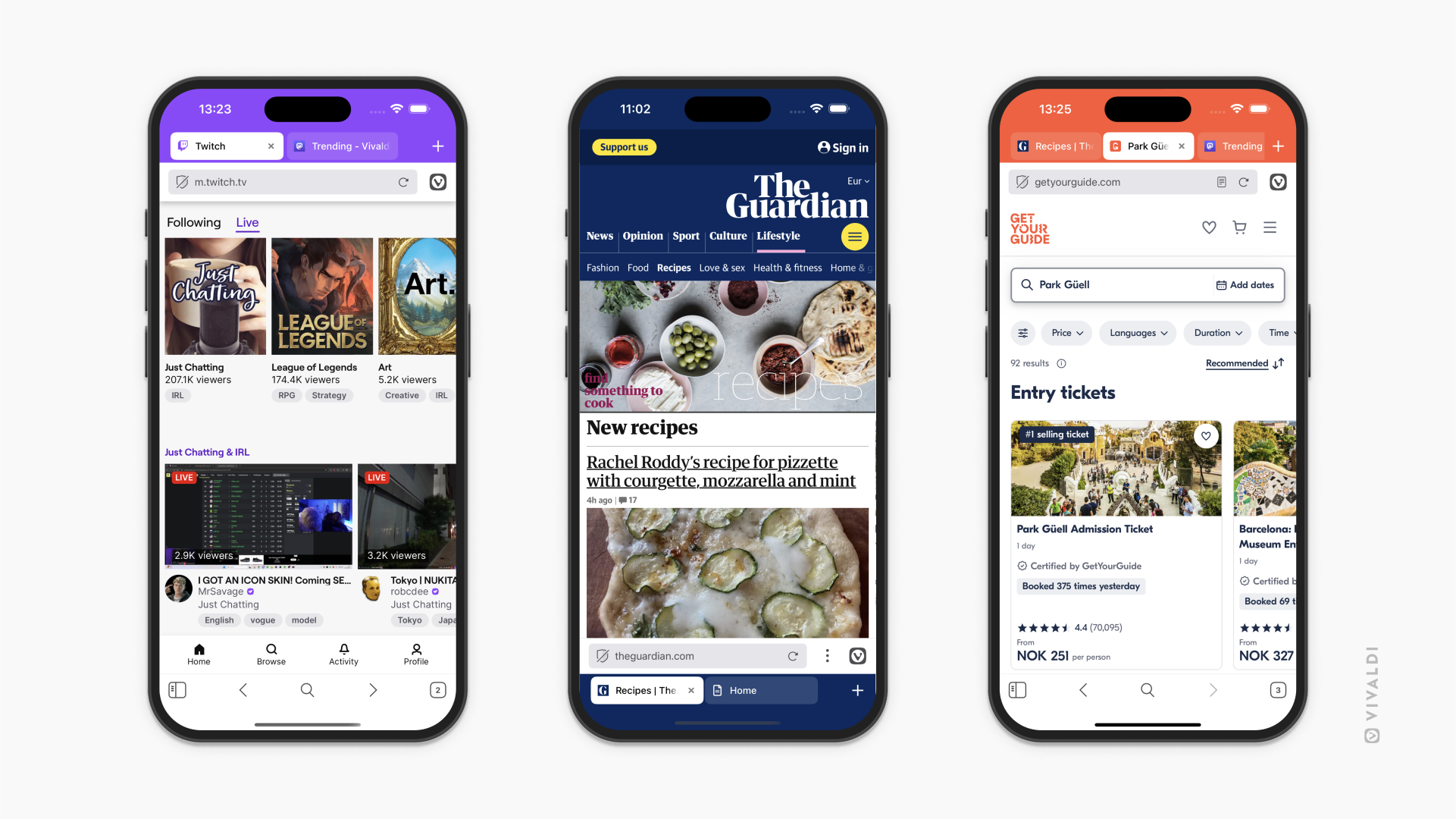
Als je het lichte thema kiest, passen de browserwerkbalken zich aan aan de kleuren van de website.
Accentkleur
Je kunt het thema verder aanpassen door een accentkleur te kiezen voor de browserwerkbalken. Als je de tabbalk actief hebt, wordt die weergegeven in de gekozen accentkleur. Als de tabbalk verborgen is, zal de adresbalk in de accentkleur weergegeven worden (en als je die onderaan hebt staan, dan ook de onderste werkbalk).
Om een accentkleur te kiezen:
- Ga naar het Vivaldi-menu > Instellingen > Uiterlijk & thema > Accentkleur.
- Kies tussen:
- Eén van de standaardkleuren,
- Accentkleur overnemen van pagina,
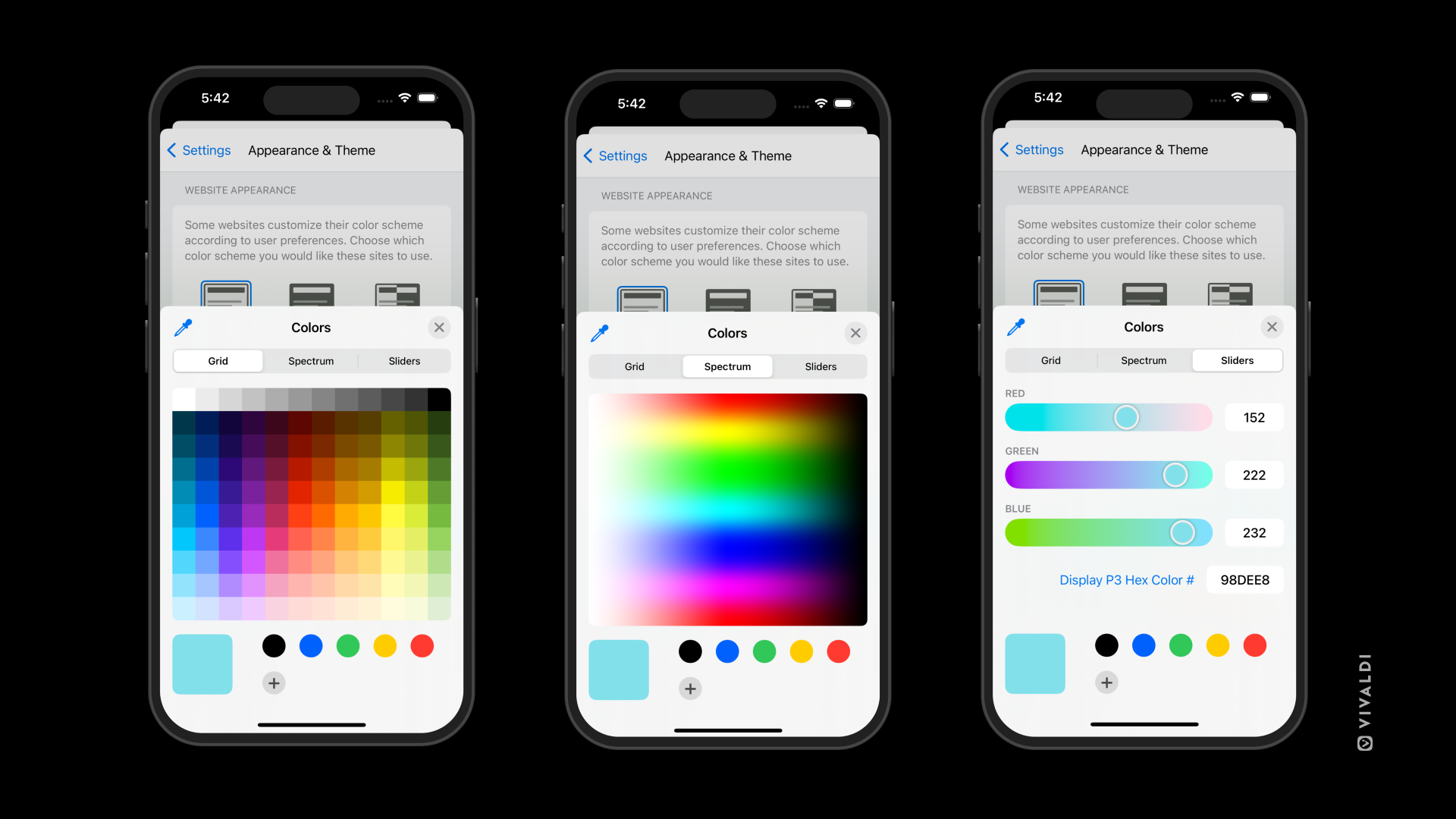
- Aangepaste kleur: geef de hex-waarde van de kleur op of tik op het kleurenwiel om met een raster, spectrum of schuifknop de kleur in te stellen.
Achtergrond startpagina
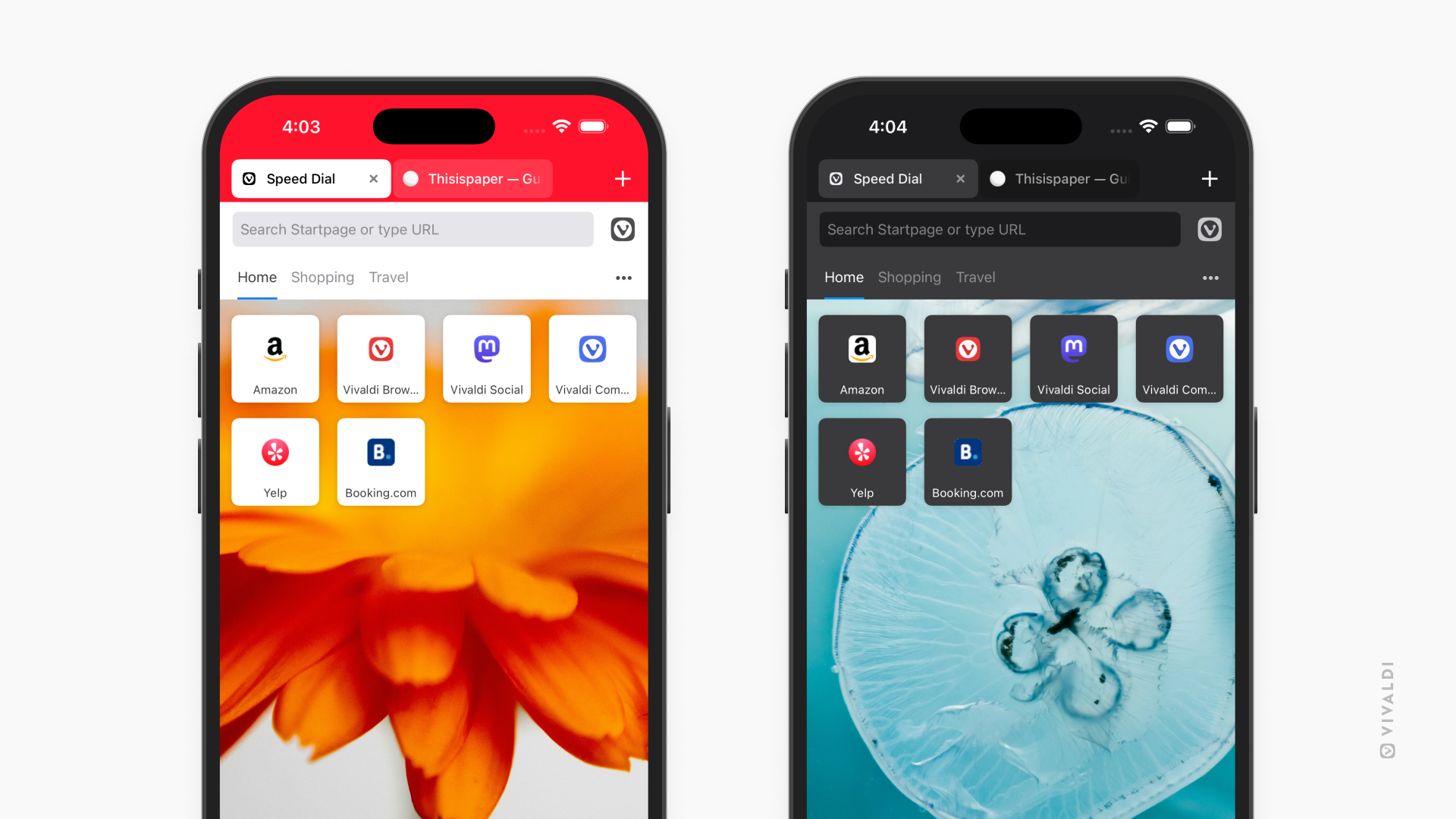
Net als op de computer kun je de startpagina aankleden met een meegeleverde achtergrond, je eigen afbeelding of elke dag een wisselende afbeelding.
Om de achtergrond bij te werken:
- Ga naar het Vivaldi-menu > Instellingen > Startpagina > Achtergrond.
- Tik op de gewenste achtergrond of tik op de knop + om een afbeelding te kiezen uit je foto’s.
Dagelijkse afbeelding
Om wat afwisseling te brengen in je dagelijkse leven kun je ervoor kiezen de startpagina-achtergrond automatisch in te stellen met elke dag een hoogwaardige foto van Unsplash.
Om dagelijkse afbeeldingen in te schakelen:
Optie 1
- Ga naar het Vivaldi-menu > Instellingen > Startpagina > Achtergrond.
- Schakel Dagelijkse afbeelding gebruiken in.
Optie 2
- Open een nieuwe tab met de startpagina.
- Tik op Aanpassen onderaan de pagina.
Je kunt ook tikken op het driepuntsmenu rechtsboven en kiezen voor Startpagina aanpassen. - Schakel Dagelijkse afbeelding gebruiken in.
- Tik op Gereed.
Donkere modus voor webpagina’s
Als je, naast de gebruikersinterface van de app, ook de websites in donkere modus wilt zien:
- Ga naar het Vivaldi-menu > Instellingen > Uiterlijk & thema > Website-uiterlijk.
- Kies tussen:
- Licht,
- Donker of
- Automatisch.
Sommige websites bieden hun site niet aan in donkere modus. In dat geval kun je donkere modus toch afdwingen door de optie Donker te kiezen en Donker thema afdwingen op alle websites aan te vinken.