Новая панель перевода
Вы можете выбрать любой текст для перевода на веб-странице, которую вы посещаете, имея возможность видеть как оригинальный, так и переведенный текст одновременно, а также изменять исходный и целевой языки.
Вы можете выбрать любой текст для перевода на веб-странице, которую вы посещаете, имея возможность видеть как оригинальный, так и переведенный текст одновременно, а также изменять исходный и целевой языки.
Вы и раньше могли настроить начальную страницу в настройках Vivaldi. Но теперь это можно сделать намного проще с помощью панели быстрых настроек прямо на самой начальной странице.
Перемещайтесь по вкладкам, прокручивая колёсико мышки или используя стрелки слева и справа от вкладок. Это только для вкладок сверху и снизу, вкладки по бокам всегда были прокручиваемыми в Vivaldi.
Мы рекомендуем людям активно использовать учётную запись и сервисы Vivaldi после регистрации учётной записи. Чтобы поддерживать свою учётную запись активной, обязательно пользуйтесь ей не реже одного раза в 6 месяцев. Учётные записи Vivaldi и их содержимое могут быть навсегда удалены, если вы ими долго не пользуетесь.
Определение бездействия основано на сочетании участия в мероприятиях сообщества на форуме, блогах, темах, использовании функции синхронизации, или веб-почты. Таким образом, неподтверждённые или массово созданные учётные записи без реального использования в любой из этих видов деятельности сообщества приведёт к их окончательному удалению. Обратите внимание, что вы не сможете определить, является ли учётная запись в настоящее время неактивной, так как не все признаки активности учётной записи доступны публично.
Чтобы сохранить свою учётную запись активной, входите в свою учётную запись Vivaldi не реже одного раза в 6 месяцев. Учитывается вход в любую из этих служб:
Если учётная запись считается неактивной и находится под угрозой удаления, мы отправим два предупреждающих сообщения на резервный почтовый адрес. После получения первого сообщения у вас есть 1 месяц, чтобы войти в свою учётную запись. Точная дата будет указана в сообщении. Через две недели мы отправим второе и последнее сообщение. Это даст вам еще 2 недели для входа в учётную запись. После даты, указанной в сообщении, учётная запись будет удалена.
Это одна из многих причин, почему важно поддерживать резервный почтовый адрес актуальным. Вы можете просмотреть резервный почтовый адрес и, при необходимости, обновить его в профиле своей учётной записи на Vivaldi.net. Для получения подробных инструкций ознакомьтесь с нашей страницей справки об обновлении информации об учётной записи Vivaldi.
Если владелец неактивной учётной записи не войдет в систему до указанного срока, учётная запись и все её данные будут безвозвратно удалены.
По соображениям безопасности мы не используем повторно имена пользователей, поэтому имя пользователя также будет потеряно, и новая учётная запись должна быть создана с другим именем пользователя. Резервный почтовый адрес и номер телефона, связанные с учётной записью, снова станут доступны.
После того как учётная запись и её данные были удалены, нет никакого способа восстановить ни учётную запись, ни данные. Чтобы пользоваться службами Vivaldi, пожалуйста, создайте другую учётную запись с новым именем пользователя.
Чтобы создать календарь для локальной или сетевой учетной записи:
 Добавить календарь под списком календарей.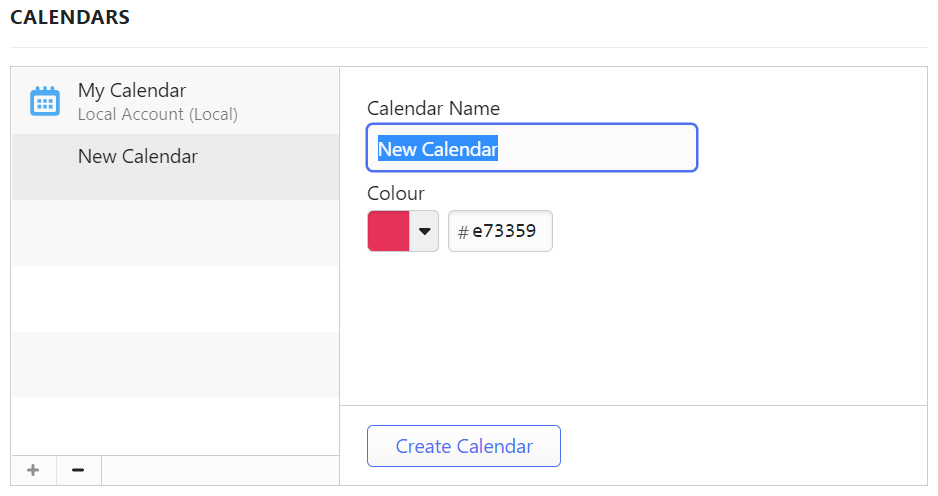
Чтобы создать календарь для сетевых учетных записей , вы также можете создать календарь на серверах поставщика услуг календаря, в их веб-интерфейсе.
Чтобы отредактировать календарь:
Вы можете изменить:
Вы можете экспортировать как локальные, так и онлайн-календари в виде ICS файлов.
Чтобы экспортировать календарь:
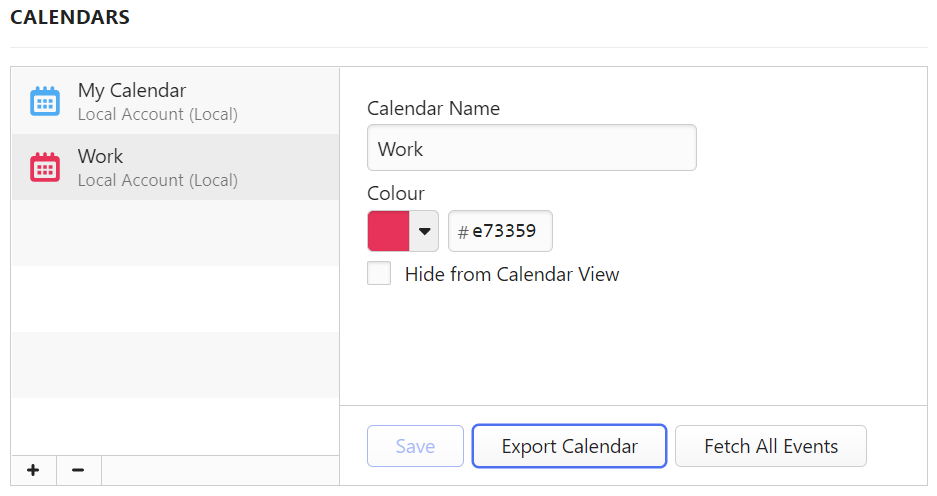
Чтобы удалить календарь:
 Удалить календарь под списком календарей.
Режим чтения в Vivaldi поможет просматривать страницы на экране компьютера без рекламы, баннеров и других лишних элементов.
В этом видео мы покажем вам, как редактировать и создавать собственные темы.
Только установили Vivaldi? Мы вам поможем. В этом руководстве рассматриваются три основные функции браузера, которые помогут вам начать работу.
В этом видео мы покажем вам, как делать снимки всей страницы на компьютере и Android-телефоне.
Экспресс-панели – это ярлыки к вашим любимым сайтам, которые расположены на начальной странице. В этом видео вы узнаете, как добавлять, редактировать и перемещать ячейки на Экспресс-панелях.