Панель вкладок
Этот пост также доступен в:


Отображение панели вкладок
Чтобы включить или выключить отображение панели вкладок, воспользуйтесь одной из следующих настроек:
- Зайдите в Настройкиe > Вкладки и включите (выключите) отображение панели вкладок.
- Откройте
 меню Vivaldi > Вид и активируйте панель вкладок.
 - Введите «панель закладок» в Быстрые команды и нажмите Enter.
- Задайте сочетание клавиш или жест мышки для этого действия.
Расположение панели вкладок
Панель вкладок может отображаться на любой стороне экрана. Чтобы изменить расположение панели вкладок:
- Зайдите в Настройки > Вкладоки > Размещение панели вкладок.
- Выберите подходящее расположение:
- сверху,
- слева,
- справа или
- снизу.
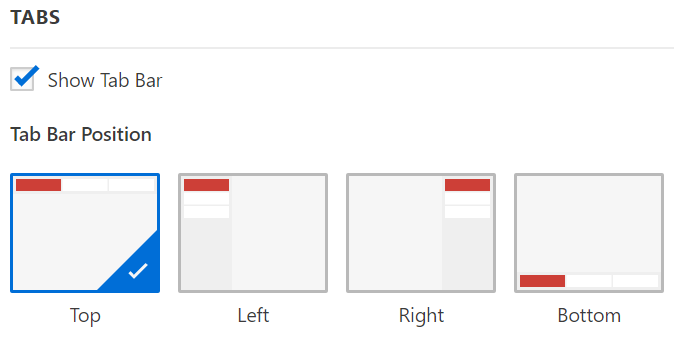
Если вы перенесли Панель вкладок налево или направо, вы можете добавить название активной вкладки на панель заголовка. Там же будет отображаться меню Vivaldi и элементы управления окном браузера.
Чтобы активировать панель заголовка:
- Зайдите в Настройки > Внешний вид > Настройки окна браузера
- Активируйте Заголовок окна.
Внешний вид панели вкладок
Чтобы поменять цветовой акцент панели вкладок:
- Зайдите в Настройки > Темы.
- Выберите тему, нажмите Изменить и перейдите во вкладку цвета.
- Убедитесь, что опция включена.
- Выберите нужный цвет или активируйте копированияе основного цвета страницы.
Перейдите в Настройки > Темы > Изменить > Настройки, чтобы изменить настройки прозрачности.
Ширина панели вкладок
Если панель вкладок отображается справа или слева, мы можете настроить её ширину. Если панель достаточно широкая, на ней будут отображаться и заголовки, если узкая – только иконки сайтов.
Чтобы изменить ширину панели вкладок:
- Наведите курсор мыши на границы панели вкладок.
- Когда курсор превратиться в двойную стрелку, зажмите левую кнопку и перетащите его в нужном направлению.
Отображение панели вкладок
Горизонтальный скроллинг
Если панель вкладок расположена сверху или снизу, ширина вкладок будет автоматически подстраиваться под их количество. Если вкладок слишком много, заголовки и даже иконки открытых сайтов могут перестать отображаться. Чтобы этого избежать, включите горизонтальную прокрутку. Тогда вкладки не будуе менять размер, но могут прятаться за границы экрана.
Чтобы включить прокрутку вкладок:
1. Зайдите в Настройки > Вкладки > Отображение вкладки > Панель вкладок.
2. Включите горизонтальную прокрутку.

Зазор над вкладками
Если браузер открыт не на весь экран, над вкладками остаётся небольшой зазор. Это нужно, чтобы у вас была возможность перетаскивать окно в нужное вам место. По умолчанию этот зазор исчезает, когда вы открываете окно на весь экран, но при желании его можно сохранить. Для этого зайдите в Настройки > Вкладки > Отображение вкладки >Панель вкладок и поставьте галочку напротив пункта Убрать зазор над вкладками в развёрнутых окнах.
Кастомизация панели вкладок
Компоненты панели вкладок можно перемещать и скрывать, а на панель вкладок можно добавить элементы других панелей.
Чтобы настроить панель вкладок и расположение её элементов:
- Зайдите в меню Vivaldi > Вид > Настроить панель.
Либо щёлкните правой кнопкой мыши на панель вкладок и выберите Настройки вкладок в контекстном меню. - Чтобы изменить расположение какого-то компонента, добавить что-то новое или наоборот удалить, используйте перетаскивание. Выберите нужный инструмент и просто перетащте его в нужное вам место.
- Нажмите Готово.
Миниатюры вкладок позволяют просматривать содержимое вкладки, не активируя её. Чтобы включить или выключить миниатюры, выполните следующие действия:
- Перейдите в Настройки > Вкладки > Отображение вкладки > Настройки вкладок и включите или отключите отображение Всплывающие эскизы.
- Type «Tab Thumbnails» in Quick Commands.
- Создайте Сочетание клавиш или Жест мыши для этого действия.