Прозори у прегледачу за Android
Овај чланак је доступан и на:


У Vivaldi прегледачу за Android можете прегледати у више прозора исто као на десктопу.
Отварање новог прозора
Отварање новог прозора на таблету
Вишеструки прозори су боље подржани на уређајима са већим екранима, као што су таблети. За отварање новог прозора на таблету или телефону ширине веће од 600dp:
- Отворите
 Vivaldi мени.
 - Изаберите Нови прозор.

За отварање везе на веб страници у новом распоређеном прозору:
- Дуго притисните везу на веб страници и почните да је превлачите.
- Превуците везу до леве или десне ивице екрана.
- Када видите сиви оквир са текстом „Отпусти овде за отварање“, подигните прст.
Отварање новог прозора на телефону
Иако није тако згодно, можете отворити нови прозор на мањем екрану пратећи ове кораке:
Опција 1
За отварање везе на веб страници у новом прозору:
- Дуго притисните везу на страници.
- Изаберите Отвори у новом прозору.
Опција 2
Да бисте отворили нови прозор са отвореном картицом у тренутном прозору:
- Дуго притисните картицу на траци картица.
- У контекстном менију, изаберите Премести картицу у у нови прозор.
Ако већ имате отворено више од једног прозора, у контекстном менију изаберите Премести картицу у други прозор > Нови прозор.
Опција 3
На неким Android моделима можете отворити нови прозор са картицом Почетна страница / Матична страница:
- Отворите Vivaldi.
- Отворите пребацивач апликација на вашем уређају.
- Дуго притисните Vivaldi лого изнад сличице прегледа апликације да би се отворио приказ подељеног екрана.
- Потражите Vivaldi и додирните га да би се отворио нови прозор у другој половини подељеног екрана.
- Изађите из приказа подељеног екрана, на пример, превлачењем разделника до краја нагоре или надоле на екрану.
Распоређивање прозора
Vivaldi прозор можете распоредити у подењеном екрану са другом апликацијом, али када имате отворено више Vivaldi прозора, можете распоредити и два од њих.
Кад год креирате нови прозор, он ће се аутоматски отворити у приказу подељеног екрана. Да бисте поново распоредили прозоре након што сте изашли из приказа подељеног екрана:
- Отворите пребацивач апликација на вашем уређају.
- Дуго притисните Vivaldi лого изнад сличице прегледа апликације да би се отворио приказ подељеног екрана.
- Изаберите други Vivaldi прозор или другу апликацију да бисте распоредили прозоре.
Пребацивање прозора
За пребацивање прозора:
Опција 1
- Отворите Vivaldi мени.
- Изаберите Управљај прозорима.
- Изаберите прозор на који желите да се фокусирате.
- Додирните Отвори,
Опција 2
- Отворите мени за пребацивање апликација на вашем Android уређају.
- Пронађите Vivaldi прозор који желите да отворите међу осталим отвореним апликацијама.
- Додирните га.
Премештање картице у други прозор
За премештање картице коју сте отворили у једном прозору у други прозор:
- Отворите Vivaldi мени.
- Изаберите Премести у други прозор.
За премештање картице коју сте отворили у једном прозору у други прозор из траке картица:
- Дуго притисните картицу на траци картица.
- Изаберите Премести картицу у други прозор > изаберите прозор. Прозори имају имена на основу активне картице у прозору.
Преименовање прозора
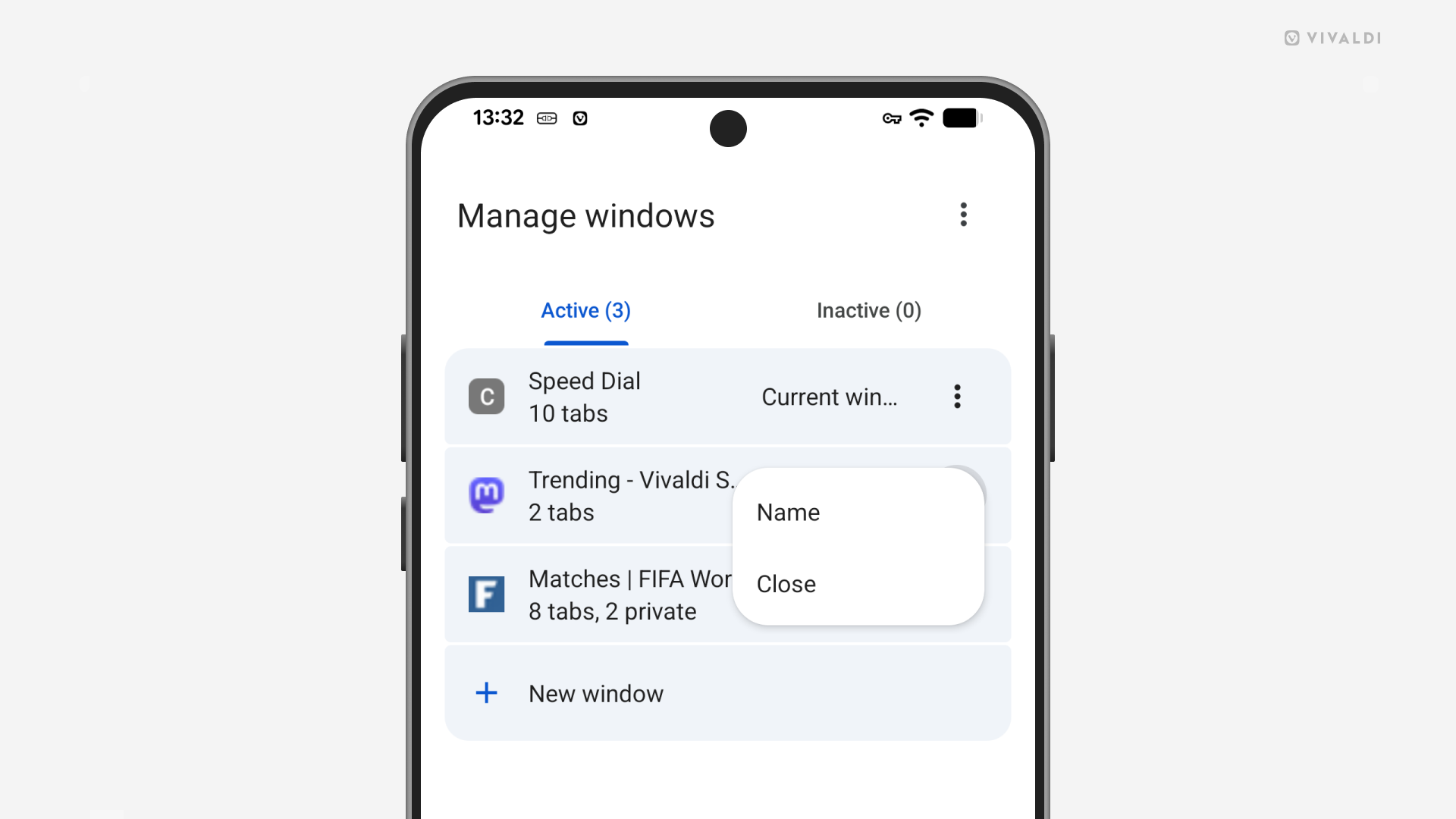
Да бисте прозору дали име:
- Отворите Vivaldi мени.
- Изаберите Управљај прозорима.
- Додирните
 мени са 3 тачке на десној страни прозора који желите да преименујете.
 - Изаберите Име.
- Унесите име.
- Додирните Сачувај.
Затварање прозора
За затварање прозора:
- Отворите Vivaldi мени.
- Изаберите Управљај прозорима.
- Додирните мени са 3 тачке на десној страни прозора који желите да затворите.
- Изаберите Затвори.
За затварање више прозора одједном:
- Отворите Vivaldi мени.
- Изаберите Управљај прозорима.
- Додирните прозор који желите да затворите
- Додирните мени са 3 тачке у горњем десном углу.
- Изаберите Затвори прозоре.