排查桌面版的问题
这篇文章也提供以下格式:


当您遇到问题并尝试确定是否可以自行修复或需要报告错误时,请按照以下步骤操作。 请记住,在许多情况下,重新加载网页以使任何更改生效非常重要。
重新启动浏览器
有时最简单的事情会有所帮助,因此退出浏览器并重新启动后问题很有希望会消失。
如果您长时间保持计算机处于打开状态,重新启动设备也可能有所帮助。
确保浏览器是最新的
如果您使用的是旧版本的浏览器,则该错误可能已经修复,并且在最新版本的 Vivaldi 中不会遇到该问题。 因此,请务必定期 更新您的浏览器 。
您还可以在我们的快照版博客上查看最新的 快照版 更新日志。 最新的修复和最新功能在快照中进行了测试,然后在浏览器的稳定版本中发布。 然后你需要等到下一个版本的 Vivaldi 稳定版发布。
在不同的配置文件中进行测试
在桌面上, 有时 扩展程序 或特定的 设置 可能会导致问题。 要检查是否是这种情况,请在 访客配置文件或新的 用户配置文件中测试网站或功能。
单击地址栏上的“ 用户配置文件”按钮(图像也可以是您选择的头像或 Vivaldi 帐户的个人资料图片)以创建新的配置文件或打开访客窗口。
在其他浏览器中测试
可以安装第二个版本的 Vivaldi 来测试该问题。 最好使用最新版本的浏览器(比如快照版)进行测试,因为那里修复问题的可能性最高,在这种情况下,您只需要一点耐心,直至等到修复程序在稳定版本中发布。 在 Windows 上,您可以将任何版本安装为 独立模式版本。 在 macOS 和 Linux 上,您可以并行运行稳定版和快照版。
由于 Vivaldi 基于 Chromium,因此我们有时会从上游继承错误。 如果是这种情况,您很可能能够在其他基于 Chromium 的浏览器中重现该错误。 在这种情况下,请 向 Chromium 团队报告该错误。
更改报告的用户代理
可以肯定的是一些网站会检查您用哪款浏览器查看他们的页面,并且可能会根据这些信息改变您看到的内容。 这些网站还可能完全阻止对其内容和功能的访问。 要检查网站是否因使用 Vivaldi 而显示不同,您可以更改浏览器的 Sec-CH-UA 标识并再次检查该网站。
要更改报告的浏览器标识,请执行以下操作:
- 转到设置>网络>伪装用户代理标识。
- 从下拉菜单中选择浏览器不带品牌标识、或带有 Vivaldi 或 Google Chrome 或 Microsoft Edge 品牌标识。
此外,您可以通过手动输入浏览器的品牌和版本号来设置自定义品牌标识。 - 重新启动浏览器以使更改生效。
- 再次访问该网站。
禁用跟踪器和广告拦截器
网站功能可能取决于跟踪器 和/或广告拦截器拦截的带有跟踪器的元素。 单击地址栏左侧的 内容拦截器以禁用拦截器并测试网站。
禁用扩展
扩展程序 是桌面浏览器出现问题的常见原因。 这就是 Vivaldi 拥有如此多内置功能的原因之一——这就使得您的浏览体验将不会受到扩展兼容性问题的阻碍。
要禁用扩展,请转到  Vivaldi 菜单>、工具>、扩展,然后去每个扩展卡的右下角关闭所有扩展。
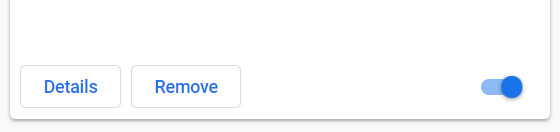
如果禁用的扩展程序没有出现问题,请开始逐个启用它们,并在每次重新启用一个扩展程序之后马上进行测试。
断开与 VPN 的连接
无论您是使用 Vivaldi 中内置的 Proton VPN 还是其他 VPN 服务,请断开连接/暂停连接并重新加载网页,以查看问题是否仍然存在。
禁用硬件加速
如果您遇到的问题与播放视频和其他媒体或与用户界面的外观和响应能力有关,您可以转到设置 > 性能尝试禁用硬件加速以查看是否会有所改善。 请记住在再次测试问题之前重新启动浏览器。
启用(第三方)Cookie
Cookie 的用途远不止跟踪用户的浏览习惯。 有时,网站需要第三方 Cookie 来显示最初发布在其他网站上的内容。 例如,嵌入式视频或 Vivaldi 博客的评论部分。
在 Vivaldi 中,默认情况下,第三方 cookie 在 隐身窗口中被阻止。 要查看和更改您的 Cookie 设置,请转到设置>隐私 > Cookie。
检查您的安全软件
确保您的防病毒产品是最新的,并且没有阻止 Vivaldi。 如果您的防病毒产品警告您 Vivaldi 中的危险,则很可能是误报。 在这种情况下,请查看您的防病毒产品设置,因为它们可能过于敏感。 在我们对 常见安全相关问题的回答中阅读更多相关信息。
重置设置
如果浏览器在具有默认设置的新用户配置文件中按预期工作,请尝试重置主配置文件中的设置。
要重置设置:
- 打开 设置。
- 转到要重置的设置类别。
- 滚动到该部分的底部。
- 单击 将 [类别名称] 设置重置为默认值。
- 通过单击弹出对话框中的 重置设置 来确认决定。
某些设置(如 启用邮件、日历和订阅源)不能重置。
删除浏览数据
网站一直在更新,但有关旧版本网站的信息仍存储在缓存文件和 Cookie 中。 这可能会导致显示的网站出现差异,有时甚至会破坏功能。
此外,长时间存储旧的浏览数据会占用设备的存储空间,因此经常删除它也会对浏览器的速度产生积极影响。
要删除桌面上的缓存和 Cookie,请单击历史记录管理器右上角的 “清除浏览数据”按钮,或转到 Vivaldi 菜单>“工具>”删除浏览数据”。
删除每个网站的所有网站数据
如果问题仅发生在特定网站上,您可以选择仅删除该网站的 Cookie 和网站数据。
- 打开网站。
- 单击地址栏上的
 “站点信息”按钮,然后从菜单中选择“站点设置”。
 - 在“使用情况”部分中,单击右侧的 “删除数据 ”。
- 通过单击对话框中的 “清除 ”进行确认。
- 重新加载网页。
- 打开网站。
- 单击地址栏上的“站点信息”按钮,然后从菜单中选择“Cookie 和站点数据”>“管理 Cookie 和站点数据”。
- 在列出的站点旁边,单击 要删除的每个项目的
 “从 [站点名称] 中删除保存的数据” 。
 - 单击 完成。
- 重新加载页面。
在“设置”中删除 Cookie
- 转到“设置>”、“隐私和安全 > Cookie”、>“已保存的 Cookie”。
- 单击 “显示已保存的 Cookie”。
- 滚动浏览 Cookie 列表或使用搜索框按网站域名过滤出 Cookie。
- 将鼠标悬停在要删除的 Cookie 上。
- 单击右侧显示的
 “删除 Cookie”按钮。
发现错误了吗?
当您按照上面列出的步骤操作并且可以始终如一地重现该问题时,请在我们的 论坛上进行讨论。 在那里,我们的社区成员可以在他们的设备上进行测试,并确认错误或建议解决问题。 其中一些还可以告诉您开发人员是否已经注意到该错误,或者是否应该创建新的错误报告。
要报告错误,请先查看我们的 错误报告指南 ,然后转到 vivaldi.com/bugreport 提交错误。