在论坛上发帖
这篇文章也提供以下格式:


开始新的讨论
在开始新主题之前, 请搜索论坛以查看是否已经有关于同一主题的讨论。 如果没有:
- 确保您已登录 Vivaldi 账户,
- 点击论坛主题列表上方的某个类别中的 “新主题 ”。
如果你没有看到 “新主题 ”按钮,就不能在该类别发帖( 例如,公告)。 - 确保您要发布的类别适合该主题。 点击左上角的下拉菜单以更改类别。
- 请使用简短清晰的标题。
- 写下信息的内容。
- 选择标签(如果可用于该类别)。
- 单击 “提交” 以发布主题。
您可以使用帖子编辑器中提供的简单格式选项,添加链接、图像和表情符号。 也可以使用 Markdown 格式设置帖子的样式。
报告浏览器问题时,请告诉我们您使用的平台及其版本、Vivaldi 浏览器版本、扩展(如果有)、系统规格(CPU、RAM)、连接类型和体系结构(X32 或 X64),并告诉我们重现您的问题的步骤。
请以提问形式提问
除了开启一个一般讨论话题,你还可以将话题标记为一个问题。没有高亮答案的问题题目标题前会显示“ 未解答 ”标签。当话题发起者或在某些情况下由Vivaldi论坛版主选出最佳答案后,该主题标题前会显示 “已解决 ”标签,并会在第一条帖子下方显示最佳回复的副本。这样,其他论坛访客有同样的问题就不用翻长页寻找答案了。
将你的话题标记为问题:
- 在帖子编辑器中,点击提交按钮旁的小箭头。
- 选择 “作为问题提问”。
- 提交你的主题。
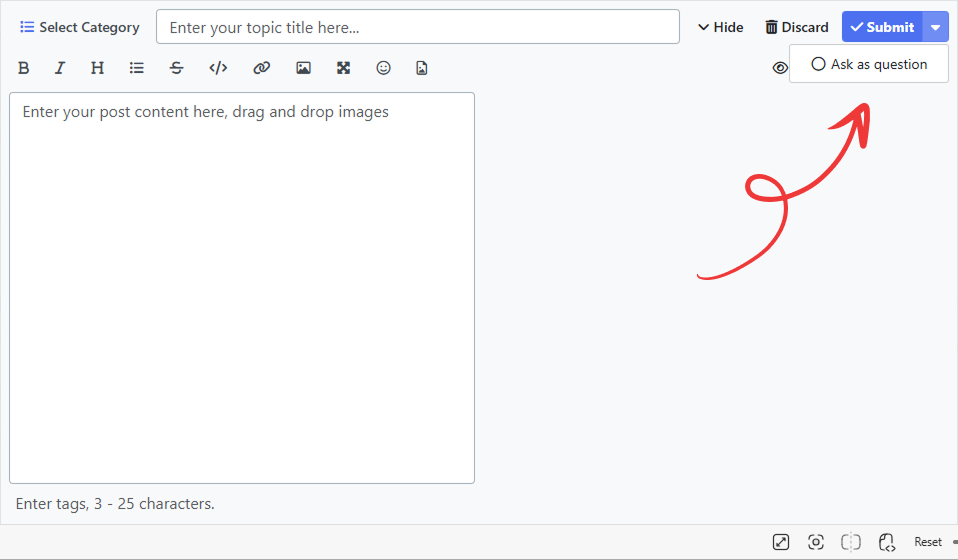
如果你在开始新话题时忘记把主题标记为问题,你仍然可以通过编辑帖子来标记。
为了标记该主题为已解决:
- 找那个能最好回答你问题的帖子。
- 打开帖子右下角的三点菜单。
- 选择 “标记为正确”。
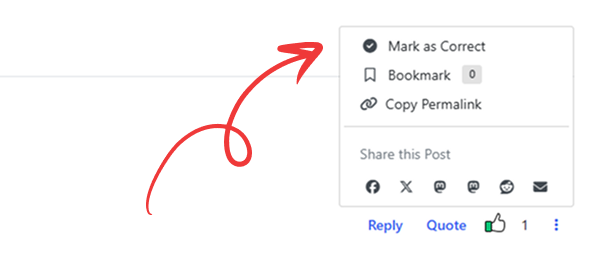
你只能选中一个回复。
回复主题
要回复一般讨论,请单击评论线程顶部或底部的蓝色 回复 按钮。 要基于该主题开始新的讨论,请单击 “回复 ”按钮旁边的小箭头,然后选择 “回复为主题”。 如果回复是针对特定用户的,请在评论中键入 @ 及其用户名来标记他们。
若要回复特定评论,请使用评论旁边的“ 回复 ”和 “引用 ”选项。
编辑帖子
如果您想在评论中添加一些内容或只是想修复意外的错别字:
- 找到你的帖子或评论。
- 点击
 右侧的帖子菜单(点赞按钮旁边)。
- 选择 编辑,打开帖子编辑器。
- 进行更改,
- 点击 提交。
删除帖子
要删除帖子,请执行以下操作:
- 点击 右侧的帖子菜单(点赞按钮旁边)。
- 选择 “删除”。
- 确认您的选择。
通知
当您创建或回复主题时,系统会自动将您添加为这些主题的观察者,并且当有人在同一话题中发表评论时,您会收到通知。
要停止接收通知:
- 打开话题。
- 在第一篇帖子下方或最后一篇帖子后,点击菜单中的 “观看 ”。
- 更改为您喜欢的选项:
- 关注中——当有人回复并且主题出现在“未读”中时,会收到通知,
- 未关注——不会收到通知,但主题仍然出现在未读中,
- 忽略中——不会收到通知,并且主题不会显示在“未读”中。
要全局更改通知设置,请执行以下操作:
- 点击论坛右上角的头像。
- 从菜单中选择 设置 。
- 在 通知和声音 中更改你的偏好设置。
- 保存更改。