在安卓版 Vivaldi 中拦截跟踪器和广告
这篇文章也提供以下格式:


Vivaldi 不会追踪您在浏览器和网页上的活动。 此外,它还能保护你的浏览体验免受那些这样做的人影响。
跟踪器会收集你在网站上的活动信息,并据此编制个人资料,然后分享并用于定向广告等。 许多在线广告使用与跟踪器相同的技术。
Vivaldi内置的广告和跟踪器拦截器可以拦截这些跟踪器和广告,让你能够更私密、更安全、更快速地浏览。 它通过依赖已知跟踪器和传播广告的URL列表,并在这些URL发送前停止请求。
拦截级别
开箱即用,有四个拦截等级。
- 关闭——广告和跟踪器拦截器被禁用,且没有任何内容被屏蔽。
- 轻度——拦截大多数跟踪器和部分广告。 这不会对网站造成问题。
- 强力——拦截比“轻度”更多的跟踪器和广告,但有些网站可能会出问题。
- 激进——几乎封锁所有跟踪器和广告。 有些网站无法按预期运行。
要更改默认拦截等级:
- 转到 设置 > 广告和跟踪器拦截器。
- 选择你喜欢的级别。
可以在安装后设置 Vivaldi 时,也可以在入门时选择拦截级别。
特定网站的拦截级别
最好选择一个适用于大多数网站的默认设置,但总会有例外。 你可能想将银行网站设置为“轻度”,并对广告太多、难以看清主要内容的网站设置最强拦截。
要更改特定网站的拦截级别:
选项一
- 转到相关网站,
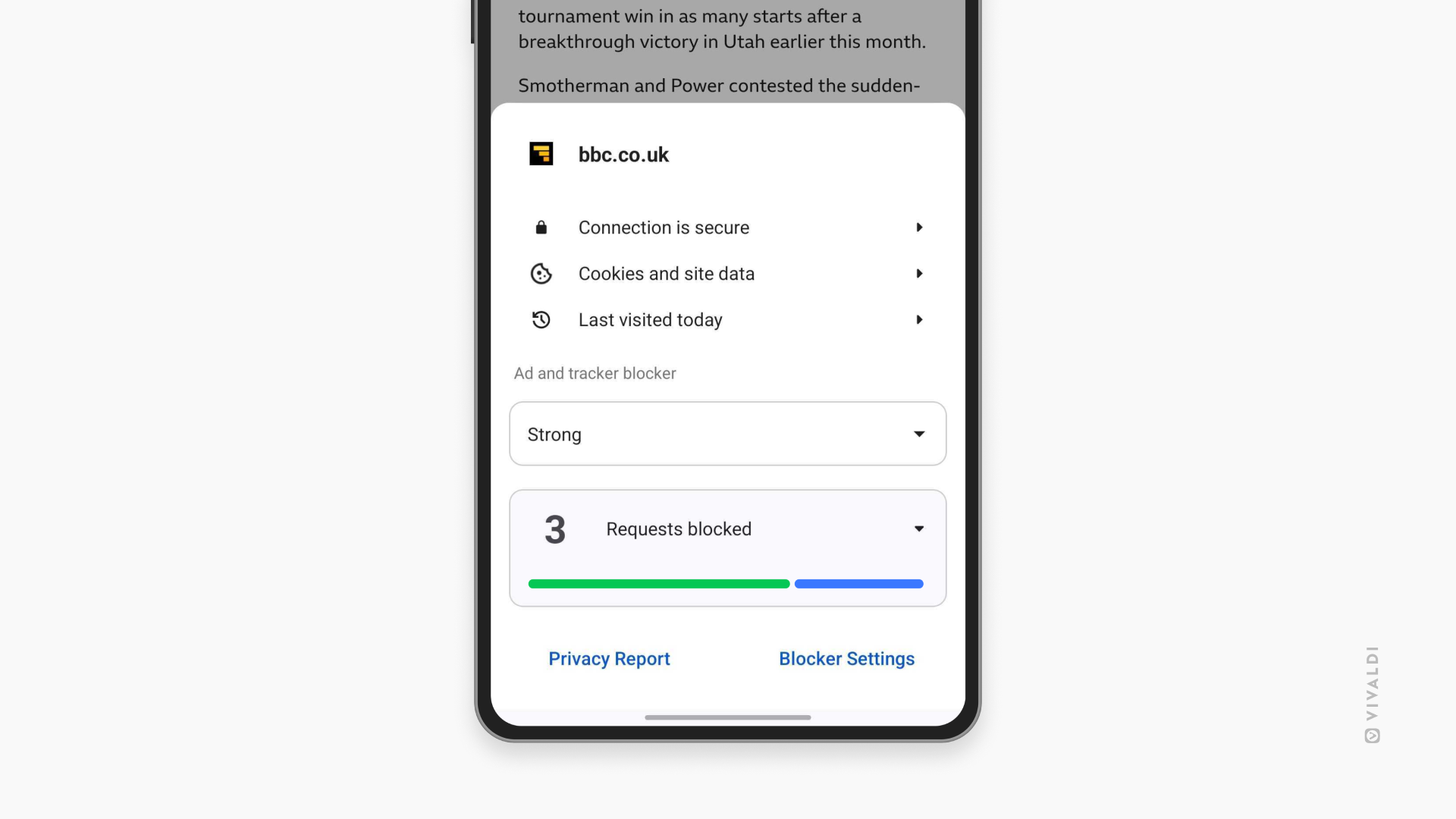
- 点击地址字段左侧的 网站信息 按钮。
- 点击广告和跟踪器拦截器的下拉菜单,
- 选择你想为网站设置的拦截级别。
选项二
- 转到 设置 > 广告和跟踪器拦截器 > 例外 > 管理不同站点的拦截级别。
- 点击 添加新站点。
- 输入网站的网址。
- 选择拦截级别,
- 点击 完成。
要将网站从例外中移除:
选项一
- 访问你想从例外中移除的网站。
- 点击地址字段左侧的 网站信息 按钮。
- 选择默认的拦截级别。
选项二
- 转到 设置 > 广告和跟踪器拦截器 > 例外 > 管理不同站点的拦截级别。
- 点击你想从例外中移除的网站
- 点击右上角 的“删除 ”。
自定义拦截级别
你也可以设置自定义的拦截级别。
要添加新的拦截级别:
- 转到 设置 > 广告和跟踪器拦截器。
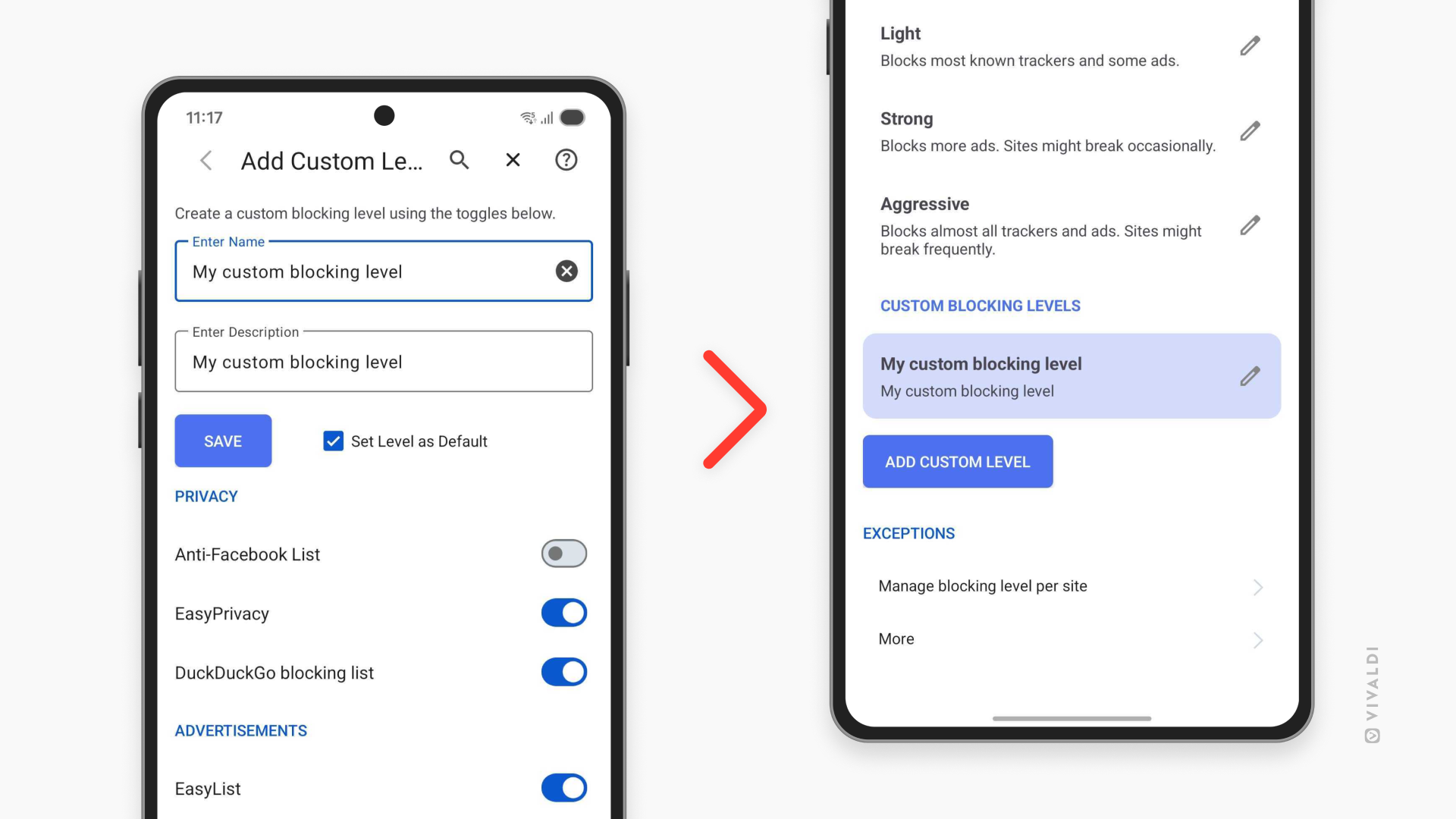
- 点击 添加自定义级别。
- 给级别命名并添加描述说明。
- 选择该级别应使用哪些拦截源。
- 往上翻,点击 “保存 ”创建级别。
要移除自定义拦截级别:
- 转到 设置 > 广告和跟踪器拦截器。
- 点击你想删除的自定义级别上的 编辑 。
- 点击 删除级别。
- 点击 删除 确认你的决定。
编辑拦截级别
除了对网站设置例外,你还可以通过自定义每个拦截级别来微调拦截器。 你可以查看并修改拦截选项,并启用额外的规则列表。
编辑拦截级别:
- 转到 设置 > 广告和跟踪器拦截器。
- 点击某个级别右边的 编辑。
- 进行更改,
要重置拦截级别为默认设置:
- 转到 设置 > 广告和跟踪器拦截器。
- 点击某个级别右边的 编辑。
- 点击屏幕底部的 恢复默认设置 。
自定义清单
如果你发现了默认不包含在 Vivaldi 中的拦截清单,或者你自己创建了一个,可以将它们添加到 Vivaldi 的广告和跟踪器拦截器中。
要添加自定义拦截清单:
- 转到 设置 > 广告和跟踪器拦截器,
- 编辑其中一个拦截级别,
- 向下滚动到自定义清单,
- 点击 添加新的自定义清单,
- 输入其网址链接,
- 选择一个类别,
- 单击 导入。
要删除自定义的拦截清单:
- 在自定义清单上长按。
- 点击 “移除清单”。
隐私报告
如果您想知道 Vivaldi 中的广告和跟踪器拦截效果如何,可以看到它拦截了多少次跟踪尝试。 隐私报告为你提供了一个很好的概览和现实检验,了解网站上的追踪行为。
查看报告:
选项一
如果你允许应用通知,你还会每周收到通知,告知你查看过去七天的报告。 您可以修改这一设置。请访问 设置 > 隐私与安全 > 管理每周隐私报告通知。
选项二
- 转到相关网站,
- 点击地址字段左侧的 网站信息 按钮。
- 点击菜单底部的 隐私报告 。
除了查看 Vivaldi 总共拦截了多少追踪请求外,你还可以查看每个网站的相关信息。
查看各网站统计数据:
- 转到相关网站,
- 点击地址字段左侧的 网站信息 按钮。
- 在菜单底部附近,你可以看到被拦截请求的数量。
- 点击查看详细信息。
如果你没有看到任何信息,说明没有需要拦截的跟踪器,或者对该网站的拦截功能已经被关闭。