iOS 版 Vivaldi 中的主题
这篇文章也提供以下格式:


桌面版 Vivaldi 以其众多自定义选项而闻名,我们也将其中许多选项带到了 iOS 版的 Vivaldi 中。
要在 iOS 版 Vivaldi 中更改浏览器的主题:
- 转到
 Vivaldi 菜单 > 设置 > 外观和主题 > 浏览器主题。
 - 在以下选项之间进行选择:
- 系统
- 浅色
- 深色
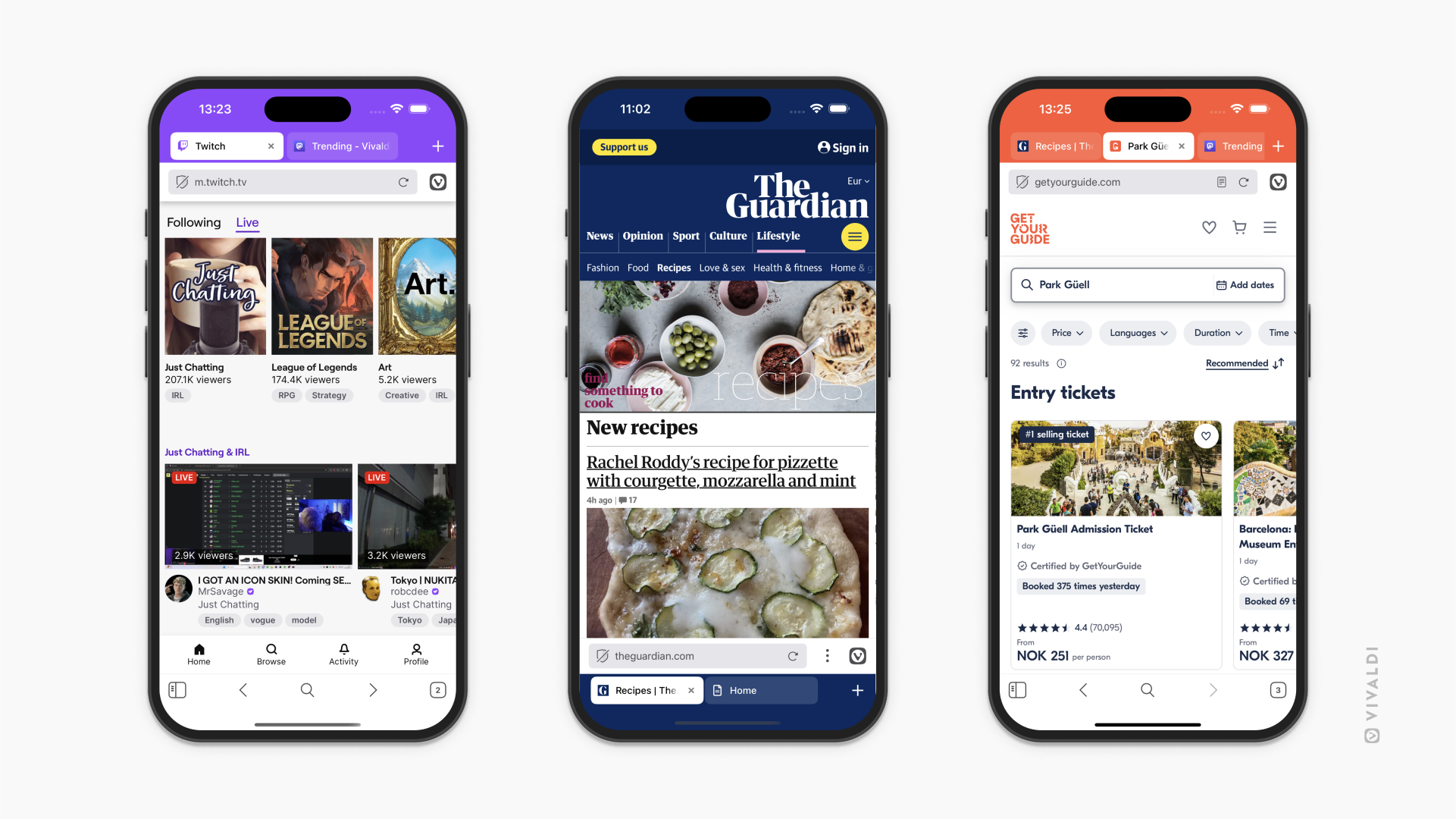
如果您选择浅色主题,浏览器工具栏将根据网站颜色调整其主题色。
主题色
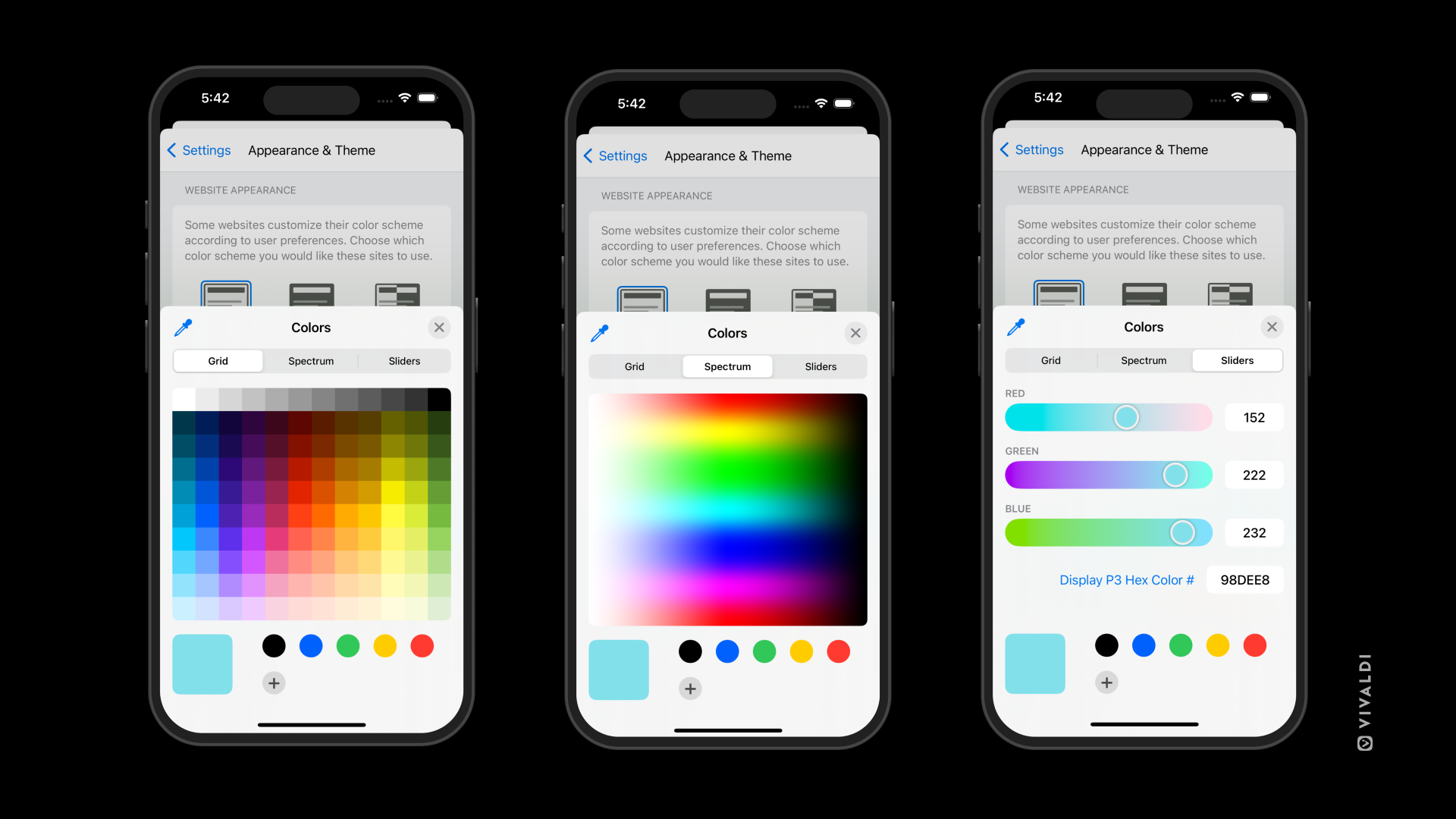
您可以通过为浏览器工具栏选择主题色来进一步自定义主题。 启用标签栏后,它将采用您选择的主题色。 当标签栏处于隐藏状态时,地址栏(如果它位于屏幕底部,则也位于底部工具栏)将采用主题色。
要选择主题色:
- 转到 Vivaldi 菜单 > 设置 > 外观和主题 > 主题色。
- 在以下选项之间进行选择:
- 预定义颜色之一;
- 从页面继承主题色,
- 自定义颜色 – 插入颜色的十六进制值或点击前面的色轮以使用网格、光谱或滑块来选择颜色。
起始页壁纸
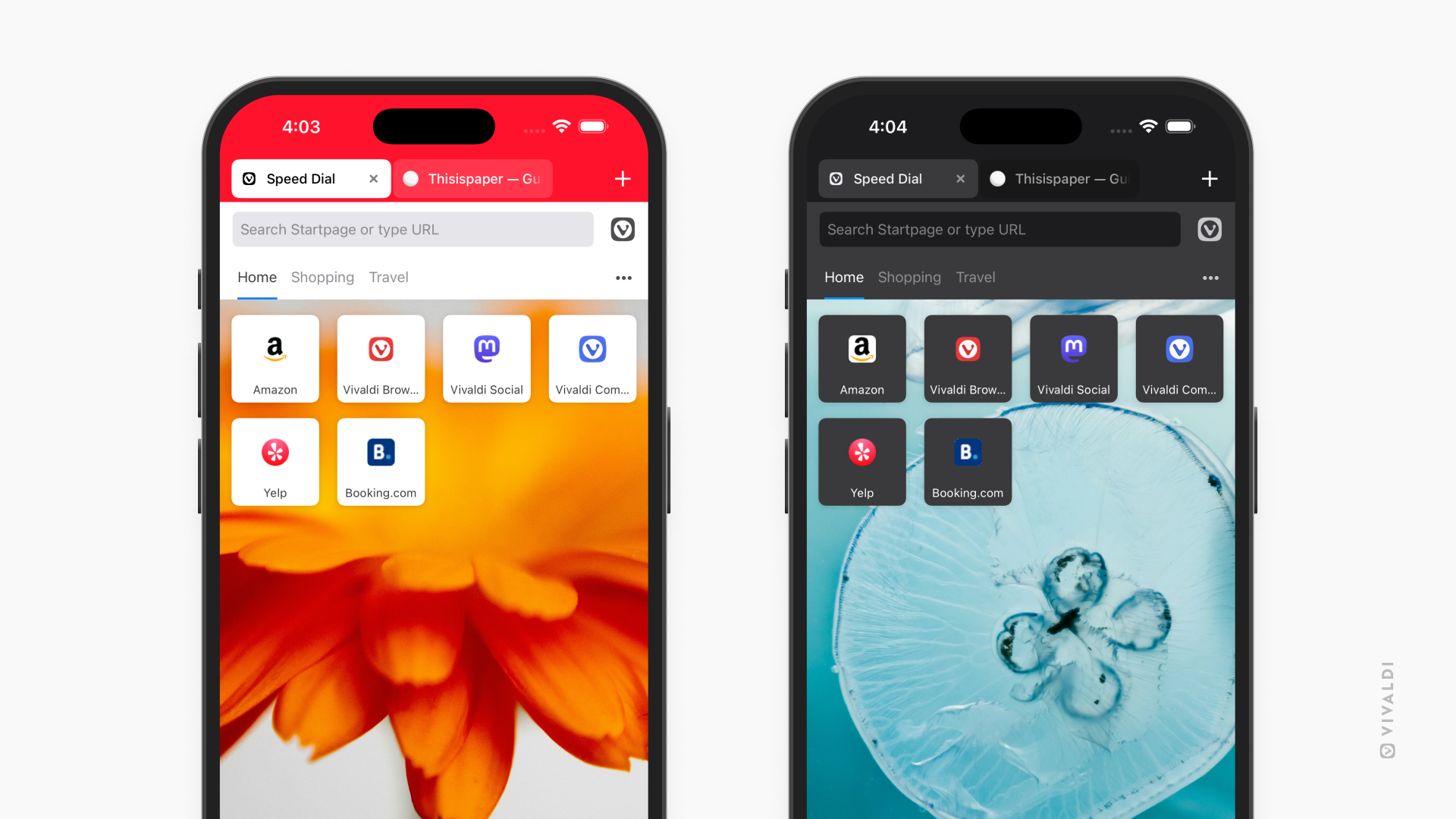
就像桌面版一样,你可以选择预加载的壁纸装饰起始页,使用自己的图片,或者每天用每日图片获取一张新壁纸。
要更新壁纸:
每日图片
为了让你的一天更有变化,你可以选择每天自动更新开始页面背景,配上 Unsplash 的高质量摄影作品。
要启用每日图片:
选项一
选项二
- 从起始页打开一个新标签页,
- 点击页面底部的 “自定义 ”。
或者,点击右上角的三点菜单,选择 自定义开始页面。 - 切换 使用每日图片。
- 点击
 完成。
完成。
网页的深色模式
如果除了应用程序的用户界面之外,您还希望在深色模式下查看网站:
- 转到 Vivaldi 菜单>设置>外观和主题>网站外观。
- 在以下选项中进行选择:
- 浅色
- 深色,或
- 自动。
有些网站不以深色模式提供其网页。 在这种情况下,您可以通过选择“深色”选项并在 所有网站上启用强制深色主题来强制使用深色模式。
Was this helpful?
Thanks for your feedback!