Преглед и записване на файлове PDF във Vivaldi под Android
Публикацията я има и на:


Менюта на ресторанти, наръчници, научни статии и много други видове съдържание в мрежата се споделят като файлове PDF. Четете по-нататък, за да научите повече за тази възможност във Vivaldi под Android.
Отваряне на файлове PDF
Може да отваряте файлове PDF или в раздел на Vivaldi, или в приложение на трета страна по ваш избор.
За да подберете предпочитания вариант:
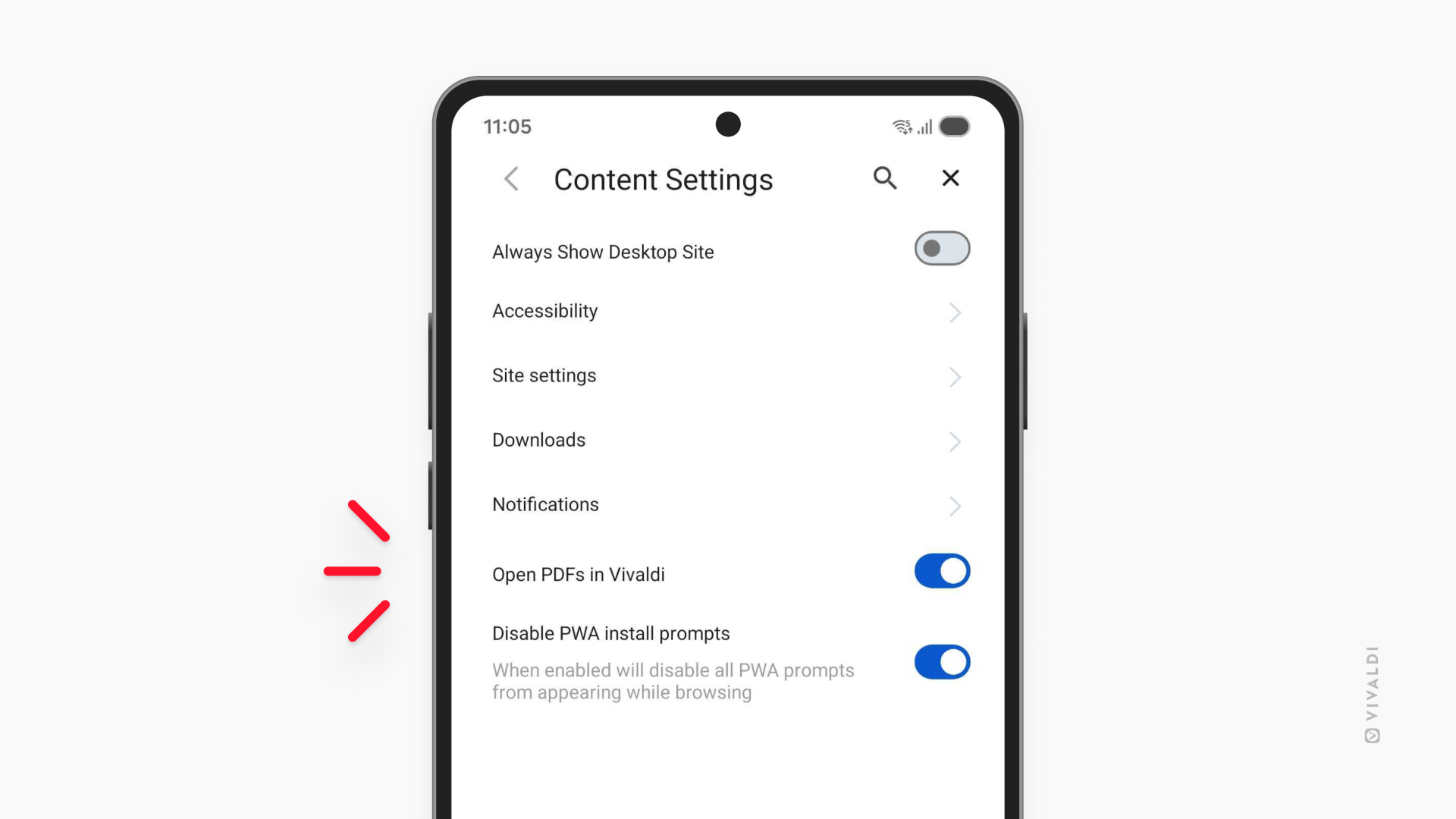
- Преминете към Настройки > Настройки на съдържанието.
- Оставете настройката Отваряй файлове PDF във Vivaldi разрешена, ако искате да ги отваряте във Vivaldi. Изключете я, ако искате да ги отваряте в приложение на трета страна.
Преглед в приложението
Ако сте посочили да отваряте файлове PDF във Vivaldi, те просто се отварят в нов раздел, без първо да се изтеглят на вашето устройство с Android. Това е по-добрият вариант, ако в повечето случаи трябва само да прегледате файла веднъж.
Четец на PDF на трета страна
За да може да отворите файлове PDF в друго приложение, те трябва да бъдат изтеглени. В началото може да се появят няколко диалога за потвърждение, питащи къде искате да запишете файла и в кое приложение да го отворите. Може да ги пропуснете, като се уверите, че настройката Повече не показвай е отметната в диалога за изтегляне и като изберете Винаги, когато се покаже списъкът с приложенията, в които файлът може да бъде отворен.
Може да управлявате настройките в Настройки > Настройки на съдържанието > Изтегляния, като (Отваряй файлове PDF във Vivaldi) трябва да бъде забранена, за да ги видите.
Отваряне на изтеглени от други приложения файлове или PDF във Vivaldi
Когато в устройството си имате файл PDF, който искате да отворите във Vivaldi:
- Отворете менюто с допълнителни настройки на дадения вид файл в това приложение. Неговото място зависи от устройството, но обикновено е в
 менюто с 3 точки.
 - Изберете Отвори в.
- Изберете Vivaldi.
Ако файлът PDF е отворен в друго приложение:
- Отворете менюто Сподели.
- Изберете Vivaldi.
Изтегляне на файл PDF
За да запишете файл PDF във вашия телефон/таблет:
Вариант 1
- Натиснете продължително върху препратка към файл PDF в страница.
- Изберете Изтегли препратката.
Вариант 2
Ако файлът PDF е вече отворен в раздел:
- Преминете към меню на Vivaldi > Сподели > Отпечатай.
- Вместо принтер изберете Запиши като PDF.
- Докоснете Запиши в PDF.
- Прегледайте името на файла и изберете място за изтегляне.
- Докоснете Запиши.